
Deine erste Analyse: Vom Dashboard zu Minerva
Dieser Leitfaden ist für deine erste Stunde mit Noreja, wenn eine Perspektive für deinen Prozess bereits eingerichtet ist: Du siehst ihre Kennzahlen auf einem Dashboard, schaust dir im Analyzer an, wie Geschäftsfälle wirklich ablaufen, grenzt sie mit einem Filter ein und fragst Minerva zu dem, was du siehst. Die Beispiele verwenden die Perspektive Purchase-to-Pay, die einen Einkaufsprozess beschreibt. Wenn noch keine Perspektive eingerichtet ist, beginne mit Dein erstes Projekt: Von der Datenquelle zu Dashboard und Minerva.
Berechtigungen: Funktion Dashboard: Lesen, um Dashboards zu öffnen, Erstellen, um eigene zu erstellen. Funktion Analyzer: Lesen, um Analyzer-Tabs zu öffnen und zu filtern, Erstellen, um eigene zu erstellen, Bearbeiten, um Filter mit einem Tab zu speichern. Funktion Chat: Erstellen für den Schalter Minerva-AI. Dashboards und Analyzer-Tabs, die mit dir geteilt sind, kannst du ohne die Funktion öffnen. Siehe Rollen erstellen und bearbeiten.
Bevor du beginnst
- Mindestens eine Perspektive ist mit dir geteilt. Eine Perspektive ist das, was du im Analyzer und auf Dashboards auswählst: das Modell eines Prozesses, zum Beispiel Purchase-to-Pay. Wenn die Listen leer sind, bitte die Person, die eure Daten verwaltet, eine Perspektive mit dir zu teilen; siehe Deine Arbeit mit Kolleginnen und Kollegen teilen.
- Um eigene Tabs zu erstellen und Minerva daneben zu nutzen, brauchst du die Berechtigungen oben. Wenn du das + im Tab-Explorer oder den Schalter Minerva-AI in der oberen Leiste nicht siehst, frag deine Administratorin oder deinen Administrator. Siehe Sich in Noreja zurechtfinden.
1. Einen Überblick auf einem Dashboard bekommen
- Öffne Dashboard im oberen Menü. Dashboards, die mit dir geteilt sind, stehen im Tab-Explorer unter Mit mir geteilt.
- Um ein eigenes zu erstellen, klicke auf +, wähle die Perspektive, gib unter Dashboard-Name einen Namen ein, hake Standard Widgets hinzufügen? an und klicke auf Erstellen. Dafür brauchst du Dashboard: Erstellen.
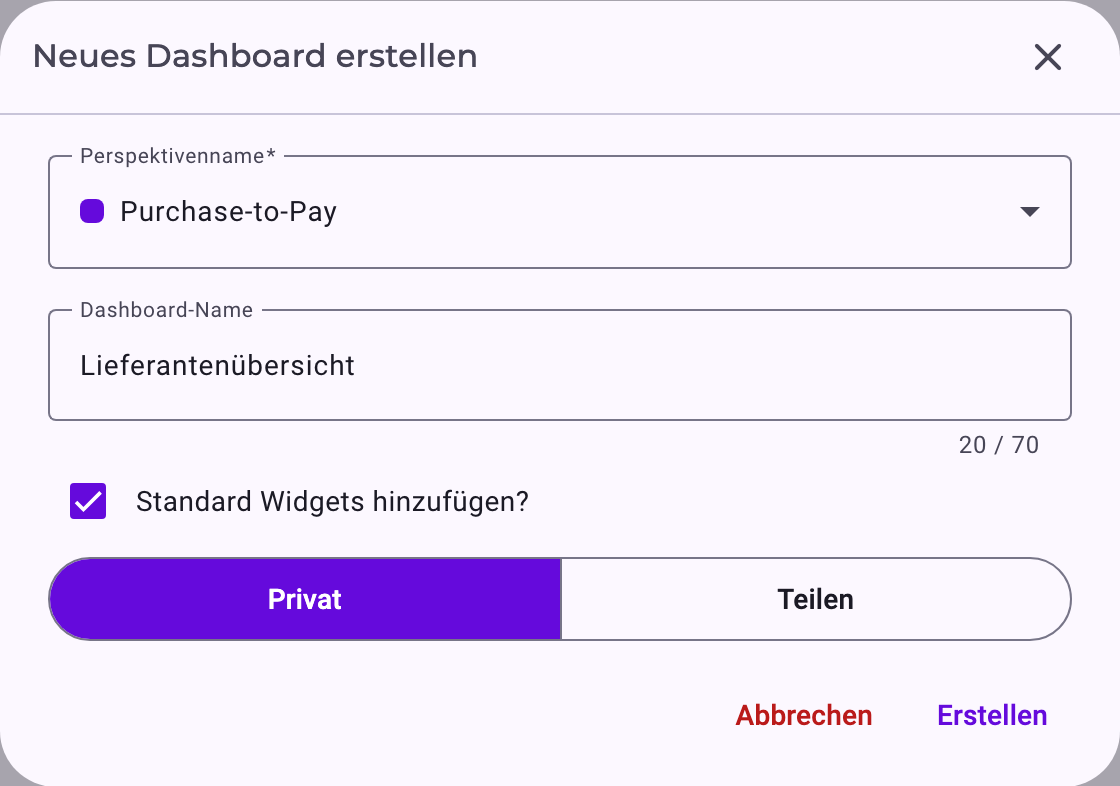
Mit angehaktem Standard Widgets hinzufügen? startet das neue Dashboard mit den Standard-Widgets von Noreja. Die erste Zeile zeigt die vier Grundzahlen, ein guter Ausgangspunkt:
- Geschäftsfallanzahl: wie viele Geschäftsfälle es gibt, zum Beispiel 5.520 Bestellungen.
- Variantenanzahl: wie viele unterschiedliche Wege die Geschäftsfälle genommen haben.
- Durchschnittliche Prozessdauer: wie lange ein Geschäftsfall im Durchschnitt von seiner ersten bis zu seiner letzten Aktivität dauert.
- Verletzungsrate: wie viele Geschäftsfälle einen Schritt übersprungen haben oder in der falschen Reihenfolge abgelaufen sind.
Darunter folgen die vier Widgets zur Prozesskomplexität sowie Endaktivitätstypen-Verteilung, Prozessvarianten, Verteilung der Bündelungsaktivität und Durchschnittliche Nachbearbeitungsrate. Du kannst Widgets danach entfernen, verschieben und hinzufügen. Was jede Zahl bedeutet, erklären Kennzahlen erklärt und Dashboard-Widgets; wie du Widgets hinzufügst und anordnest, Einen Dashboard-Tab erstellen.
2. Sehen, wie Geschäftsfälle wirklich ablaufen
- Öffne den Analyzer, klicke oben im Tab-Explorer auf +, wähle die Perspektive, gib unter Tab-Name einen Namen ein und klicke auf Erstellen. Dafür brauchst du Analyzer: Erstellen; ohne diese Berechtigung öffnest du einen Tab, der mit dir geteilt ist, unter Mit mir geteilt.
- Der Tab öffnet sich mit dem Prozessgraphen aller Geschäftsfälle. Klicke auf eine Aktivität oder eine Beziehung, um ihre Zahlen unter dem Graphen zu sehen.
- Klicke links auf die erste Variante: Der Graph zeigt jetzt nur die Geschäftsfälle, die den häufigsten Weg genommen haben. Der Kreispfeil zeigt wieder alle Geschäftsfälle.
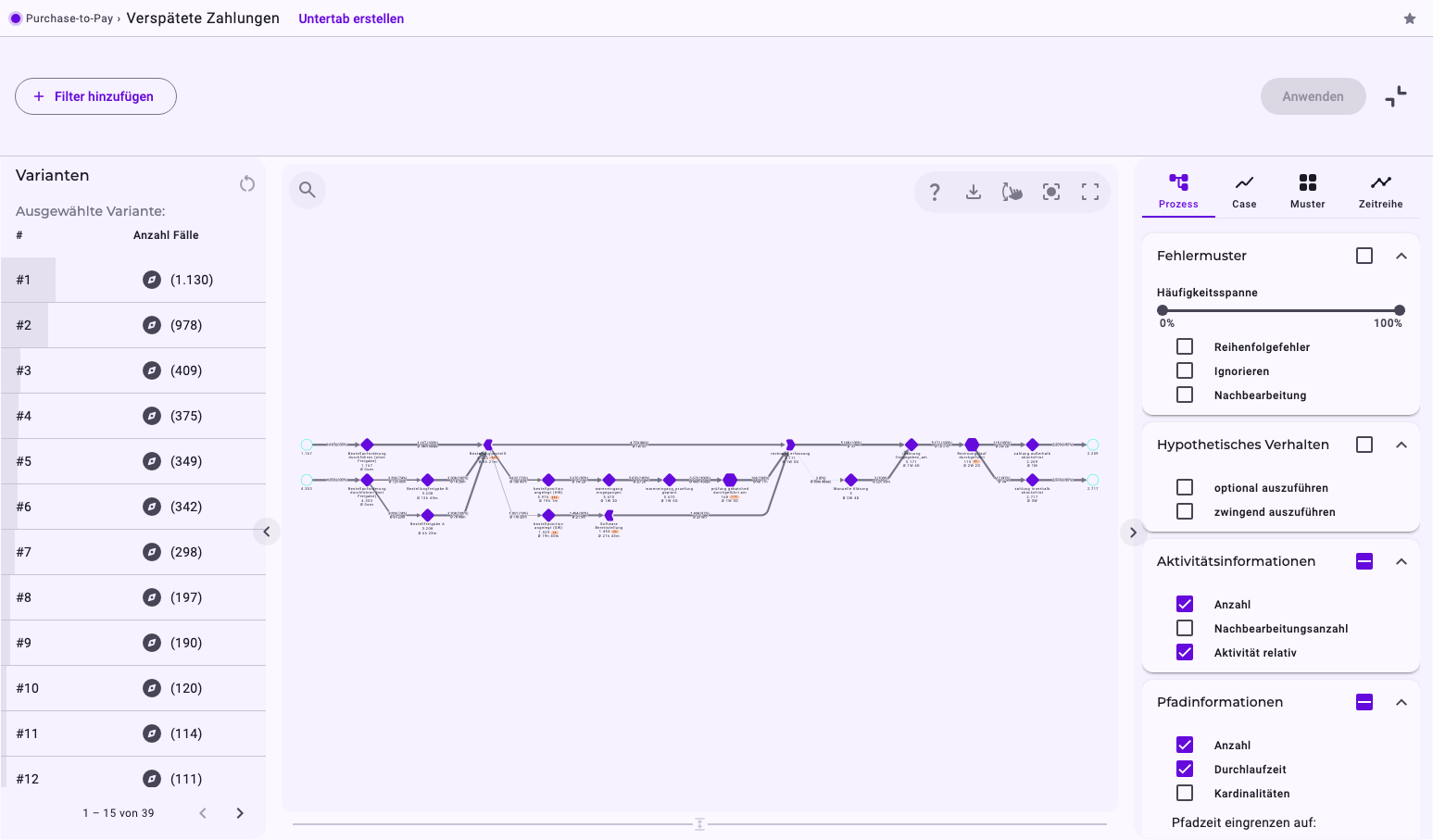
Die Zahlen an Aktivitäten sagen, wie oft sie ausgeführt wurden, die an Beziehungen, wie viele Ausführungen diese Beziehung genommen haben. Je dicker eine Beziehung, desto größer der Anteil der Ausführungen ihrer ersten Aktivität, der sie genommen hat. Siehe Einen Analyzer-Tab erstellen, Mit der Prozessansicht arbeiten und Elemente in Noreja-Prozessgraphen.
3. Mit einem Filter eingrenzen
- Klicke in der Filterleiste auf Filter hinzufügen und wähle einen Filter, zum Beispiel Aktivitätstypen, um nur Geschäftsfälle mit einer bestimmten Aktivität zu behalten, oder einen Zeitraum.
- Lege die Werte fest und klicke auf Anwenden.

Der Graph und seine Zahlen werden aus den passenden Geschäftsfällen neu berechnet. Ein Filter behält oder entfernt immer ganze Geschäftsfälle. Alle, die den Tab öffnen können, können ihn filtern, aber der Filter wird nur dann mit dem Tab gespeichert, wenn du ihn bearbeiten darfst (Analyzer: Bearbeiten oder eine Freigabe mit Bearbeiten). Siehe Geschäftsfälle im Analyzer und in Dashboards filtern.
4. Minerva zu dem fragen, was du siehst
Schalte Minerva-AI in der oberen Leiste ein, während der Analyzer-Tab geöffnet ist; der Schalter braucht Chat: Erstellen. Minerva öffnet sich neben dem Tab und kann den Graphen, die Filter und deine Auswahl lesen, deshalb funktionieren kurze Fragen: „Welcher Übergang dauert in dieser Ansicht im Durchschnitt am längsten?“
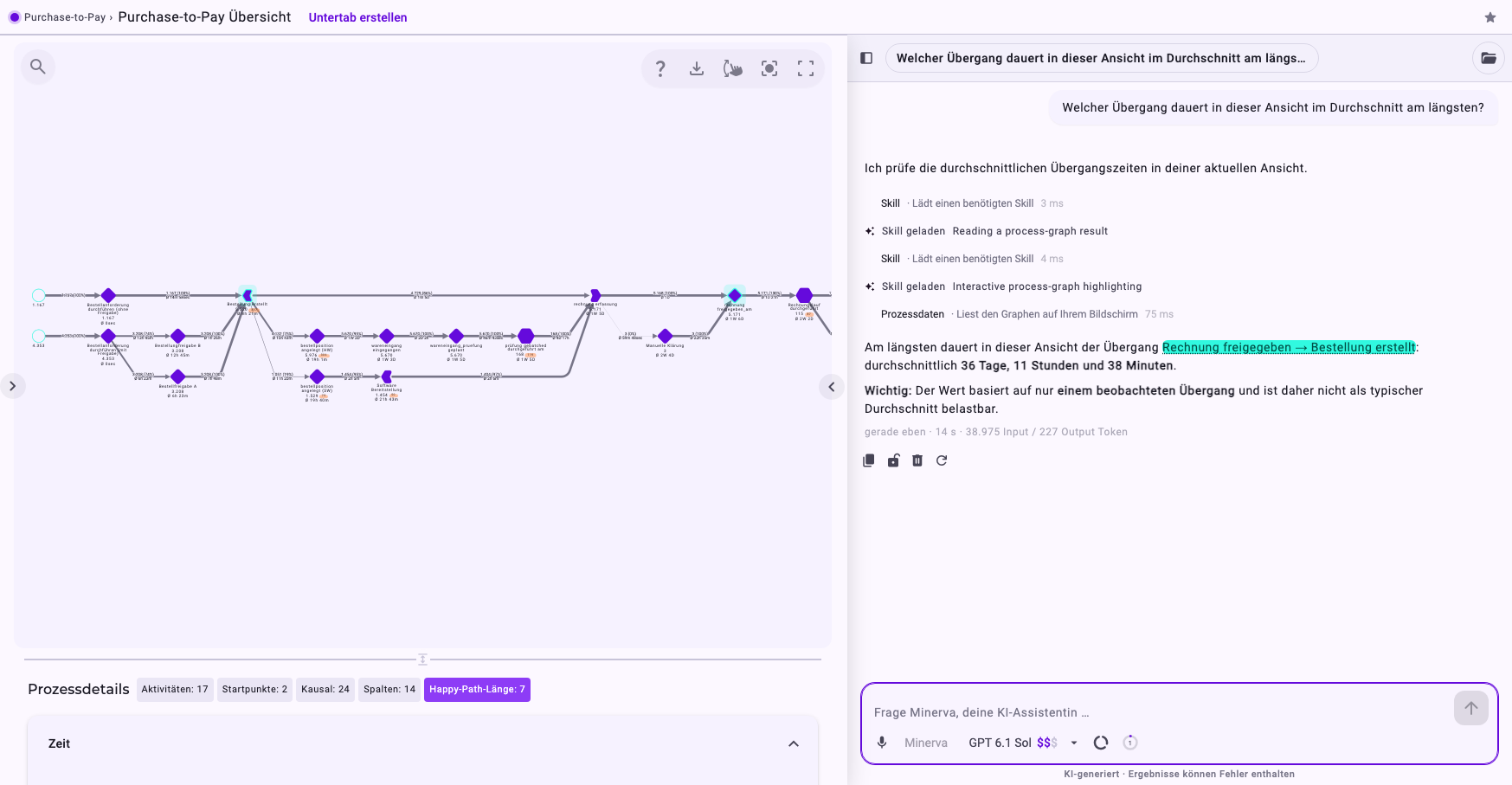
Fahre mit der Maus über einen unterstrichenen Namen in der Antwort, um ihn im Graphen zu sehen. Für längere Unterhaltungen und für Dateien nutze die Chat-Seite: Öffne sie über das Profilmenü (das Personen-Symbol in der oberen Leiste; siehe Sich in Noreja zurechtfinden). Mit Chat: Lesen allein arbeitest du auf der Chat-Seite mit Minerva. Siehe Mit Minerva chatten und Bessere Antworten von Minerva bekommen.
Nächste Schritte
- Halte deine Tabs mit Ordnern, Favoriten und Untertabs in Ordnung: Analysen organisieren: Tab-Explorer, Ordner, Favoriten und Untertabs.
- Teile ein Dashboard oder einen Analyzer-Tab mit Kolleginnen und Kollegen: Deine Arbeit mit Kolleginnen und Kollegen teilen.
- Finde heraus, wo und warum Geschäftsfälle abweichen: Prozessmuster: Reihenfolgefehler, Ignorieren, Nachbearbeitung und erlaubte Abweichungen.