
Einen Analyzer-Tab erstellen
Jede Analyse in Noreja findet in einem Analyzer-Tab statt. Ein Tab gehört zu einer Perspektive und behält alles, was du für eine Frage eingerichtet hast: die Filter, die Ansicht und ihre Einstellungen. Erstelle einen Tab pro Frage, zum Beispiel „Verspätete Zahlungen“ oder „Nachbearbeitung im Wareneingang“, und kehre zu ihm zurück, wann immer du ihn brauchst. Diese Seite erklärt, wie du einen Analyzer-Tab erstellst, was du darin siehst und was gespeichert wird. Wie du deine Tabs in Ordnern, Favoriten und Untertabs organisierst, beschreibt Analysen organisieren: Tab-Explorer, Ordner, Favoriten und Untertabs.
Berechtigungen: Funktion Analyzer: Lesen, um Analyzer-Tabs zu öffnen, Erstellen, um sie zu erstellen, Bearbeiten, Löschen und Teilen, um eigene Tabs zu ändern, zu löschen und zu teilen. Tabs, die mit dir geteilt wurden, kannst du auch ohne die Funktion öffnen. Siehe Rollen erstellen und bearbeiten.
Bevor du beginnst
- Du brauchst mindestens eine Perspektive. Perspektiven werden im Builder erstellt; siehe Eine Perspektive erstellen. Wenn die Liste leer ist, frag die Person, die eure Daten verwaltet.
- Um Analyzer-Tabs zu erstellen, brauchst du eine Rolle, die das erlaubt. Wenn du das + im Tab Explorer nicht siehst, frag deine Administratorin oder deinen Administrator.
Einen Analyzer-Tab erstellen
- Öffne Analyzer im oberen Menü.
- Klicke oben im Tab Explorer auf + (Neue Analyse). Wenn kein Tab geöffnet ist, kannst du auch in der Mitte der Seite auf Analyzer erstellen klicken.
- Wähle unter Perspektivenname die Perspektive, die du analysieren möchtest.
- Gib unter Tab-Name einen Namen ein, der sagt, was du untersuchst. Noreja schlägt den Namen der Perspektive vor; ersetze ihn durch etwas, das du und deine Kolleginnen und Kollegen wiedererkennen. Der Name kann bis zu 70 Zeichen lang sein.
- Wähle Privat oder Teilen, um den Tab gleich mit allen Benutzern, mit einzelnen Benutzern oder mit Benutzergruppen zu teilen. Siehe Deine Arbeit mit Kolleginnen und Kollegen teilen.
- Klicke auf Erstellen.
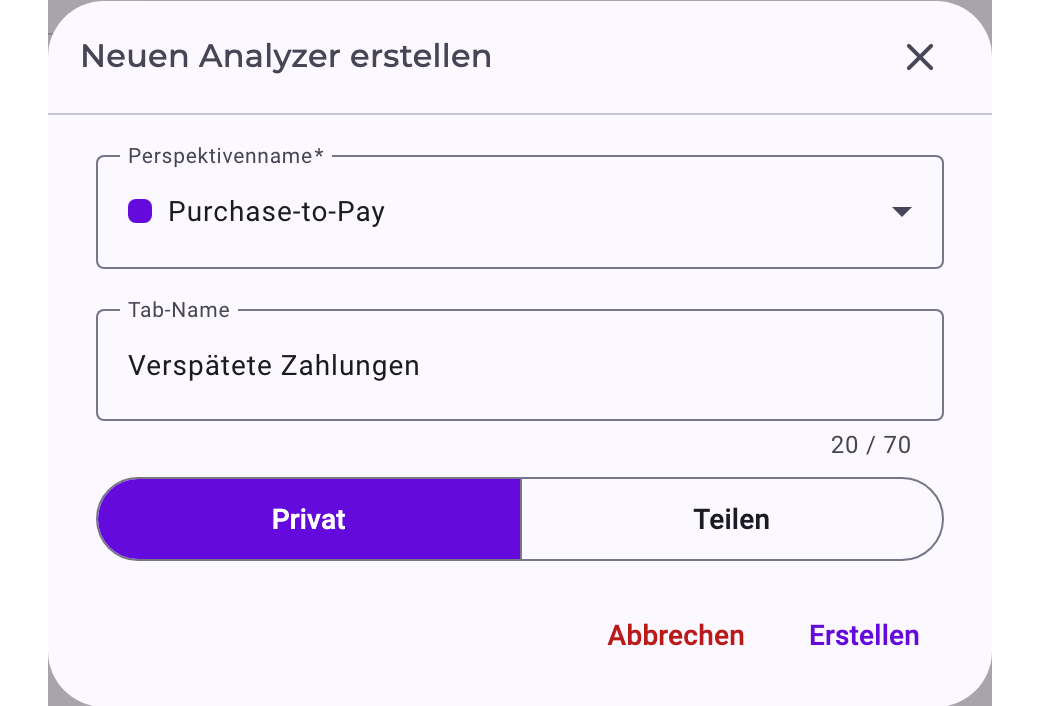
Der Tab öffnet sich mit der Prozessansicht aller Geschäftsfälle und erscheint im Tab Explorer unter seiner Perspektive. Der farbige Punkt neben dem Namen zeigt, zu welcher Perspektive er gehört.
Was du im Tab siehst
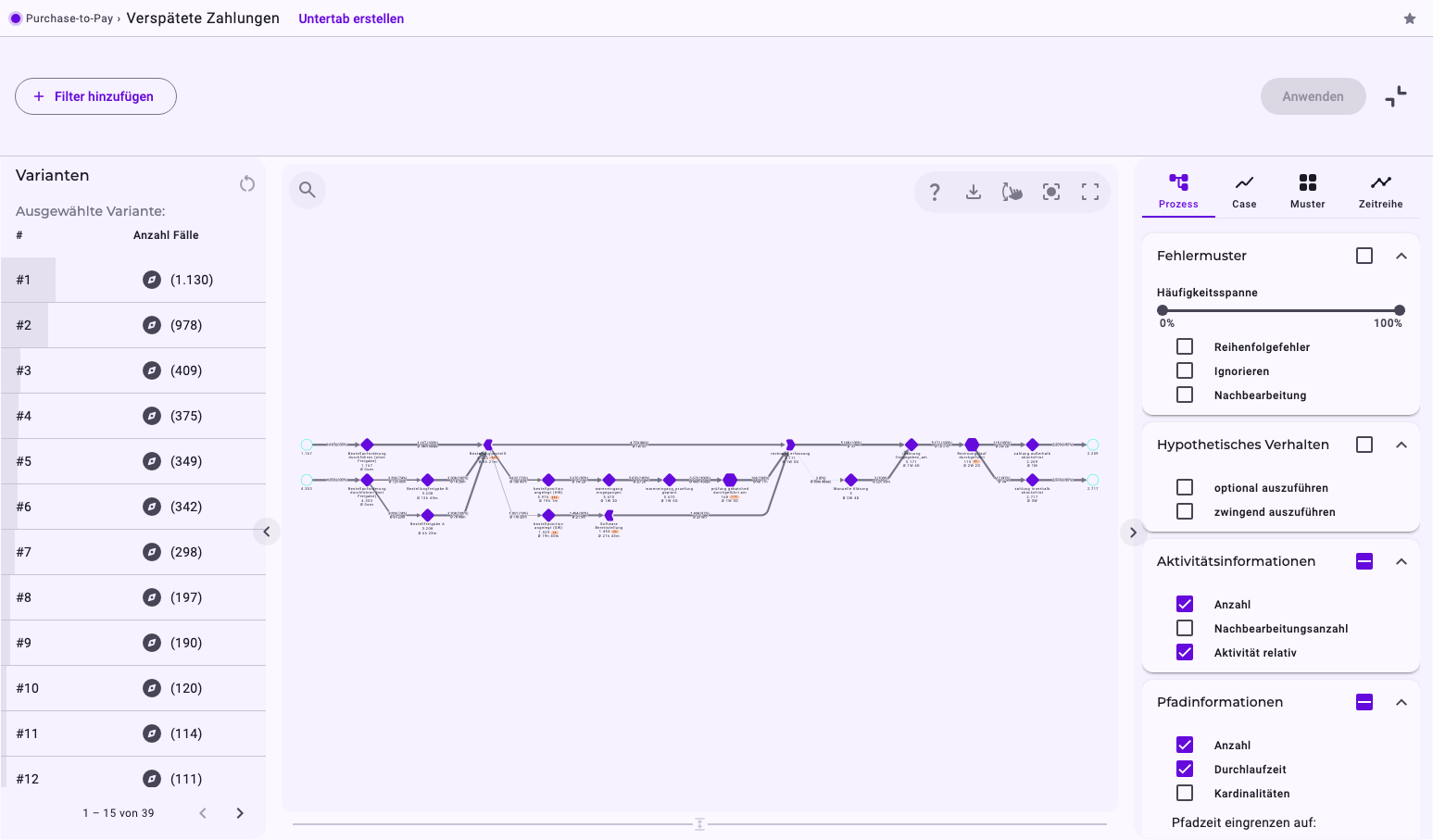
- Filterleiste (oben): Filter hinzufügen beschränkt die Analyse auf die Fälle, die dich interessieren; Anwenden übernimmt deine Änderungen. Filterleiste ein-/ausklappen in der Tableiste blendet sie ein oder aus. Siehe Geschäftsfälle im Analyzer und in Dashboards filtern.
- Varianten (links): die Varianten der gefilterten Fälle mit ihrer Anzahl an Fällen, die häufigste zuerst. Klicke auf eine Variante, um nur ihre Fälle anzusehen. Was eine Variante ist, erklärt Prozessmodelle und Ebenen: Geschäftsfall, Variante, Prozessmodell.
- Graph (Mitte): das Prozessmodell der gefilterten Fälle, mit der Suche oben links sowie Legende, Download, Zentrieren und Vollbild oben rechts. Darunter zeigt Prozessdetails die Kennzahlen; siehe Kennzahlen erklärt.
- Einstellungsfeld (rechts): oben die vier Ansichten, darunter, was der Graph zeigt, zum Beispiel Aktivitätsinformationen, Pfadinformationen und Pfad-Hervorhebung. Mit dem Pfeil am Rand des Felds klappst du es ein.
Ansicht | Was sie zeigt | Mehr |
|---|---|---|
Prozess | Das Prozessmodell aller gefilterten Fälle oder der ausgewählten Variante. | |
Case | Einen einzelnen Geschäftsfall, als Modell oder als Instanz. | |
Muster | Wann die Fälle und ihre Aktivitäten begonnen haben, als Diagramm. Klicke auf einen Fall, um ihn auszuwählen; In Geschäftsfallansicht öffnen öffnet ihn in der Case-Ansicht. | |
Zeitreihe | Wie sich die Übergangsdauern zwischen Aktivitäten entwickeln, pro Woche oder pro Monat. |
Die Ebenen hinter diesen Ansichten erklärt Prozessmodelle und Ebenen: Geschäftsfall, Variante, Prozessmodell.
Was gespeichert wird
Ein Analyzer-Tab hat keine Speichern-Schaltfläche: Änderungen werden kurz nach dem Vornehmen automatisch gespeichert. Das betrifft die Filter, die du anwendest, die ausgewählte Ansicht, Variante oder den ausgewählten Fall und die Einstellungen im Feld. Mit dem Tab gespeichert werden Änderungen nur, wenn du ihn bearbeiten darfst (Analyzer: Bearbeiten oder eine Freigabe zum Bearbeiten). Dann machst du beim nächsten Öffnen dort weiter, wo du aufgehört hast.
Ob die Filterleiste angezeigt wird, merkt sich dein Browser, für alle Tabs.
Umbenennen, teilen, kopieren oder löschen
Öffne das Menü des Tabs (⋮) im Tab Explorer. Umbenennen / Teilen öffnet den Dialog Analyzer-Tab bearbeiten, in dem du den Namen änderst und festlegst, mit wem der Tab geteilt ist. Kopieren und Löschen stehen im selben Menü. Siehe Analysen organisieren: Tab-Explorer, Ordner, Favoriten und Untertabs.
Tabs, die mit dir geteilt wurden
Tabs, die Kolleginnen und Kollegen mit dir teilen, stehen im Tab Explorer unter Mit mir geteilt. Wenn du einen Tab nur lesen darfst, zeigt die Tab-Kopfzeile Nur lesen: Du siehst die gespeicherten Filter, kannst sie aber nicht ändern. Du kannst Ansichten wechseln und Einstellungen ändern, um dich umzusehen, aber diese Änderungen werden nicht gespeichert. Klicke auf Zu meinen Tabs kopieren, um eine eigene Kopie zu bekommen, die du ändern kannst. Wie Teilen funktioniert, erklärt Deine Arbeit mit Kolleginnen und Kollegen teilen.