
Mit der Musteransicht arbeiten
Die Ansicht Muster zeigt alle Geschäftsfälle eines Analyzer-Tabs als Punktdiagramm: eine Zeile pro Fall, ein Punkt pro Aktivität, eingefärbt nach Aktivitätstyp. So werden zeitliche Muster auf einen Blick sichtbar: Stapel, die am selben Tag bearbeitet wurden, Wartezeiten, Ausreißer, die viel länger dauern als der Rest. Was du findest, untersuchst du danach in der Case-Ansicht oder der Prozessansicht; siehe Mit der Case-Ansicht arbeiten und Mit der Prozessansicht arbeiten.
Berechtigungen: Funktion Analyzer: Lesen, um Analyzer-Tabs zu öffnen, oder ein Tab, der mit dir geteilt wurde. Einstellungen werden nur mit dem Tab gespeichert, wenn du ihn bearbeiten darfst. Siehe Rollen erstellen und bearbeiten.
Die Musteransicht öffnen
Klicke in einem Analyzer-Tab oben im Einstellungsfeld auf Muster.
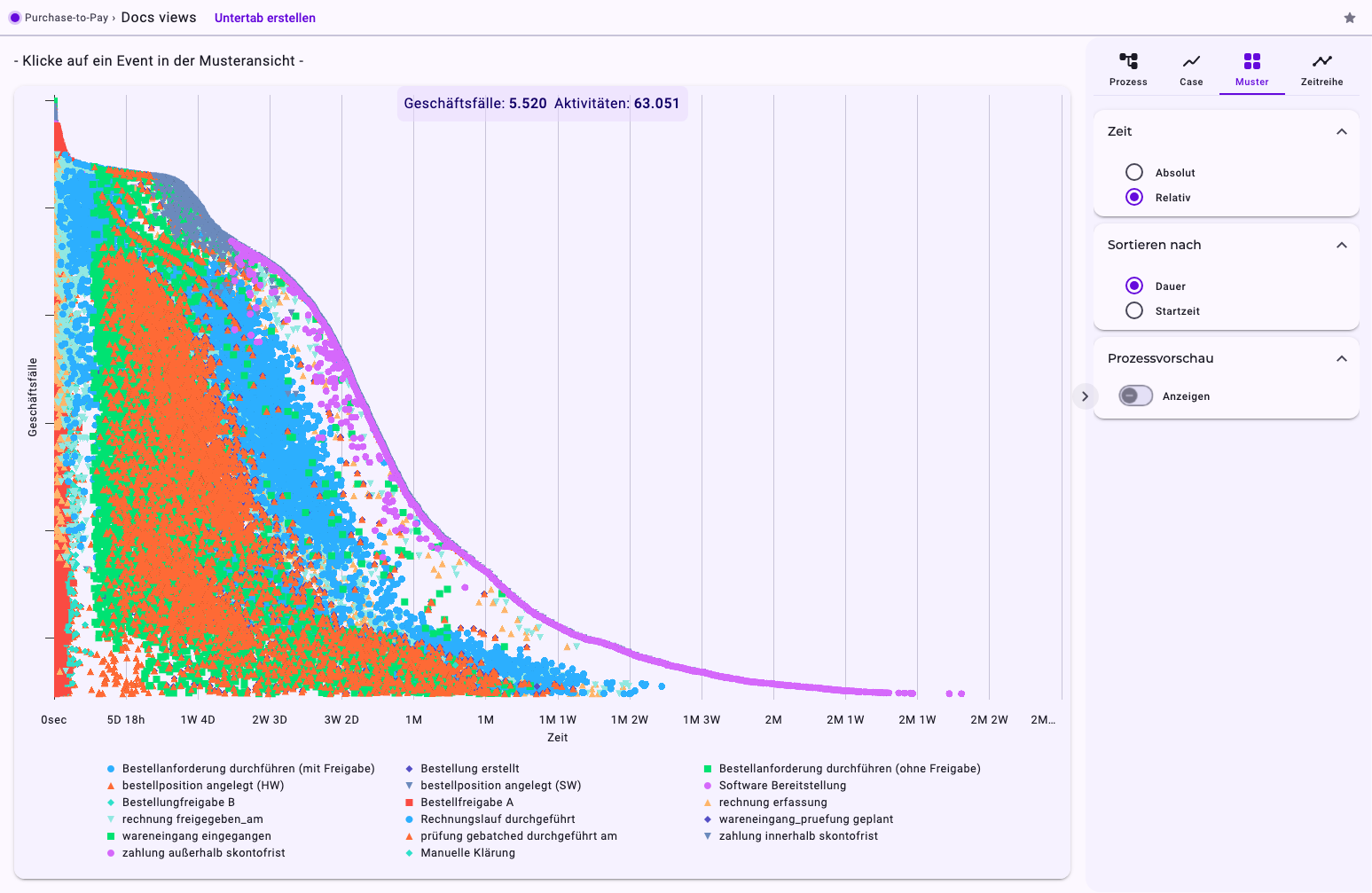
Der Zähler oben zeigt, wie viele Fälle und Aktivitäten gezeichnet sind. Die senkrechte Achse enthält die Fälle, die waagerechte die Zeit. Jeder Aktivitätstyp hat eine eigene Farbe und ein eigenes Symbol; bei vielen Aktivitätstypen wiederholen sich die Farben mit einem anderen Symbol. Unter dem Diagramm listet die Legende die Aktivitätstypen; klicke auf einen, um seine Punkte aus- oder einzublenden.
Einstellungen
Einstellung | Optionen |
|---|---|
Zeit | Relativ (Standard): die Zeit seit dem Start des jeweiligen Falls, sodass alle Fälle links beginnen. Zeigt, wie lange die Schritte dauern. Absolut: das Kalenderdatum, sodass du siehst, wann etwas passiert ist, zum Beispiel arbeitsreiche Wochen. |
Sortieren nach | Dauer (Standard): die kürzesten Fälle zuerst. Startzeit: die frühesten Fälle zuerst. |
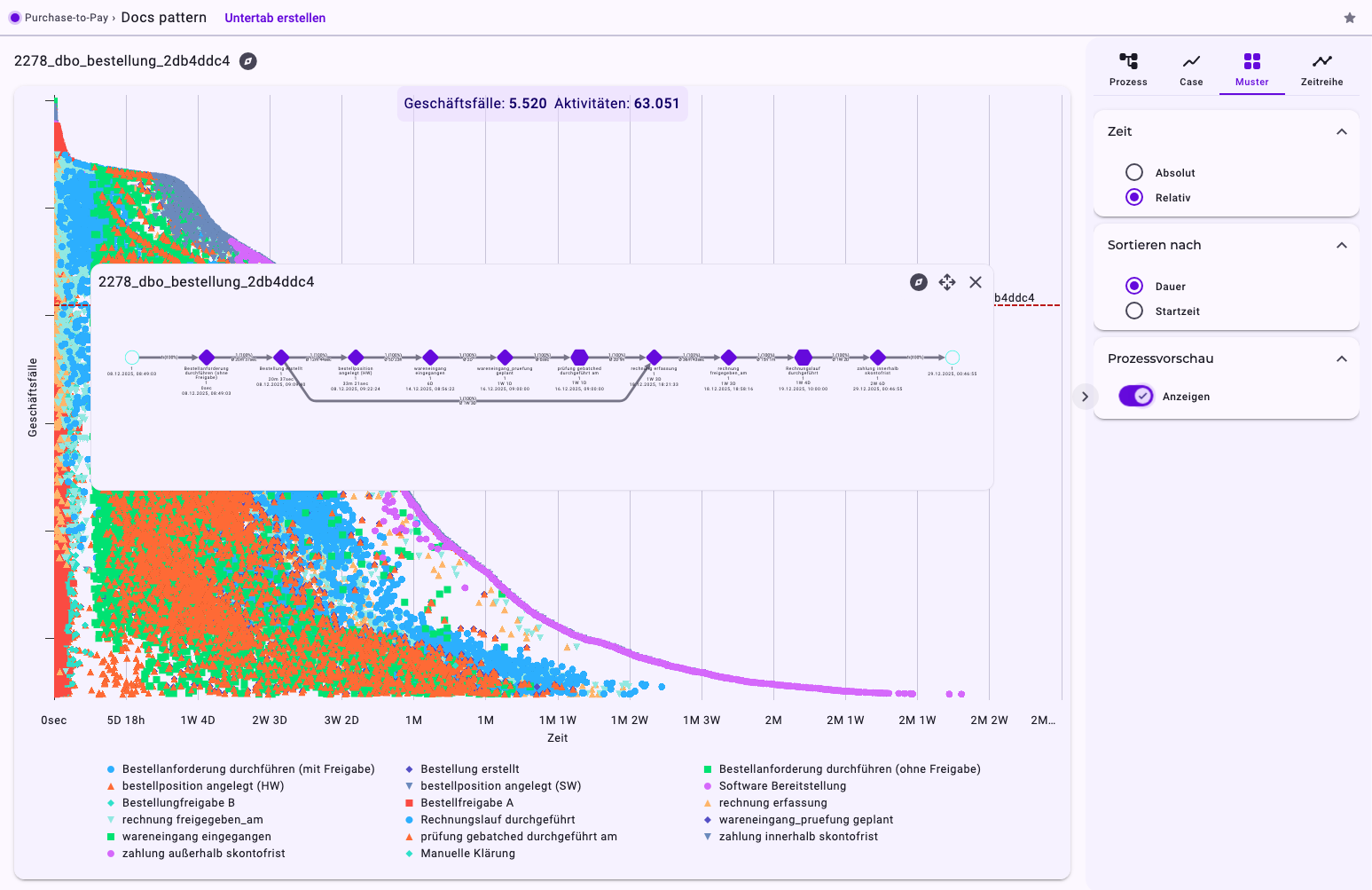
Prozessvorschau | Anzeigen (standardmäßig aus): Ein Klick auf einen Punkt öffnet zusätzlich einen kleinen Graphen dieses Falls über dem Diagramm. |
Einen Geschäftsfall ansehen
- Fahre mit der Maus über einen Punkt, um die Aktivität, die ID des Falls (Prozess Instanz ID) und die Zeit zu sehen.
- Klicke auf einen Punkt: Eine rote gestrichelte Linie markiert seinen Fall, und die ID des Falls erscheint über dem Diagramm. Das Kompass-Symbol daneben (In Geschäftsfallansicht öffnen) öffnet den Fall. Klicke auf den Hintergrund des Diagramms, um die Auswahl aufzuheben.
- Mit Prozessvorschau → Anzeigen öffnet der Klick auch die Vorschau: den Graphen des Falls mit dem Startdatum jeder Aktivität. Ziehe sie am Vierfachpfeil; das Kompass-Symbol (Einzelansicht öffnen) öffnet den Fall in der Case-Ansicht, × (Vorschau schließen) schließt die Vorschau.
- Ziehe entlang der Achse der Fälle, um in einen Bereich hineinzuzoomen; Zoom zurücksetzen zeigt wieder alle Fälle.
Gut zu wissen
- Das Diagramm zeigt die Fälle, die zu den Filtern des Tabs passen. Eine Variante, die du in der Prozessansicht angeklickt hast, zählt nicht; nutze stattdessen einen Filter. Siehe Geschäftsfälle im Analyzer und in Dashboards filtern.
- Bei sehr großen Datenmengen zeichnet Noreja eine gleichmäßig verteilte Stichprobe der Fälle und zeigt Stichproben über dem Diagramm. Ein Filter verringert die Datenmenge und schaltet die Stichprobe ab.
- Die Einstellungen werden mit dem Tab gespeichert, wenn du ihn bearbeiten darfst.
- Die Musteransicht zeigt keine Verstöße; die stehen in der Prozess- und der Case-Ansicht. Siehe Prozessmuster: Reihenfolgefehler, Ignorieren, Nachbearbeitung und erlaubte Abweichungen.
- Im Vollbild ist die Musteransicht nicht verfügbar; siehe Mit dem Prozessgraphen im Vollbild arbeiten.