
Eine Perspektive erstellen
Eine Perspektive ist eine Sicht auf einen Prozess, aufgebaut auf einer Entität: welche Aktivitäten dazugehören, in welcher Reihenfolge sie erwartet werden und was als ein Geschäftsfall zählt. Perspektiven erstellen Prozessanalystinnen und Prozessanalysten; sie müssen die Tabellen hinter der Entität nicht kennen. Sobald eine Perspektive importiert ist, kann sie im Analyzer, auf Dashboards und mit Minerva analysiert werden. Diese Seite führt dich durch das Erstellen. Die Ideen hinter der erwarteten Reihenfolge erklärt Die erwartete Reihenfolge: Hypothese der Perspektive, Abkürzungen und Rücksprünge.
Berechtigungen: Funktion Builder: Erstellen, um Perspektiven zu erstellen, Bearbeiten (oder eine Freigabe mit Bearbeiten), um sie zu konfigurieren und zu importieren, Löschen, um sie zu löschen und zurückzusetzen. Funktion Kontext: Lesen, um den Kontext der Perspektive auf der Zusammenfassung zu sehen, Erstellen, um ihn hinzuzufügen. Siehe Rollen erstellen und bearbeiten.
Bevor du beginnst
- Die Entität existiert und ist importiert. Nur importierte Entitäten stehen zur Auswahl. Siehe Entitäten erklärt und Eine Entität erstellen, manuell oder mit Vorschlägen.
- Du brauchst eine Rolle, die das Erstellen im Builder erlaubt.
- Du kennst den Prozess: welche Aktivitäten wichtig sind, in welcher Reihenfolge sie stattfinden sollen und was ein Geschäftsfall ist, zum Beispiel eine Bestellung.
Eine Entität kann mehrere Perspektiven tragen. Jede nutzt nur die Aktivitäten, die sie braucht. So kannst du auf derselben Entität zum Beispiel eine Perspektive für den gesamten Einkaufsprozess bauen und eine andere nur für die Rechnungsbearbeitung.
1. Die Perspektive anlegen
- Öffne Builder und wähle Perspektive.
- Klicke auf Perspektive hinzufügen.
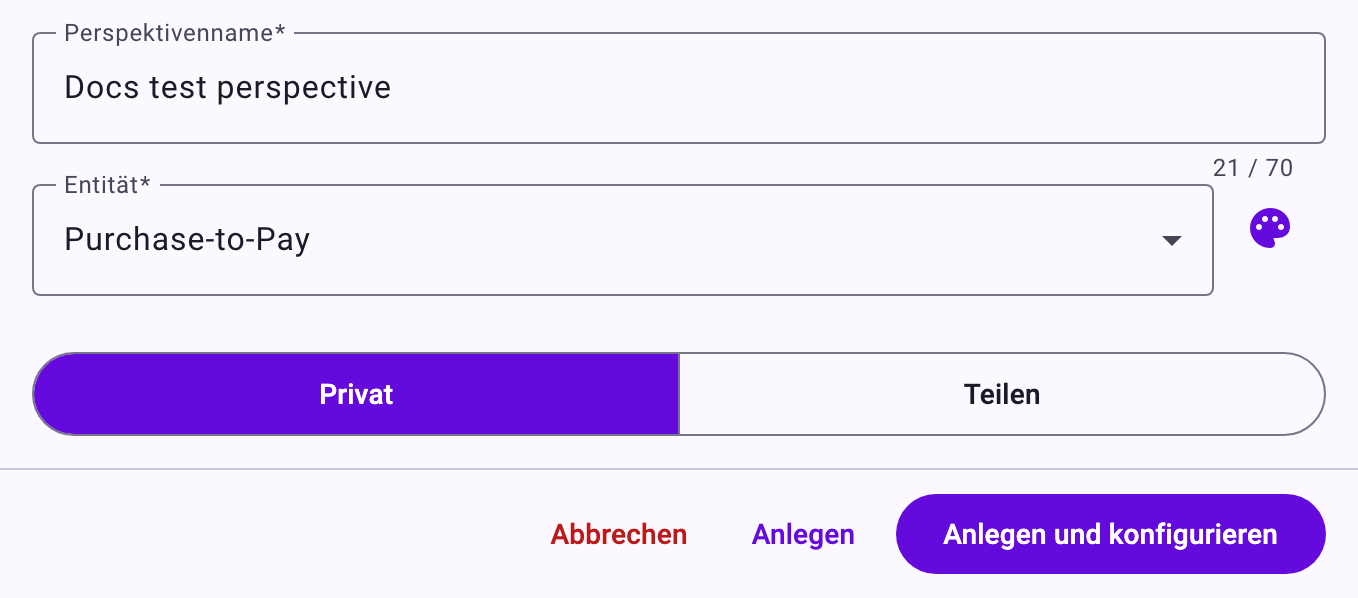
- Gib im Feld Perspektivenname einen Namen ein, zum Beispiel „Purchase-to-Pay“. Diesen Namen sehen Analystinnen und Analysten im Analyzer und auf Dashboards. Er kann bis zu 70 Zeichen lang sein.
- Wähle die Entität. Sie lässt sich später nicht mehr ändern. Mit dem Palettensymbol daneben wählst du die Farbe, mit der die Tabs der Perspektive markiert werden.
- Wähle Privat oder Teilen, um die Perspektive mit allen Benutzern, einzelnen Benutzern oder Benutzergruppen zu teilen.
- Klicke auf Anlegen und konfigurieren.
2. Die erwartete Reihenfolge aufbauen
Der Builder hat drei Schritte. Der erste, Hypothese der Perspektive, ist die erwartete Reihenfolge des Prozesses. Jede Änderung wird sofort gespeichert.
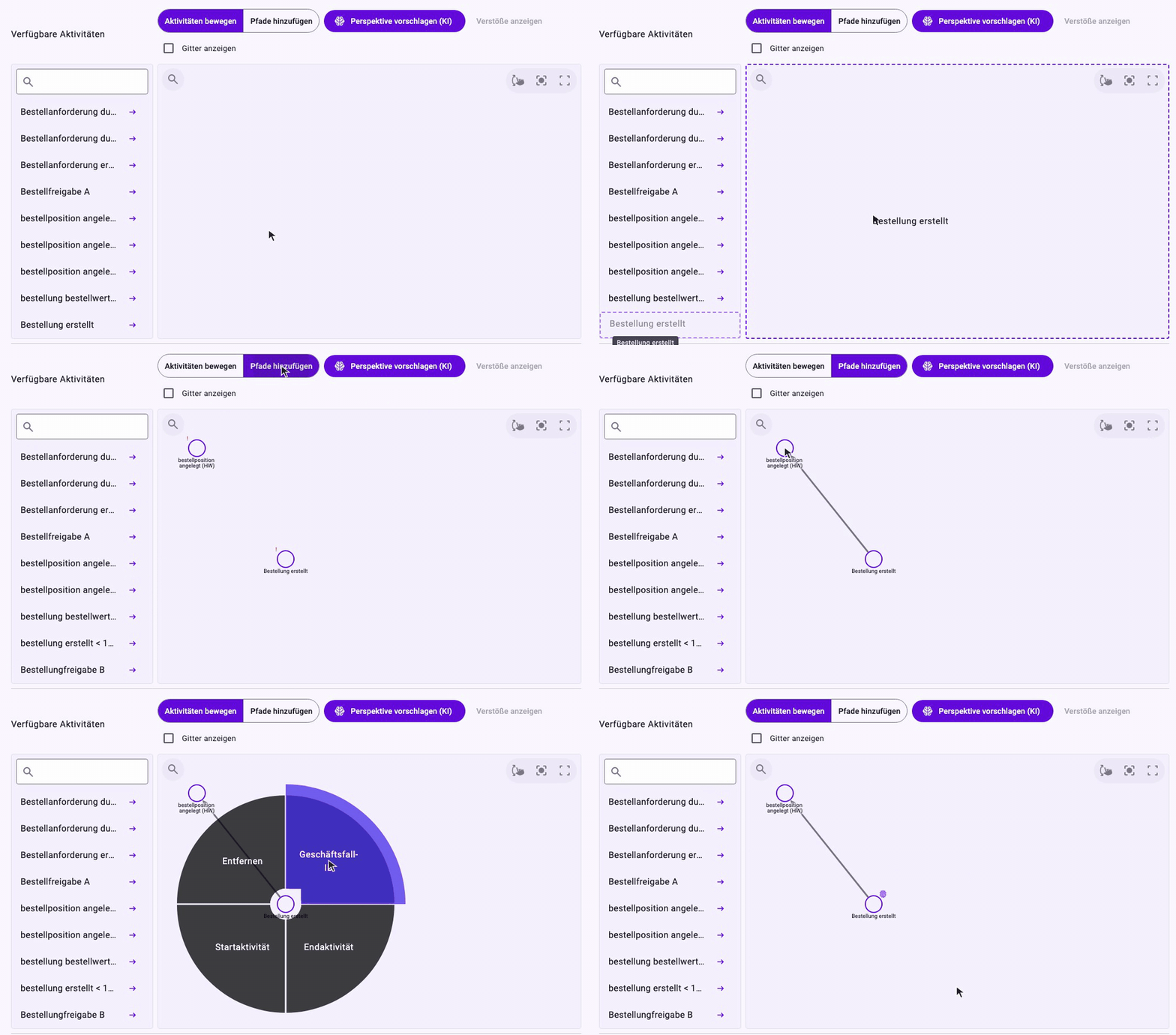
- Aktivitäten hinzufügen: Ziehe sie aus Verfügbare Aktivitäten auf die Arbeitsfläche oder klicke auf den Pfeil neben einer Aktivität (Aktivität hinzufügen). Das sind die Objekte der Entität; jedes kann einmal hinzugefügt werden. Füge nur die Aktivitäten hinzu, die der Prozess braucht.
- Beziehungen zeichnen: Wechsle von Aktivitäten bewegen zu Pfade hinzufügen und ziehe von einer Aktivität zu der, die als Nächstes erwartet wird. Wechsle zurück zu Aktivitäten bewegen, um sie anzuordnen. Eine Aktivität ohne Beziehung zeigt ein rotes Ausrufezeichen.
- Geschäftsfall-ID festlegen: Klicke mit der rechten Maustaste auf die Aktivität, die für den Geschäftsfall steht, zum Beispiel „Bestellung erstellt“ für Bestellungen, und wähle Geschäftsfall-ID. Ihr eindeutiger Bezeichner wird zur Geschäftsfall-ID; alle anderen Aktivitäten werden den Fällen über die Datenbeziehungen der Entität zugeordnet. Eine Perspektive hat genau eine Geschäftsfall-ID; wählst du eine andere Aktivität, wandert sie dorthin.
- Start und Ende markieren: Klicke mit der rechten Maustaste auf eine Aktivität und wähle Startaktivität oder Endaktivität, wo Fälle erwartungsgemäß beginnen oder enden.
- Abkürzungen und Rücksprünge markieren: Eine neue Beziehung ist eine normale Beziehung. Klicke mit der rechten Maustaste auf eine Beziehung und wähle Abkürzung für ein erlaubtes Überspringen oder Rücksprung für einen erlaubten Sprung zurück; wähle den Eintrag erneut, um sie wieder normal zu machen. Markiere alle; siehe Die erwartete Reihenfolge: Hypothese der Perspektive, Abkürzungen und Rücksprünge.
Zwei Aktivitäten hinzufügen, die Beziehung zwischen ihnen zeichnen und die Geschäftsfall-ID festlegen:
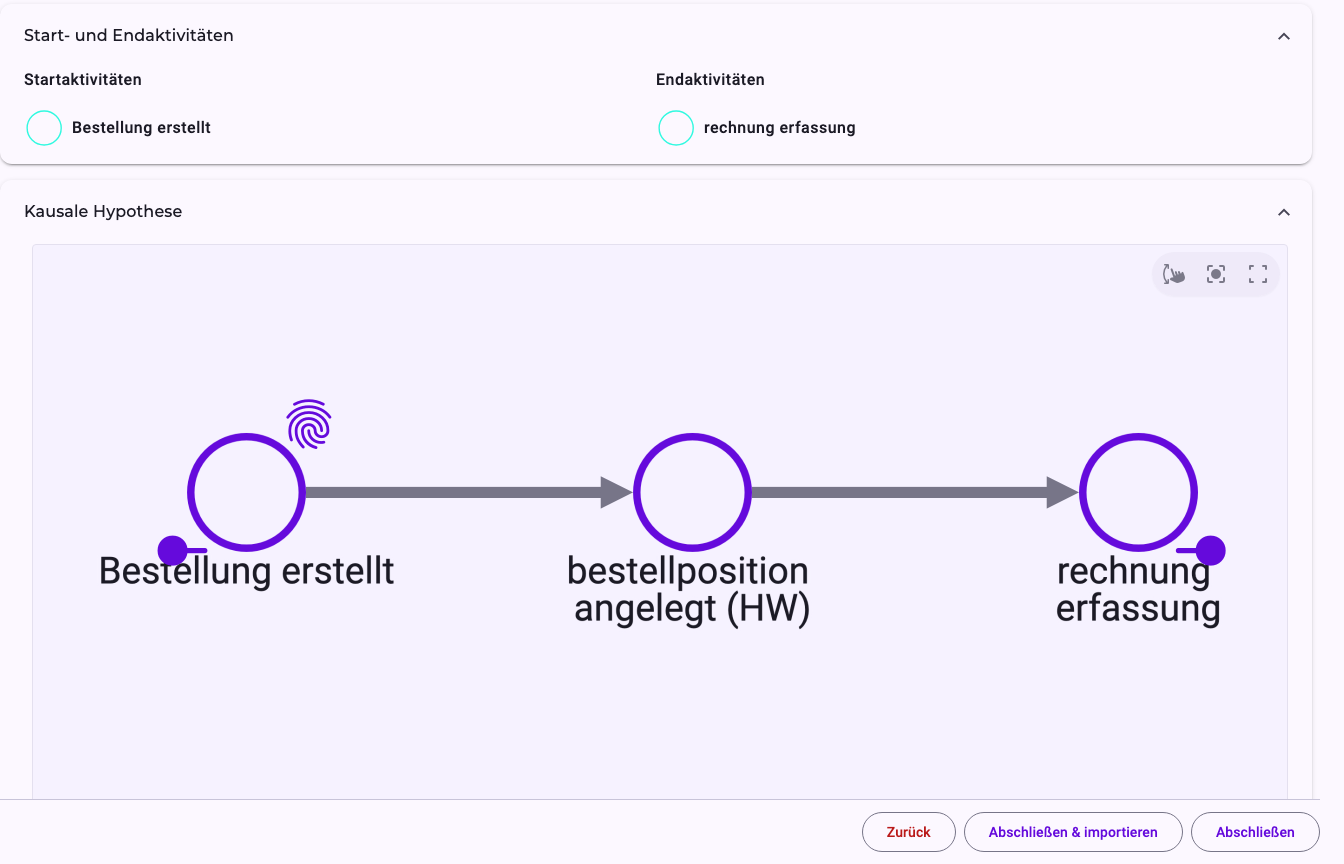
Eine Perspektive mit drei Aktivitäten, zwei Beziehungen, der Geschäftsfall-ID sowie Start- und Endmarkierung:
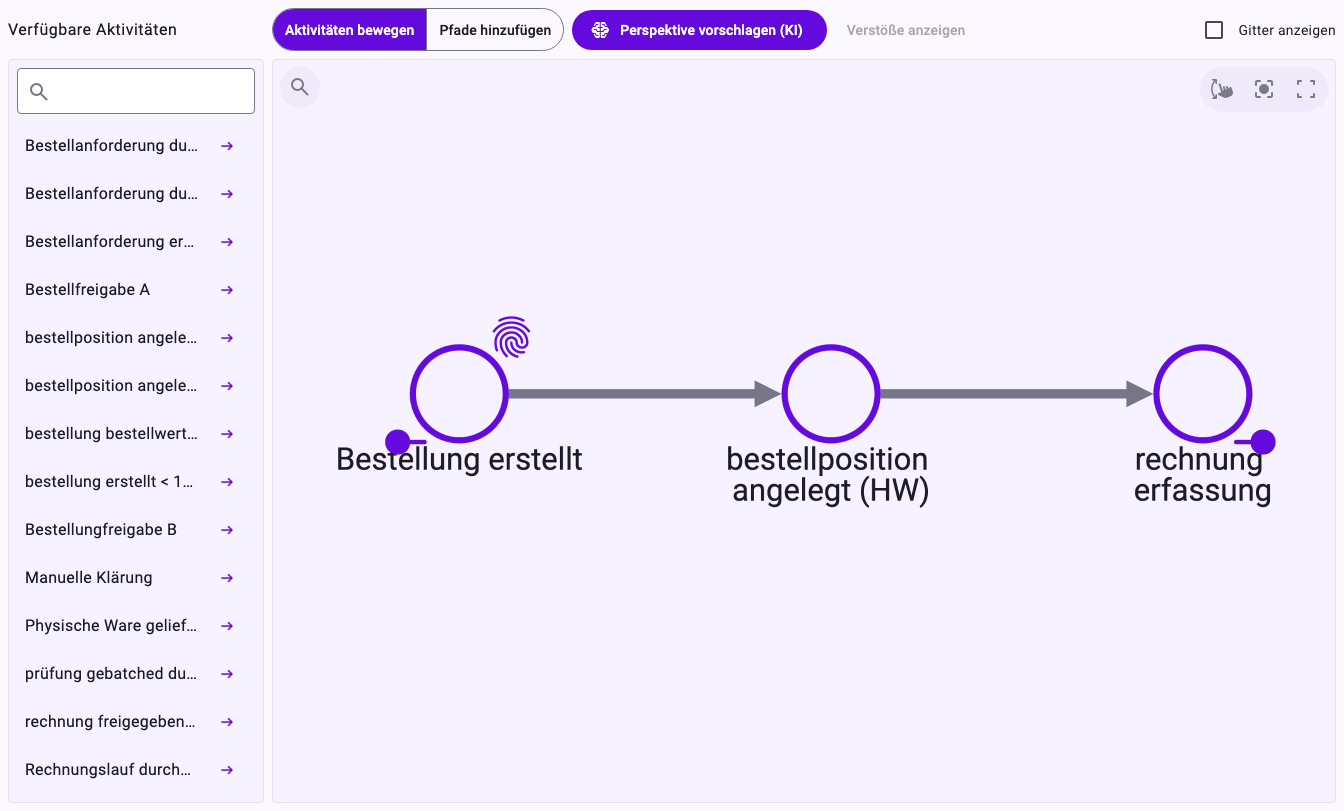
Der Fingerabdruck markiert die Geschäftsfall-ID, der Punkt links den Start, der Punkt rechts das Ende.
- Geschäftsfall-ID bearbeiten: Hat der Bezeichner der Fallaktivität mehrere Spalten, wählst du mit diesem Eintrag in ihrem Menü, welche davon einen Geschäftsfall definieren (Spalten der Geschäftsfall-ID auswählen). Wählst du weniger Spalten, werden Ereignisse mit gleichen Werten in diesen Spalten zu einem Fall zusammengefasst. Wähle also mit Bedacht.
- Perspektive vorschlagen (KI): Minerva bringt alle Aktivitäten der Entität in eine wahrscheinliche Reihenfolge. Das ersetzt ohne Rückfrage, was auf der Arbeitsfläche steht, und legt weder Geschäftsfall-ID noch Start- oder Endaktivitäten fest. Nutze es auf einer leeren Arbeitsfläche und prüfe das Ergebnis.
- Verstöße anzeigen: Steht nach dem ersten Import zur Verfügung. Zeigt die Schritte, die Fälle tatsächlich gegangen sind, die aber nicht in der erwarteten Reihenfolge enthalten sind, und lässt dich diese hinzufügen. Siehe Schritt 6 unten.
Klicke auf Weiter.
3. Filter einrichten (optional)
In Filtereinstellungen legst du fest, nach welchen Eigenschaften Analystinnen und Analysten im Analyzer und auf Dashboards zusätzlich zu den Standardfiltern filtern können. Jeder Filter gehört zu einer Aktivität und einer Eigenschaft.
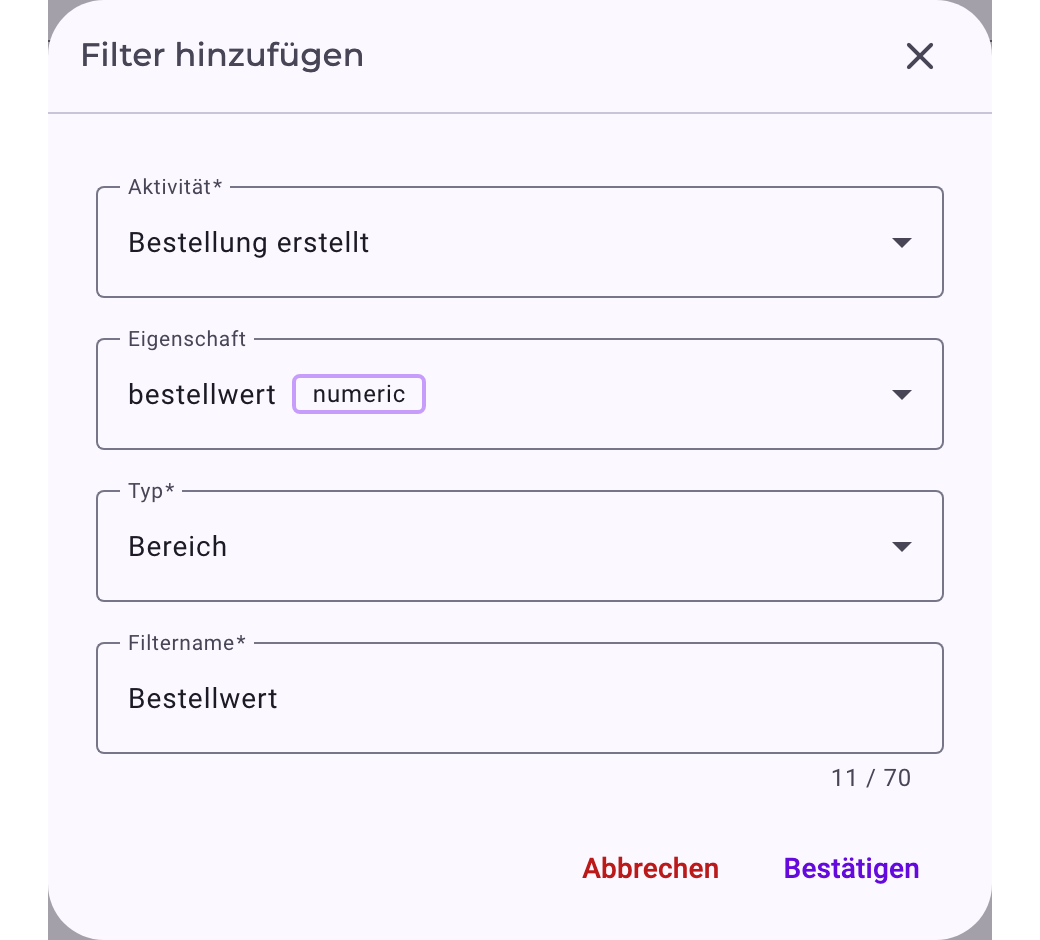
- Klicke auf Filter hinzufügen.
- Wähle die Aktivität und die Eigenschaft. Eigenschaften aus verbundenen Tabellen stehen unter Verbundene Tabellen; siehe Eigenschaften aus verbundenen Tabellen nutzen.
- Wähle den Typ. Welche Typen angeboten werden, hängt von der Eigenschaft ab; siehe die Tabelle unten.
- Gib im Feld Filtername einen Namen ein, den Analystinnen und Analysten verstehen, zum Beispiel „Bestellwert“ statt des Spaltennamens. Namen müssen eindeutig sein.
- Klicke auf Bestätigen.
Eigenschaft | Typen |
|---|---|
Text | Mehrfachauswahl |
Zahl | Vergleichsoperatoren, Bereich, Größenbereich (S/M/L), Zahlenliste |
Datum oder Datum und Uhrzeit | Datumsbereich |
Ja/Nein | Umschalter |
Dauer | Dauer, Größenbereich (S/M/L) |
Wie Analystinnen und Analysten die Filter nutzen, beschreibt Geschäftsfälle im Analyzer und in Dashboards filtern. Löschst du später einen Filter, listet Noreja die Analyzer-Tabs und Dashboards auf, die ihn nutzen; er wird dort entfernt.
4. Die Zusammenfassung prüfen und Kontext hinzufügen
Die Zusammenfassung zeigt die Start- und Endaktivitäten, die erwartete Reihenfolge (derzeit mit dem Titel Kausale Hypothese), den Kontext und die Filter. Fehlt die Geschäftsfall-ID, erscheint eine Warnung: Keine Geschäftsfall-ID gesetzt. Der Import wird fehlschlagen.
Der Kontextbereich (derzeit mit dem Titel Dimensionskontext) enthält, was Minerva über diese Perspektive als Ganzes wissen soll und was die Daten nicht zeigen, zum Beispiel die Einkaufsrichtlinie oder die geltenden Freigabegrenzen. Minerva nutzt ihn beim Beantworten von Fragen zur Perspektive.
- Neuer Kontext: Öffnet dasselbe Formular wie im Kontext Hub, bereits dieser Perspektive zugeordnet. Wähle Freitext oder Datei, gib den Text ein oder füge die Datei hinzu, lege fest, wer ihn sehen darf und ob er von öffentlichen KI-Modellen ferngehalten werden muss, und klicke auf Speichern. Titel und Zusammenfassung schreibt Minerva.
- Kontext Hub: Öffnet den Kontext Hub in einem neuen Browser-Tab, gefiltert auf diese Perspektive, sodass der Builder deine nicht gespeicherten Änderungen behält. Der Kontext erscheint dort unter Perspektivenkontext.
- Kontext Suche, Sortierung und Aktualisieren: helfen, Kontext in einer langen Liste zu finden.
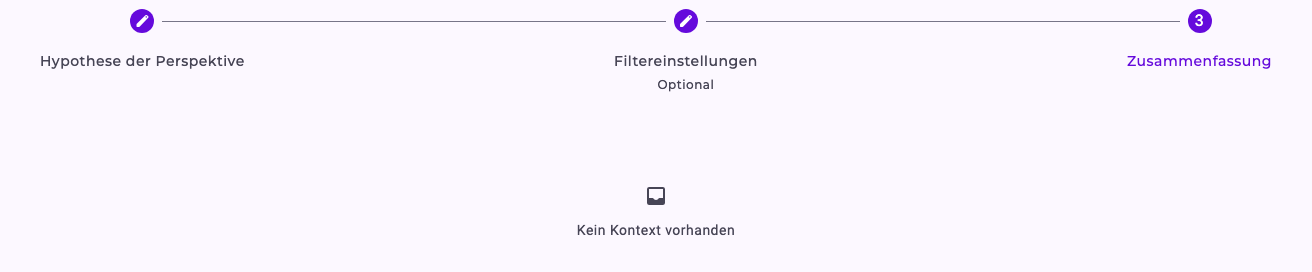
Ist die Perspektive noch nicht importiert, wird ihr Kontext mit dem ersten Import zugeordnet. Siehe Kontext Hub: Wissen für Minerva. Kontext für einzelne Aktivitäten fügst du in der Entität hinzu; siehe Objekte und Beziehungen konfigurieren.
5. Importieren
Klicke auf Abschließen & importieren, um den Import zu starten, oder auf Abschließen, um später mit Importieren in der Liste zu importieren. Der Import läuft im Hintergrund; die Spalte Letzter Import zeigt Fortschritt und Ergebnis.
- Während ein neuer Import läuft, zeigen Analyzer und Dashboards weiter das Ergebnis des letzten erfolgreichen Imports. Schlägt der Import fehl, bleibt dieses Ergebnis bestehen.
- Der Import schlägt unter anderem fehl, wenn die Geschäftsfall-ID fehlt, wenn die erwartete Reihenfolge nicht zusammenhängt oder wenn du Beziehungen als Abkürzung oder Rücksprung markiert hast und eine Schleife keine als Rücksprung markierte Beziehung hat. Die Importdetails zeigen dann den Grund. Siehe Entitäten und Perspektiven importieren: Status und Fehler.
6. Die erwartete Reihenfolge anhand der Verstöße vervollständigen
Nach dem ersten Import zeigt der Builder, wo die Fälle von der erwarteten Reihenfolge abweichen. So findest du am schnellsten vergessene Beziehungen und Schritte, die in der Praxis erlaubt sind.
- Klicke in der Liste auf Konfigurieren, um den Builder wieder zu öffnen.
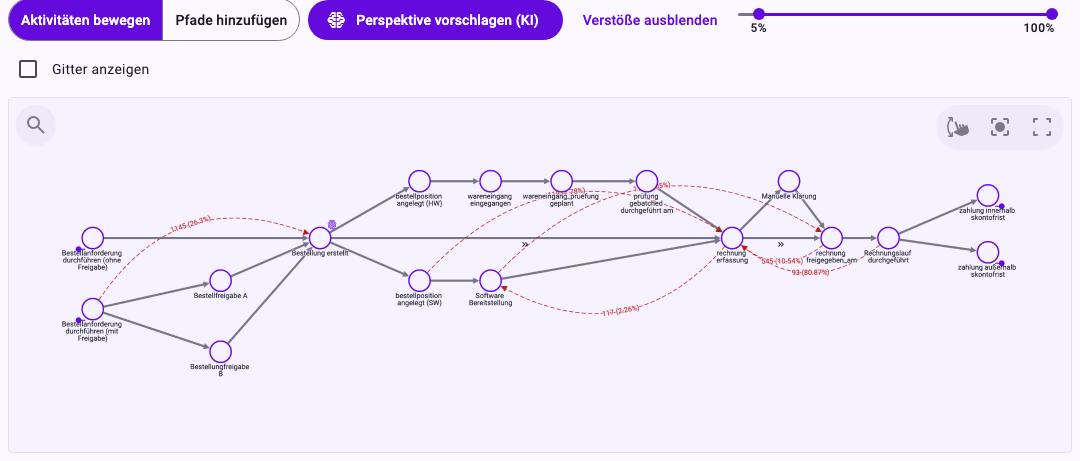
- Klicke auf Verstöße anzeigen. Zwischen den Aktivitäten erscheinen rot gestrichelte Bögen. Jeder ist ein Schritt, den Fälle tatsächlich gegangen sind, der aber nicht in der erwarteten Reihenfolge enthalten ist: ein Reihenfolgefehler, ein Ignorieren oder eine Nachbearbeitung. Die Beschriftung zeigt, wie viele Ausführungen der ersten Aktivität diesen Schritt genommen haben, und ihren Anteil, zum Beispiel 1145 (26.3%).
- Blende mit dem Schieberegler neben dem Button die seltenen oder die häufigen Verstöße aus. 100 % steht für den häufigsten Verstoß; 5 % bis 100 % blendet also alles aus, was weniger als ein Zwanzigstel so oft vorkam.
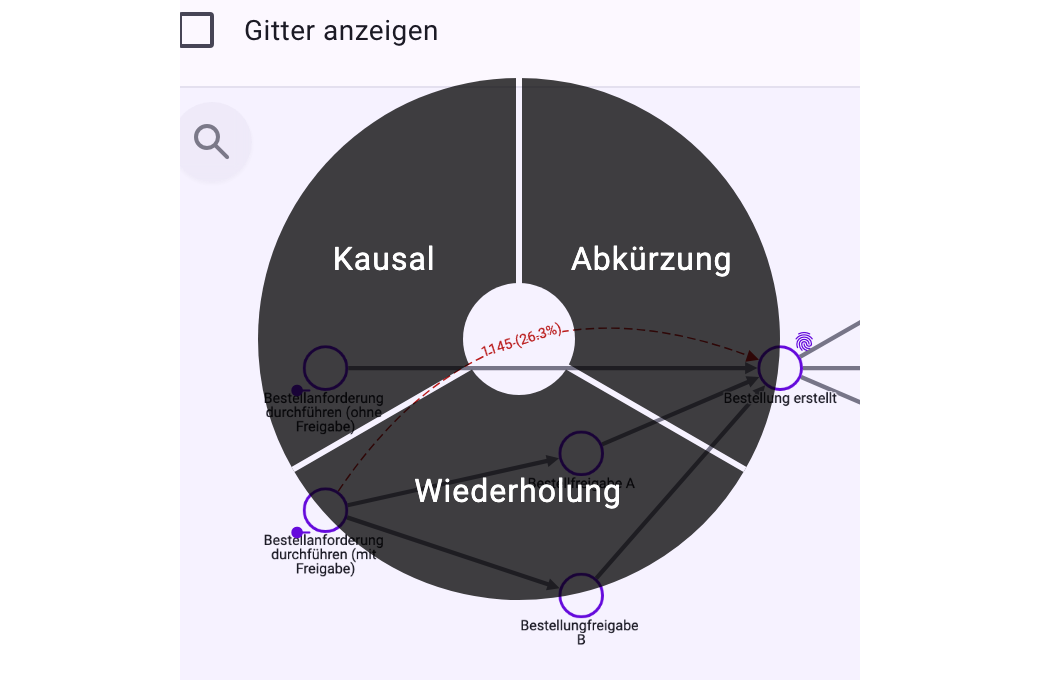
- Klicke mit der rechten Maustaste auf einen Bogen und wähle, wie dieser Schritt künftig zählt (die Einträge stehen unter den Schritten). Der Bogen wird sofort zu einer Beziehung der erwarteten Reihenfolge, und die Änderung wird sofort gespeichert.
- Klicke auf Verstöße ausblenden und importiere die Perspektive erneut. Erst mit dem nächsten Import werden die Fälle gegen die geänderte erwartete Reihenfolge geprüft.
Die Einträge im Menü eines Bogens:
- Kausal: Der Schritt gehört zur erwarteten Reihenfolge und wird zu einer normalen Beziehung.
- Abkürzung: ein erlaubtes Überspringen; wird zu einer als Abkürzung markierten Beziehung.
- Wiederholung: ein erlaubter Sprung zurück; wird zu einer als Rücksprung markierten Beziehung.
- Angezeigt werden nur Verstöße zwischen Aktivitäten auf der Arbeitsfläche, und keine, bei denen die beiden Aktivitäten bereits durch eine Beziehung in dieser Richtung verbunden sind.
- Die Bögen stammen aus dem letzten erfolgreichen Import. Beziehungen, die du danach hinzufügst oder änderst, ändern sie erst mit dem nächsten Import.
- Wähle für einen Bogen, der zu einer früheren Aktivität zurückführt, Wiederholung: Als normale Beziehung erzeugt er eine Schleife, und der Import schlägt fehl, wenn eine Schleife keine als Rücksprung markierte Beziehung hat (siehe Schritt 5).
- Markiere nur, was wirklich erwartet oder erlaubt ist: Ein markierter Schritt zählt im Analyzer, auf Dashboards und für Minerva nicht mehr als Verstoß. Siehe Prozessmuster: Reihenfolgefehler, Ignorieren, Nachbearbeitung und erlaubte Abweichungen.
- Wird nichts gefunden, meldet Noreja Keine Fehlermuster gefunden. Vor dem ersten Import ist der Button ausgegraut, mit dem Hinweis Import erforderlich.
Eine Perspektive später ändern
- Konfigurieren: Öffnet den Builder wieder. Änderungen erreichen Analyzer und Dashboards mit dem nächsten Import.
- Zurücksetzen: Verwirft alle Änderungen seit dem letzten Import.
- Blockierte Aktionen: Während die Entität importiert wird oder nicht importierte Änderungen hat, sind die Aktionen der Perspektive blockiert.
- Kopieren: Erstellt eine Kopie, auch auf einer anderen Entität, die Aktivitäten mit denselben Namen hat; Filter, deren Eigenschaft dort fehlt, werden weggelassen. Exportieren und Konfiguration importieren übertragen eine Perspektive in eine andere Noreja-Installation; siehe Perspektiven und Entitäten exportieren, importieren und kopieren.
- Löschen: Löscht die Perspektive zusammen mit ihren Analyzer-Tabs und Dashboards.