
Benutzer bearbeiten, löschen und erneut einladen
Kundenadministratoren können die Daten, Benutzergruppen und Rollen eines Benutzers ändern, die Einladung erneut senden, den Benutzer sein Passwort ändern lassen und den Benutzer löschen. Diese Seite erklärt jeden dieser Schritte und was mit den Elementen eines gelöschten Benutzers passiert.
Berechtigungen: nur Kundenadministratoren. Jeder Benutzer kann seine eigene Sprache und sein Passwort unter Mein Profil ändern; siehe Zum ersten Mal anmelden. Siehe auch Zugriffsverwaltung in Noreja.
Einen Benutzer öffnen
Öffne die Einstellungen (das Zahnrad-Symbol) und wähle unter Autorisierungen den Eintrag Benutzer. Die Liste zeigt für jeden Benutzer Namen, E-Mail-Adresse und Status Einladung: ein Häkchen, wenn der Benutzer die Einladung angenommen hat, eine Uhr, solange sie offen ist. Du kannst die Liste nach Name, Benutzername oder E-Mail-Adresse durchsuchen. Klicke auf den Stift in einer Zeile, um den Benutzer zu bearbeiten.
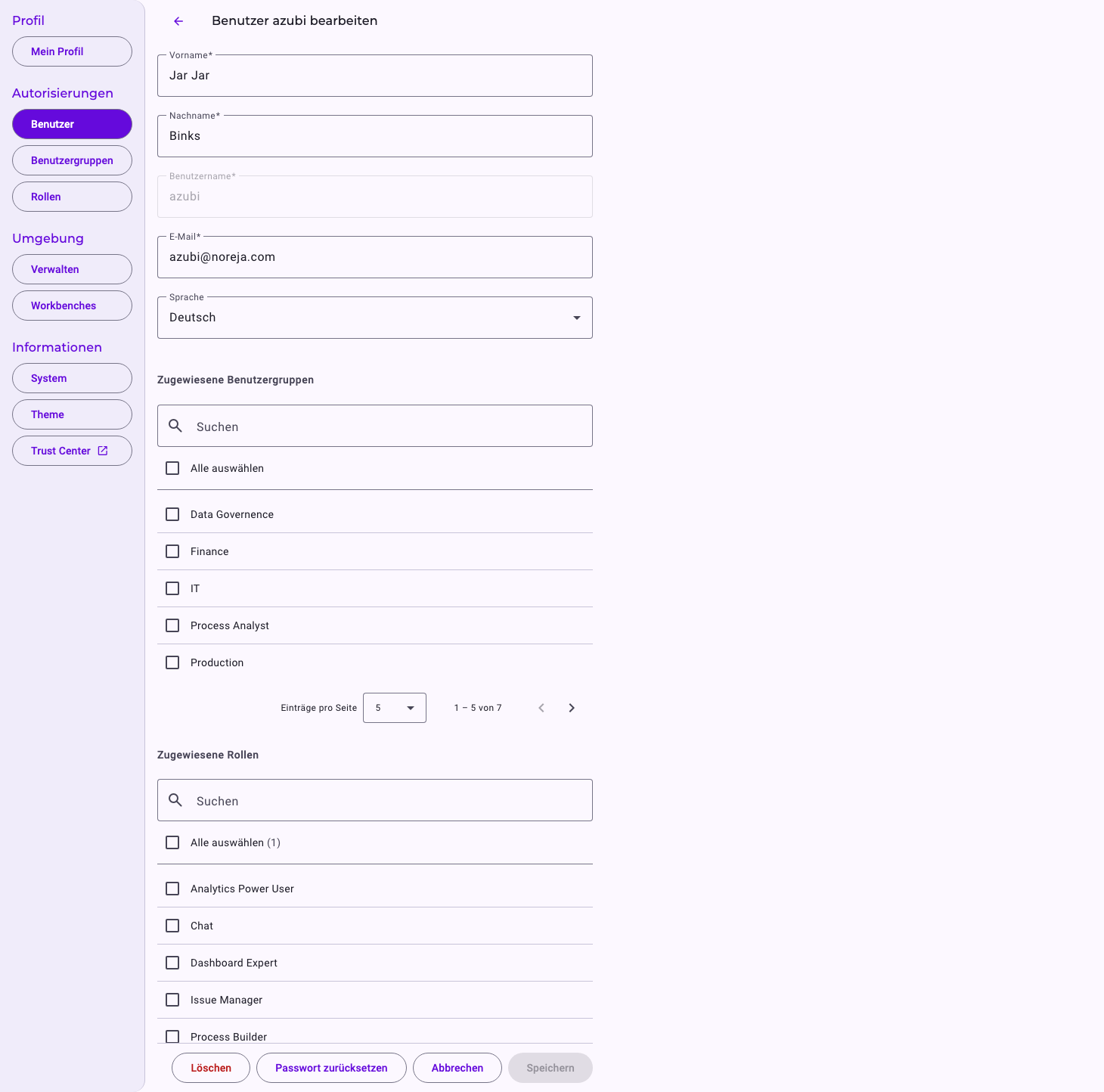
Einen Benutzer ändern
- Vorname, Nachname und E-Mail lassen sich ändern. Der Benutzername nicht. Jede E-Mail-Adresse kann nur zu einem Benutzer gehören.
- Sprache legt die Sprache der Oberfläche für den Benutzer fest.
- Zugewiesene Benutzergruppen und Zugewiesene Rollen: Setze Haken bei den Benutzergruppen und Rollen. Die Liste der Rollen zeigt nur Rollen, die dem Benutzer direkt gegeben wurden; Rollen aus Benutzergruppen erscheinen in der Berechtigungsübersicht darunter. Siehe Benutzergruppen verwalten und Rollen erstellen und bearbeiten.
- Optionale Rolle legt die Kontoart fest: Kundenadministrator oder Normaler Benutzer. Bei Kundenadministratoren steht der Hinweis Dieser Benutzer hat Admin-Privilegien und daher alle Berechtigungen auf Mandanten-Ebene.
Klicke auf Speichern. Änderungen an Benutzergruppen und Rollen wirken sofort; der Benutzer muss eventuell die Seite neu laden, bevor sein Menü sie zeigt.
Die Einladung erneut senden
Solange ein Benutzer die Einladung nicht angenommen hat, zeigt seine Seite Die Einladung wurde noch nicht angenommen. mit Erneut senden. Klicke darauf, um eine neue Einladungs-E-Mail mit einem neuen Link zu senden, standardmäßig drei Tage gültig. War die E-Mail-Adresse falsch, korrigiere sie und speichere zuerst. Für eine abgelaufene Einladung zeigt die Liste keinen eigenen Status: Die Uhr bleibt, bis der Benutzer annimmt.
Einen Benutzer sein Passwort ändern lassen
Passwort zurücksetzen sorgt dafür, dass der Benutzer bei seiner nächsten Anmeldung ein neues Passwort wählt (Der Benutzer wird beim nächsten Login zur Passwortänderung aufgefordert.). Es wird keine E-Mail gesendet, und der Benutzer meldet sich zuerst noch mit seinem aktuellen Passwort an. Benutzer, die ihr Passwort vergessen haben, nutzen den Link Passwort vergessen? auf der Anmeldeseite.
Einen Benutzer löschen
- Klicke auf den roten Papierkorb in der Zeile des Benutzers oder auf Löschen auf seiner Seite.
- Bestätige mit Bestätigen: Der Benutzer wird unwiderruflich gelöscht.
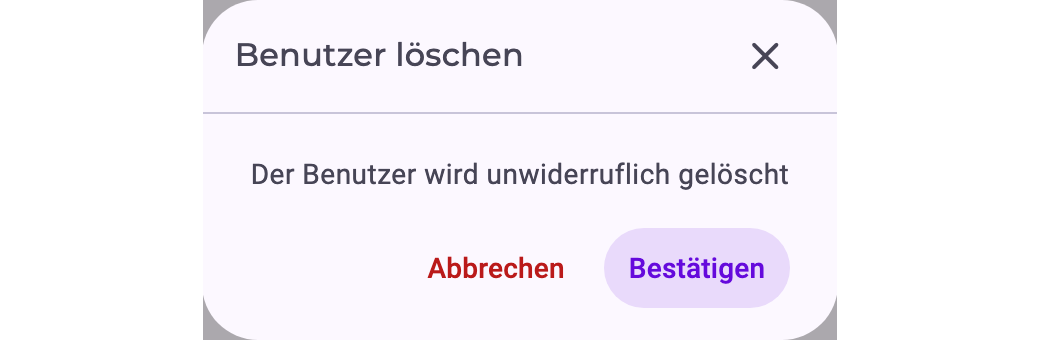
- Der Benutzer kann sich nicht mehr anmelden, und seine Mitgliedschaften in Benutzergruppen und seine Rollen werden entfernt. Ein gelöschter Benutzer lässt sich nicht wiederherstellen. Ein neuer Benutzer mit demselben Namen oder derselben E-Mail-Adresse ist ein anderer Benutzer.
- Die Analyzer-Tabs, Dashboards, Perspektiven und anderen Elemente des Benutzers bleiben erhalten. Was er geteilt hat, bleibt geteilt; seine privaten Elemente bleiben bestehen, aber niemand kann sie mehr verwalten. Bitte die Person vor dem Löschen, zu teilen oder zu übergeben, was andere noch brauchen; siehe Deine Arbeit mit Kolleginnen und Kollegen teilen.
- Noreja hindert dich nicht daran, dein eigenes Konto zu löschen oder herabzustufen. Achte darauf, dass mindestens ein weiterer Kundenadministrator bleibt.
Siehe auch
- Einen Benutzer hinzufügen
- Benutzer gesammelt importieren
- Benutzergruppen verwalten
- Rollen erstellen und bearbeiten