
Mit der Prozessansicht arbeiten
Die Prozessansicht zeigt das Prozessmodell eines Analyzer-Tabs: jede Aktivität der gefilterten Geschäftsfälle und wie sich die Fälle zwischen ihnen bewegt haben. Diese Seite erklärt, wie du mit ihr arbeitest: Varianten ansehen, Aktivitäten und Beziehungen untersuchen, festlegen, was der Graph zeigt, Beziehungen hervorheben, das Layout ändern und das Ergebnis präsentieren. Was die Formen und Zahlen bedeuten, erklären Elemente in Noreja-Prozessgraphen und Anzahlen und Kardinalitäten.
Berechtigungen: Funktion Analyzer: Lesen, um Analyzer-Tabs zu öffnen, oder ein Tab, der mit dir geteilt wurde. Einstellungen, die du änderst, werden nur mit dem Tab gespeichert, wenn du ihn bearbeiten darfst. Siehe Rollen erstellen und bearbeiten.
Die Bereiche der Ansicht
- Varianten (links): die Varianten der gefilterten Fälle. Siehe Prozessmodelle und Ebenen: Geschäftsfall, Variante, Prozessmodell.
- Graph (Mitte): das Prozessmodell, mit der Suche links und den Steuerelementen des Graphen rechts.
- Details (unter dem Graphen): Kennzahlen für den ganzen Prozess oder für das, was du ausgewählt hast. Ziehe den Griff zwischen Graph und Details, um den Graphen höher oder niedriger zu machen.
- Einstellungsfeld (rechts): was der Graph zeigt, Hervorhebung und Layout. Mit dem Pfeil an seinem Rand klappst du es ein.
Der Graph zeigt immer die Fälle, die zu den Filtern des Tabs passen. Mit einem Filter berechnet Noreja das Prozessmodell aus den passenden Fällen neu, was bei großen Perspektiven einige Sekunden dauern kann. Siehe Von Ereignissen zum Prozessmodell: Was wo zusammengefasst wird.
Eine Variante ansehen
Die Liste Varianten zeigt die Varianten mit ihrer Anzahl Fälle, die häufigste zuerst, 15 pro Seite. Der Balken hinter jeder Zeile zeigt ihren Anteil an den Fällen.
- Klicke auf eine Variante, um nur ihre Fälle im Graphen und in den Details zu zeigen. Ausgewählte Variante zeigt, welche ausgewählt ist.
- Zurückstellen (der kreisförmige Pfeil) zeigt wieder alle Fälle.
- Das Kompass-Symbol neben einer Variante (Öffnen aller Geschäftsfälle des spezifischen Variantentyps) fügt einen Filter Varianten für diese Variante hinzu, wendet ihn an und wechselt in die Case-Ansicht. Entferne den Filter, um wieder alle Fälle zu sehen.
Mit einem Filter behalten die Varianten ihre Nummern; die Liste kann also mit #4 beginnen oder Nummern überspringen.
Eine Aktivität oder eine Beziehung untersuchen
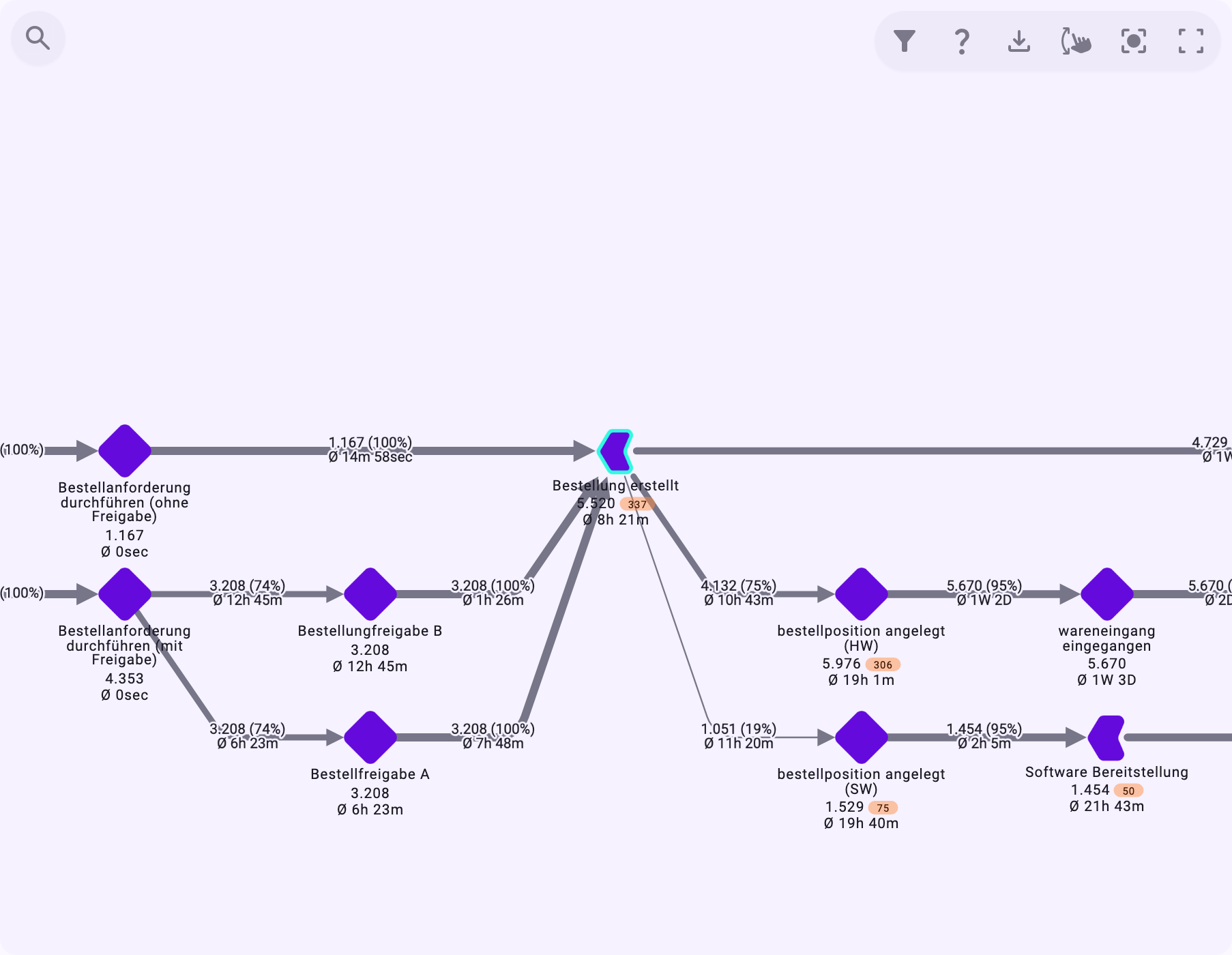
Klicke im Graphen auf eine Aktivität oder eine Beziehung. Sie wird umrandet, und die Tabelle unter dem Graphen wechselt von Prozessdetails zu Details mit den Zahlen zu deiner Auswahl. Klicke auf eine leere Stelle im Graphen, um wieder die Zahlen des ganzen Prozesses zu sehen.
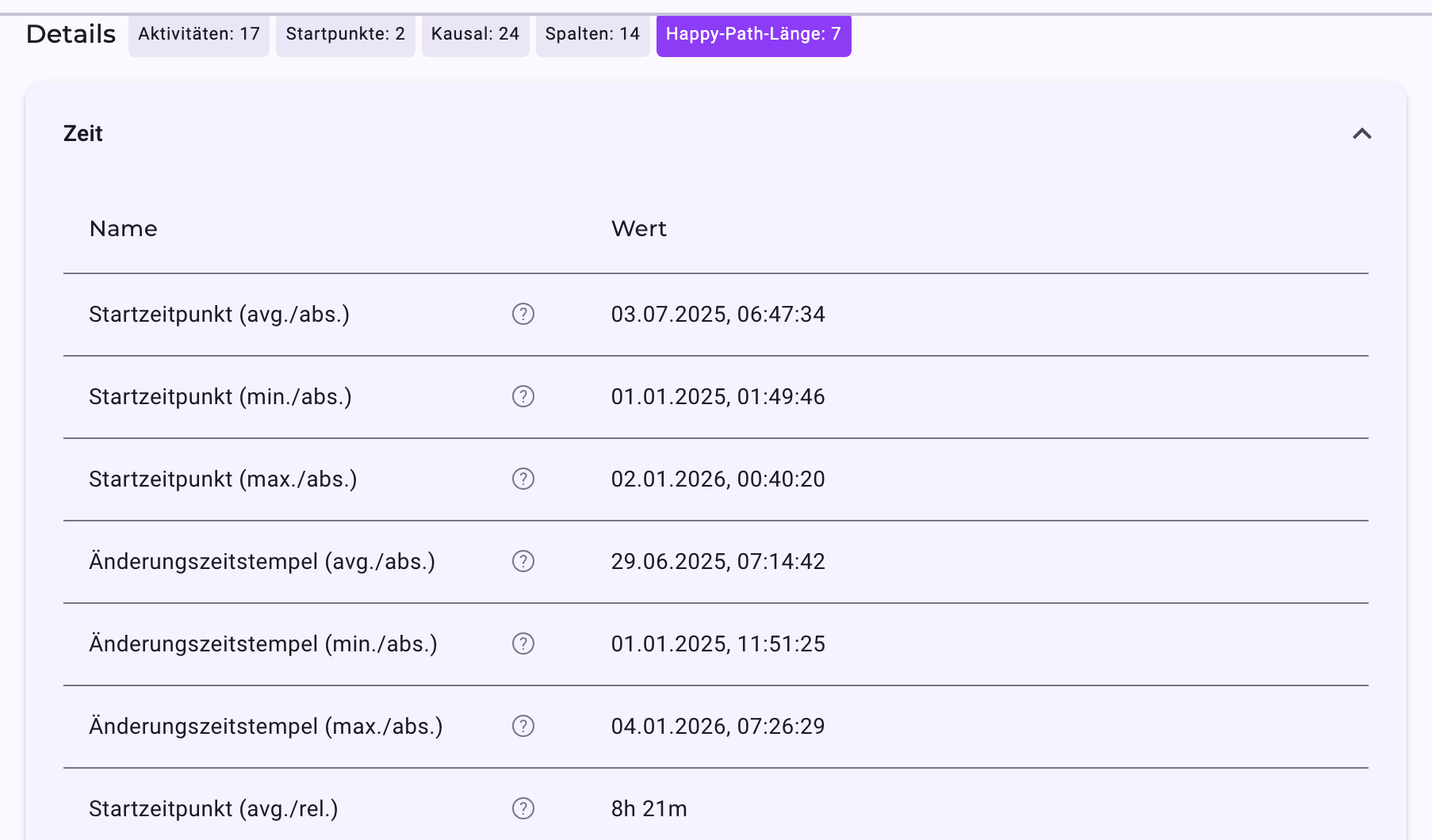
- Die Details sind gruppiert in Zeit, Verhalten und Eigenschaften (die Eigenschaften aus deinen Daten). Fahre mit der Maus über das Fragezeichen neben einer Zeile, um eine Erklärung zu sehen. Alle Zeilen beschreibt Kennzahlen erklärt.
- Die Chips neben dem Titel beschreiben den Graphen: die Anzahl der Aktivitäten (Aktivitäten), der Startpunkte (Startpunkte) und der Beziehungen der erwarteten Reihenfolge (Kausal), die Anzahl der Spalten des Layouts (Spalten) und die Anzahl der Schritte auf dem Happy Path (Happy-Path-Länge). Weitere Chips erscheinen, wenn es Verstöße gibt oder Aktivitäten abseits der Hauptrouten liegen.
- Um nach den Fällen mit dieser Aktivität oder Beziehung zu filtern, klicke in den Steuerelementen des Graphen auf die Filterschaltfläche (Aktivität zum Filter hinzufügen oder Beziehung zum Filter hinzufügen). Der Filter wird sofort hinzugefügt und angewendet. Siehe Geschäftsfälle im Analyzer und in Dashboards filtern.
Eine Aktivität finden
Klicke oben links im Graphen auf die Lupe und tippe einen Teil des Aktivitätsnamens ein (Aktivität suchen). Passende Aktivitäten werden umrandet, alles andere wird blasser. Wähle ein Ergebnis, um zur Aktivität zu zoomen und sie auszuwählen. Schließe die Suche mit ×.
Festlegen, was der Graph zeigt
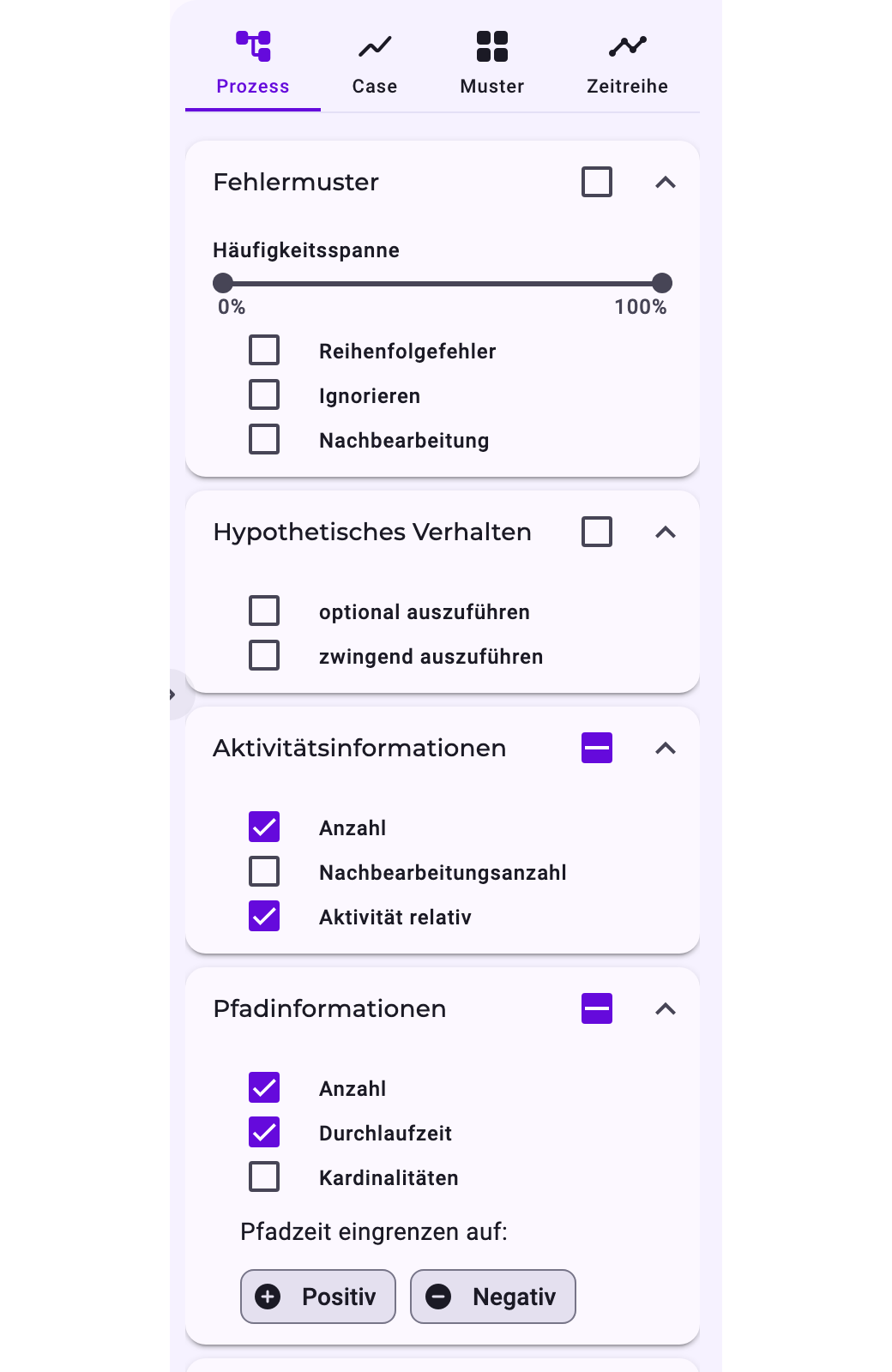
Das Einstellungsfeld neben dem Graphen steuert, was gezeichnet wird. Seine Abschnitte lassen sich einklappen; das Kontrollkästchen in der Kopfzeile eines Abschnitts wählt alle seine Optionen aus oder ab.
Abschnitt | Was er bewirkt | Mehr |
|---|---|---|
Fehlermuster | Zeichnet Reihenfolgefehler, Ignorieren und Nachbearbeitung als rote, gebogene Beziehungen. Häufigkeitsspanne blendet die seltensten oder die häufigsten aus: Sie behält die Verstöße, deren Anzahl im gewählten Bereich liegt, gemessen am häufigsten Verstoß. | Prozessmuster: Reihenfolgefehler, Ignorieren, Nachbearbeitung und erlaubte Abweichungen |
Hypothetisches Verhalten | Fügt erwartete Aktivitäten und Beziehungen hinzu, die kein Fall durchlaufen hat: optional auszuführen für die, die laut Perspektive übersprungen werden dürfen, zwingend auszuführen für erforderliche. Ihre Beziehungen werden gestrichelt gezeichnet; optionale Aktivitäten haben einen gestrichelten Rand, zwingende einen durchgezogenen. Sie lassen sich nicht auswählen. | Die erwartete Reihenfolge: Hypothese der Perspektive, Abkürzungen und Rücksprünge |
Aktivitätsinformationen | Die Zahlen unter jeder Aktivität: Anzahl, Nachbearbeitungsanzahl und Aktivität relativ (durchschnittliche Zeit seit dem Start des Geschäftsfalls). Anzahl und Aktivität relativ werden standardmäßig angezeigt. | |
Pfadinformationen | Die Zahlen auf jeder Beziehung: Anzahl, Durchlaufzeit (die durchschnittliche Übergangsdauer, vom Start einer Aktivität bis zum Start der nächsten) und Kardinalitäten. Anzahl und Durchlaufzeit werden standardmäßig angezeigt. | |
Pfadzeit eingrenzen auf: | Positiv oder Negativ zeigt auf den Beziehungen nur positive oder nur negative Übergangsdauern. Ein erneuter Klick zeigt wieder alle. Nicht verfügbar, solange Fehlermuster angezeigt werden. |
Fehlermuster, Hypothetisches Verhalten und Pfadzeit eingrenzen auf: laden den Graphen neu, was einen Moment dauern kann; die anderen Optionen ändern ihn sofort.
Beziehungen hervorheben
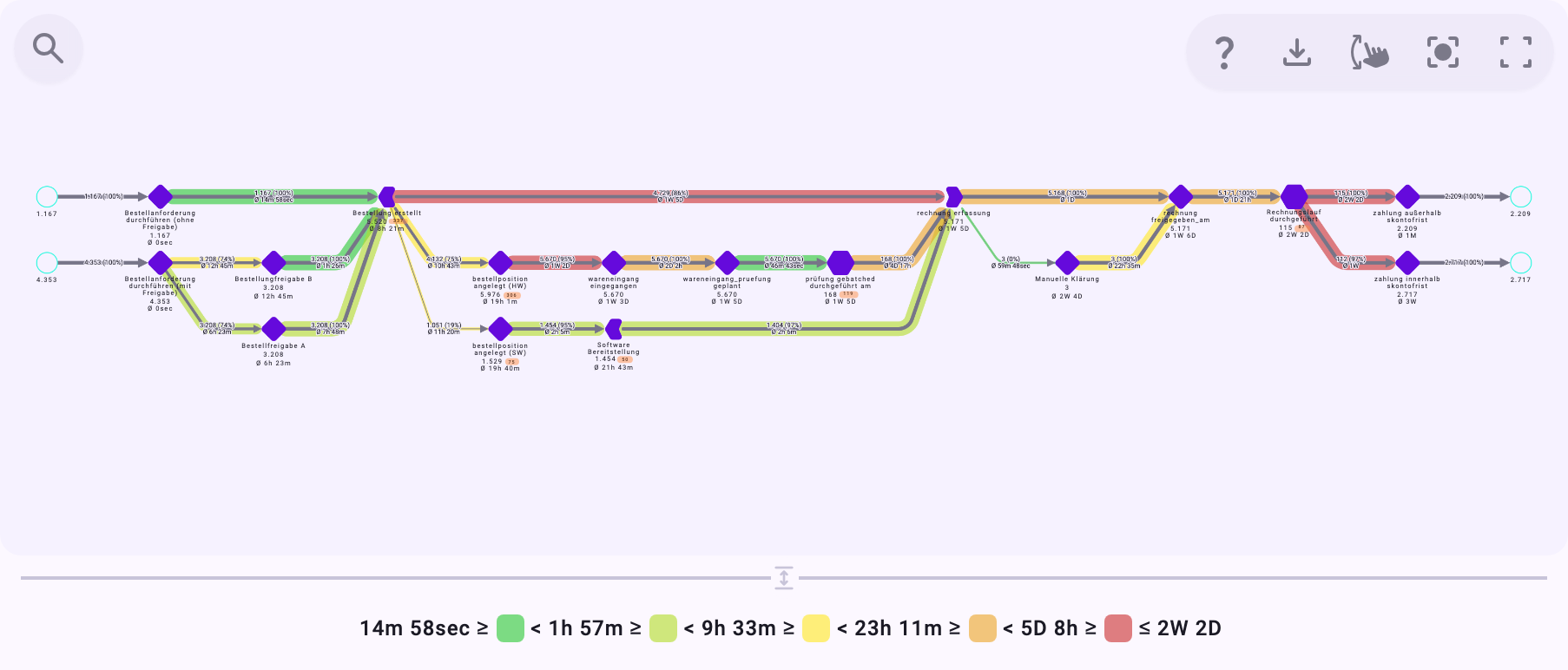
Wähle unter Pfad-Hervorhebung, was eingefärbt wird:
- Zeiten: Beziehungen nach ihrer Übergangsdauer, von Grün (am schnellsten) bis Rot (am langsamsten), in fünf Stufen. Ein Balken unter dem Graphen zeigt, für welche Dauern jede Farbe steht.
- Verstöße: Beziehungen mit Verstößen in Rot.
- Vereinfachungen und Wiederholung: erlaubte Abkürzungen und erlaubte Rücksprünge in Grün.
- Happy-Path: der Hauptpfad vom Start bis zum Ende. Welcher Pfad das ist, hängt von Pfad Metrik unter Layout ab.
Keine Hervorhebung schaltet sie aus.
Das Layout ändern
Unter Layout legst du fest, wie der Graph angeordnet wird. Layoutänderungen verschieben nur die Elemente; die Zahlen bleiben gleich.
- Ausrichtung: Links → Rechts oder Oben → Unten.
- Model: Layered zeigt jede Aktivität einmal. Swimlane gibt jedem Hauptpfad eine eigene Bahn; Alle Pfade gibt jedem Pfad eine eigene Bahn. In Swimlane sind Fehlermuster, Hypothetisches Verhalten, Aktivitätsinformationen und Pfadinformationen nicht verfügbar.
- Pfad Metrik: welcher Pfad als Happy Path gilt und zuerst platziert wird, zum Beispiel Wahrscheinlichste Route oder Volumen.
- Zeitachse: Linear oder Logarithmisch platziert die Aktivitäten nach ihrer durchschnittlichen Zeit seit dem Start des Geschäftsfalls. Diese Option ist noch in Entwicklung.
- Detour level, Spalten Abstand und Zeilen Abstand: legen genauer fest, wo Umwege und Aktivitäten platziert werden.
- Zurücksetzen: stellt das Standardlayout wieder her.
Wenn sich ein sehr großer Graph nicht anordnen lässt, meldet Noreja Prozesslayout konnte nicht erstellt werden. Füge Filter hinzu, um weniger Fälle anzuzeigen.
Zoomen, exportieren und präsentieren
- Zoomen und verschieben: Zoome mit dem Mausrad und ziehe den Hintergrund, um den Graphen zu verschieben. Zoomgeschwindigkeit legt fest, wie schnell das Mausrad zoomt; Zentrieren passt den ganzen Graphen wieder in die Ansicht ein.
- Legende (?): erklärt jedes Symbol.
- Download: der Graph als BPMN (XML), PNG oder JPG. Siehe Prozessgraphen exportieren.
- Vollbild: Der Graph füllt den Bildschirm. Die Einstellungsabschnitte und Details öffnen sich als verschiebbare Felder aus der Leiste unten; die Schaltfläche oben wechselt zwischen dem ganzen Prozess (Aggregierte Ansicht), Varianten und Fällen; Filter ein-/ausblenden öffnet die Filter. Einstellungsoptionen ausblenden blendet die Felder und die untere Leiste aus, für Präsentationen, und Chat öffnen stellt Minerva daneben. Schließen beendet das Vollbild. Siehe Mit dem Prozessgraphen im Vollbild arbeiten.
Minerva zum Graphen fragen
Wenn Minerva-AI eingeschaltet ist, kann Minerva Fragen zum geöffneten Tab beantworten. Aktivitäten und Beziehungen, die Minerva in ihrer Antwort nennt, sind markiert: Fahre mit der Maus über eine, um sie im Graphen aufleuchten zu lassen, klicke darauf, damit sie hervorgehoben bleibt. Siehe Mit Minerva chatten und Bessere Antworten von Minerva bekommen.
Was gespeichert wird
Die ausgewählte Variante und alle Einstellungen des Felds, einschließlich Hervorhebung und Layout, werden mit dem Tab gespeichert, wenn du ihn bearbeiten darfst. Die Höhe des Graphen, die Zoomgeschwindigkeit und welche Abschnitte aufgeklappt sind, merkt sich dein Browser.