
Dashboard-Widgets
Widgets sind die Bausteine eines Dashboards. Diese Seite listet alle Widgets, die du hinzufügen kannst, erklärt die Einstellungen der konfigurierbaren Widgets und was ein Widget zeigt, wenn es keine Daten hat. Wie du Widgets hinzufügst, verschiebst und entfernst, beschreibt Einen Dashboard-Tab erstellen; was jede Kennzahl zählt und wie sie berechnet wird, erklärt Kennzahlen erklärt.
Berechtigungen: Funktion Dashboard: Lesen, um Widgets zu sehen, Bearbeiten (oder eine Freigabe des Dashboards zum Bearbeiten), um sie hinzuzufügen, anzuordnen und zu entfernen. Siehe Rollen erstellen und bearbeiten.
Standard-Widgets und konfigurierbare Widgets
- Standard-Widgets: zeigen eine feste Kennzahl oder ein festes Diagramm. Du fügst sie so hinzu, wie sie sind, und jedes nur einmal pro Dashboard. Zwölf davon sind die Standard-Widgets, die Standard Widgets hinzufügen? auf ein neues Dashboard legt; nur Prozesse gehört nicht dazu.
- Konfigurierbare Widgets: zeigen, was du auswählst, zum Beispiel eine Eigenschaft aus deinen Daten. Du konfigurierst sie einzeln und fügst sie einzeln hinzu, und du kannst jedes davon mehrmals mit unterschiedlichen Einstellungen hinzufügen.
In der Widget-Auswahl (Neues Widget hinzufügen) grenzen die Gruppen links die Liste ein. Standard-Widgets zeigen eine Vorschau mit deinen Daten, konfigurierbare Widgets ein Beispiel.
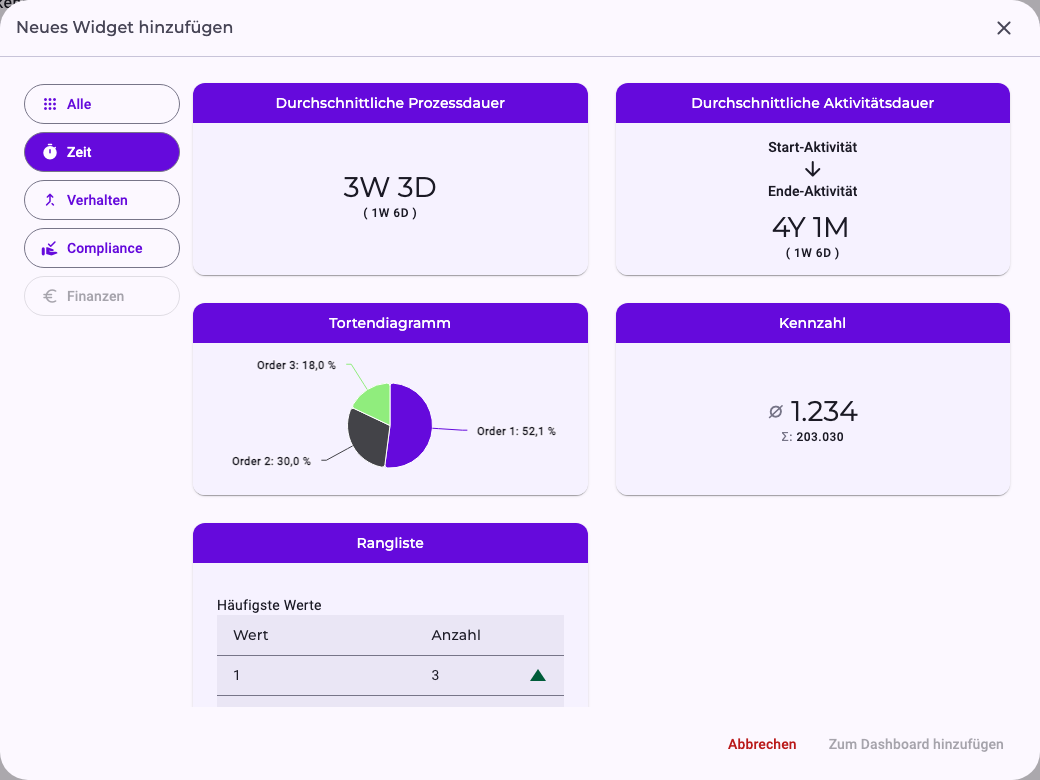
Alle Widgets
Verhalten
Widget | Was es zeigt |
|---|---|
Geschäftsfallanzahl | Die Anzahl der Geschäftsfälle. |
Variantenanzahl | Die Anzahl der Varianten unter diesen Fällen. Siehe Prozessmodelle und Ebenen: Geschäftsfall, Variante, Prozessmodell. |
Prozess Komplexität: Instanz Länge | Wie viele verschiedene Aktivitäten ein Fall hat: Durchschnitt, Minimum und Maximum. |
Prozess Komplexität: Instanz Aktivitäten | Wie viele Ausführungen von Aktivitäten ein Fall hat: Durchschnitt, Summe, Minimum und Maximum. |
Prozess Komplexität: Instanz Verzweigung | Wie stark sich die Fälle verzweigen: Durchschnitt und Maximum. |
Prozess Komplexität: Musterverteilung | Für jedes Prozessmuster (Vereinfachung, Wiederholung, Ignorieren, Nachbearbeitung, Reihenfolgefehler; Vereinfachung und Wiederholung stehen für Abkürzungen und Rücksprünge): wie viele Fälle es enthalten, mit ihrem Anteil an allen Fällen in Klammern (∅). Siehe Prozessmuster: Reihenfolgefehler, Ignorieren, Nachbearbeitung und erlaubte Abweichungen. |
Endaktivitätstypen-Verteilung | Ein Balkendiagramm der Aktivitäten, mit denen die Fälle enden. |
Prozessvarianten | Ein Balkendiagramm der Anzahl der Fälle pro Variante, die häufigste zuerst. |
Verteilung der Bündelungsaktivität | Für Aktivitäten, die für mehrere Fälle auf einmal ausgeführt werden: wie viele Fälle eine Ausführung zusammenfasst. Siehe Anzahlen und Kardinalitäten. |
Prozesse | Eine Liste der Geschäftsfall-IDs, 15 pro Seite, nach ID sortiert. Kein Standard-Widget. |
Zeit
Widget | Was es zeigt |
|---|---|
Durchschnittliche Prozessdauer | Die durchschnittliche Durchlaufzeit der Fälle, mit der Standardabweichung in Klammern. |
Durchschnittliche Aktivitätsdauer | Konfigurierbar: die durchschnittliche Übergangsdauer einer Beziehung der erwarteten Reihenfolge, vom Start der ersten Aktivität bis zum Start der zweiten. |
Tortendiagramm | Konfigurierbar: wie sich die Werte einer Eigenschaft verteilen. |
Kennzahl | Konfigurierbar: ein Wert, der aus einer numerischen Eigenschaft berechnet wird, zum Beispiel eine Summe oder ein Durchschnitt. |
Rangliste | Konfigurierbar: die fünf häufigsten und seltensten Werte einer Texteigenschaft, jeweils mit ihrem Trend. |
Compliance
Widget | Was es zeigt |
|---|---|
Verletzungsrate | Die Anzahl der Fälle mit mindestens einem Reihenfolgefehler oder einer übersprungenen Aktivität, als Tachoanzeige von 0 bis zur Anzahl der Fälle. |
Durchschnittliche Nachbearbeitungsrate | Der Anteil der Fälle mit mindestens einer Nachbearbeitung, in Prozent. |
Die Gruppe Finanzen wird angezeigt, ist aber noch nicht verfügbar. Alle listet jedes Widget auf.
Ein Widget konfigurieren
Wähle in der Auswahl ein konfigurierbares Widget und klicke auf Konfigurieren. Links gibst du die Einstellungen ein, rechts zeigt die Vorschau das Ergebnis mit deinen Daten. Zum Dashboard hinzufügen wird verfügbar, sobald alle Pflichtangaben ausgefüllt sind.
Tortendiagramm, Kennzahl und Rangliste brauchen ein Attribut: eine Eigenschaft aus deinen Daten. Die Liste gruppiert die Eigenschaften nach der Aktivität, zu der sie gehören, und dieselbe Eigenschaft kann unter mehreren Aktivitäten stehen. Das Widget zählt über die Ausführungen der Aktivität, die du wählst; wähle also die Aktivität, die die gemeinten Werte trägt. Tippe in die Liste, um sie zu durchsuchen.
Sobald ein konfiguriertes Widget auf dem Dashboard ist, lassen sich seine Einstellungen nicht mehr ändern. Um sie zu ändern, entferne das Widget und füge es erneut hinzu.
Durchschnittliche Aktivitätsdauer
- Aktivitäten: Wähle ein Aktivitätspaar aus der Liste, angezeigt als erste Aktivität → zweite Aktivität. Die Liste bietet nur Paare an, die durch eine Beziehung der erwarteten Reihenfolge verbunden sind; zwei Aktivitäten, die weiter auseinanderliegen, kannst du also nicht wählen. Siehe Die erwartete Reihenfolge: Hypothese der Perspektive, Abkürzungen und Rücksprünge.
- Exklusiv positive oder negative Werte berechnen?: optional. Positiv oder Negativ beschränkt den Durchschnitt auf positive oder auf negative Übergangsdauern; ohne Auswahl zählen alle. Siehe Positive und negative Zeiten.
Das Widget hat keinen eigenen Namen; es heißt immer Durchschnittliche Aktivitätsdauer, obwohl es die Übergangsdauer zwischen zwei Aktivitäten zeigt und nicht, wie lange eine Aktivität dauert. Es zeigt die beiden Aktivitäten, die durchschnittliche Übergangsdauer und die Standardabweichung in Klammern. Ein Symbol zeigt, ob negative oder positive Werte ausgeschlossen sind; fahre mit der Maus darüber, um Details zu sehen.
Tortendiagramm
- Widget-Name: der Titel auf dem Dashboard, bis zu 70 Zeichen.
- Attribut: die Eigenschaft, deren Werte das Diagramm zeigt, zum Beispiel ein Status oder eine Produktgruppe.
Jedes Segment ist ein Wert; die häufigsten Werte bekommen ein eigenes Segment, der Rest wird als Weitere zusammengefasst. Fahre mit der Maus über ein Segment, um seinen Anteil zu sehen.
Kennzahl
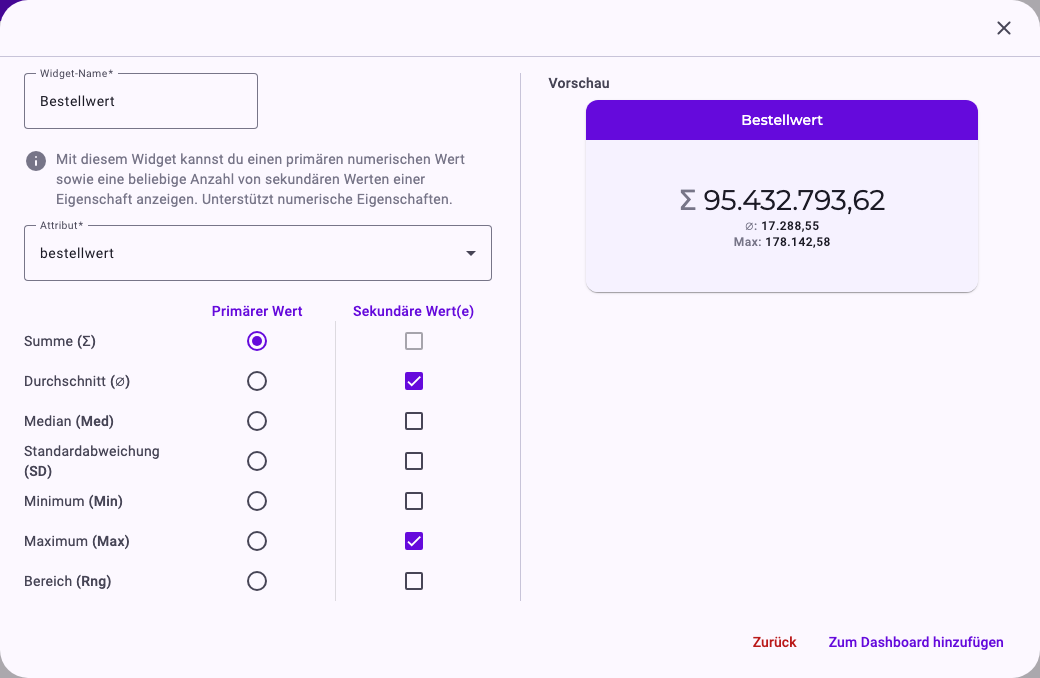
- Widget-Name: der Titel auf dem Dashboard.
- Attribut: eine Eigenschaft mit Zahlen, zum Beispiel ein Bestellwert oder eine Menge. Angeboten werden nur Zahlen- und Dauer-Eigenschaften.
- Primärer Wert: die große Zahl. Wähle eines von Summe (Σ), Durchschnitt (∅), Median (Med), Standardabweichung (SD), Minimum (Min), Maximum (Max) oder Bereich (Rng). Durchschnitt ist vorausgewählt.
- Sekundäre Wert(e): beliebig viele weitere Werte, kleiner unter dem primären Wert angezeigt. Den Wert, den du als primären Wert gewählt hast, kannst du nicht zusätzlich als sekundären Wert wählen.
Im Beispiel ergibt der Bestellwert aller 5.520 Bestellungen zusammen 95.432.793,62; eine Bestellung ist im Durchschnitt 17.288,55 wert und höchstens 178.142,58.
Rangliste
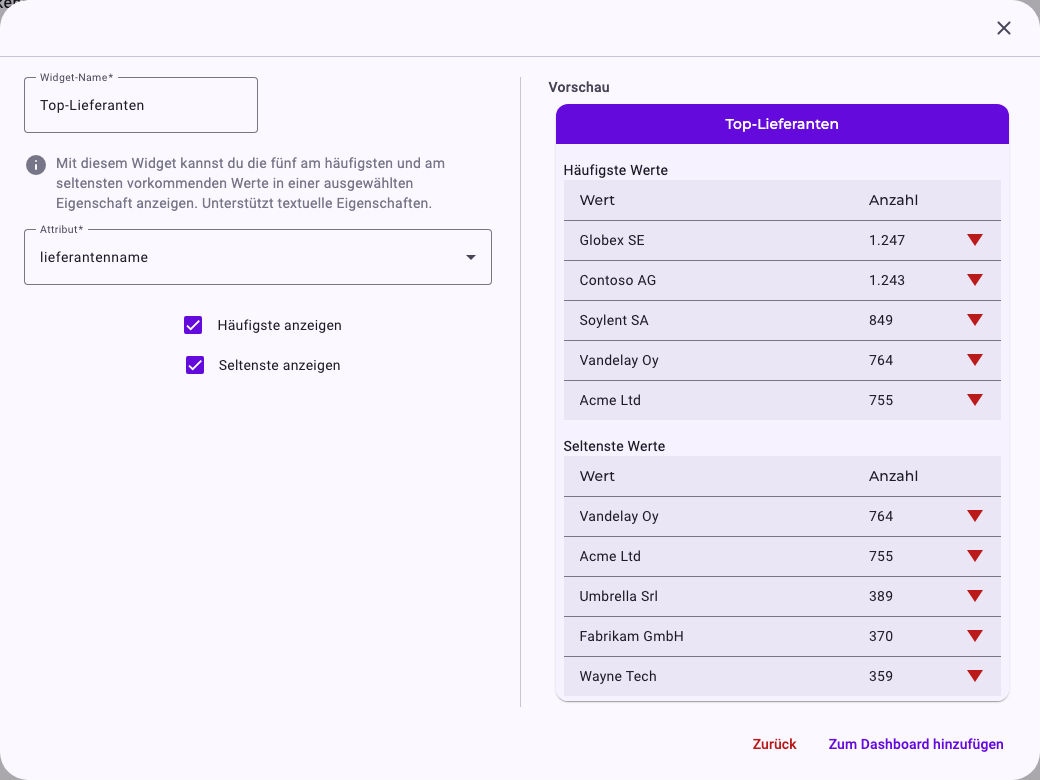
- Widget-Name: der Titel auf dem Dashboard.
- Attribut: eine Eigenschaft mit Text, zum Beispiel ein Lieferant, eine Kostenstelle oder eine Zahlungsart. Angeboten werden nur Texteigenschaften; Zahlen, Datumswerte und Ja/Nein-Eigenschaften lassen sich nicht in eine Rangliste bringen.
- Häufigste anzeigen und Seltenste anzeigen: welche der beiden Tabellen das Widget zeigt. Anfangs sind beide angehakt; mindestens eine muss angehakt bleiben.
Jede Tabelle listet bis zu fünf Werte mit ihrer Anzahl: wie viele Ausführungen der gewählten Aktivität diesen Wert haben. Hat eine Eigenschaft weniger als zehn verschiedene Werte, kann derselbe Wert in beiden Tabellen erscheinen, wie Vandelay Oy und Acme Ltd im Beispiel.
Das Symbol nach der Anzahl zeigt den Trend des Werts:
- Grüner Pfeil nach oben: Der Wert ist häufiger geworden.
- Roter Pfeil nach unten: Der Wert ist seltener geworden.
- Gelber Strich: ungefähr gleich.
Der Trend umfasst die zwölf Monate vor dem Ende des jüngsten Geschäftsfalls. Für jeden Monat zählt Noreja die Fälle mit diesem Wert, die in diesem Monat begonnen haben, teilt durch die Anzahl der Tage und legt eine gerade Trendlinie durch die zwölf Monatswerte. Eine steigende Linie ergibt den Pfeil nach oben, eine fallende den Pfeil nach unten; nur eine fast flache Linie gilt als unverändert. Noreja kann den Zeitraum und die Empfindlichkeit des Trends für deine Installation ändern.
Wenn ein Widget keine Zahlen zeigt
- Laden: Widgets zeigen ein Ladesymbol, während sie laden. Sie laden jedes Mal neu, wenn du einen Filter anwendest.
- Keine Daten: Wenn kein Fall zu den Filtern passt, sagen die Widgets das, zum Beispiel Es wurden keine Daten für die aktuellen Filter gefunden oder Keine Daten für diese Auswahl verfügbar. Prüfe die Filter des Dashboards; siehe Geschäftsfälle im Analyzer und in Dashboards filtern.
- Fehler: Fehler beim Abrufen der Daten oder Zeitüberschreitung der Anfrage bedeutet, dass die Zahlen nicht geladen werden konnten. Versuche es später noch einmal; wenn ein Widget immer wieder in eine Zeitüberschreitung läuft, grenze die Filter ein.
- Entfernte Daten: Wurde die Eigenschaft oder Aktivität, die ein konfiguriertes Widget nutzt, aus der Perspektive entfernt, zeigt das Widget eine Meldung statt Zahlen. Entferne das Widget und füge es mit einer vorhandenen Eigenschaft erneut hinzu.
Gut zu wissen
- Alle Widgets eines Dashboards verwenden die Filter des Dashboards. Um zwei Gruppen von Fällen zu vergleichen, erstelle zwei Dashboards mit unterschiedlichen Filtern.
- Widgets zeigen Zahlen, keine Details: Ein Klick auf ein Diagramm oder einen Fall in Prozesse öffnet nichts. Um Fälle genauer anzusehen, nutze einen Analyzer-Tab mit denselben Filtern; siehe Einen Analyzer-Tab erstellen.
- Das Tortendiagramm, die Balkendiagramme und der Boxplot haben ein Diagrammmenü (☰), das erscheint, wenn du mit der Maus über das Diagramm fährst; die Tachoanzeige Verletzungsrate hat keines. Das Menü bietet View in full screen, Print chart und Downloads als PNG-, JPEG- oder SVG-Bild. Das Menü gibt es nur auf Englisch. Zahlen lassen sich nicht als Daten exportieren, zum Beispiel nach Excel. Siehe Prozessgraphen exportieren.