
Entitäten und Perspektiven importieren: Status und Fehler
Entitäten und Perspektiven werden durch einen Import nutzbar: Der Entitätsimport liest die Daten aus der Quelle, der Perspektivenimport baut aus den Daten der Entität die Prozessmodelle auf. Diese Seite erklärt, wo du siehst, wie ein Import läuft, was während des Imports passiert und was du tun kannst, wenn er fehlschlägt. Sie richtet sich an Datenspezialistinnen und Datenspezialisten ebenso wie an Prozessanalystinnen und Prozessanalysten.
Berechtigungen: Funktion Builder: Lesen, um den Status zu sehen, Bearbeiten (oder eine Freigabe der Entität oder Perspektive mit Bearbeiten), um Importe zu starten und zu stoppen. Siehe Rollen erstellen und bearbeiten.
Wo du den Status siehst
In den Listen unter Builder → Entitäten und Builder → Perspektive:
- Status: Importiert, wenn es einen erfolgreichen Import gibt, sonst Nicht importiert.
- Importiert am: wann der letzte erfolgreiche Import beendet wurde.
- Letzter Import: der jüngste Lauf, ob erfolgreich oder nicht: Läuft mit dem Schritt, bei dem er gerade ist (Schritt 3 von 39), Importiert, Fehlgeschlagen, Gestoppt oder Kein Import durchgeführt.
Klicke auf eine Zeile, um ihre Details seitlich zu öffnen. Unter Letzter Import zeigen sie Ergebnis, Start und Ende, Dauer, wer den Import gestartet hat, und seine Schritte; während ein Import läuft, erscheint dasselbe als Aktueller Import mit seinem Fortschritt. Frühere Läufe stehen unter Archivierte Importe.
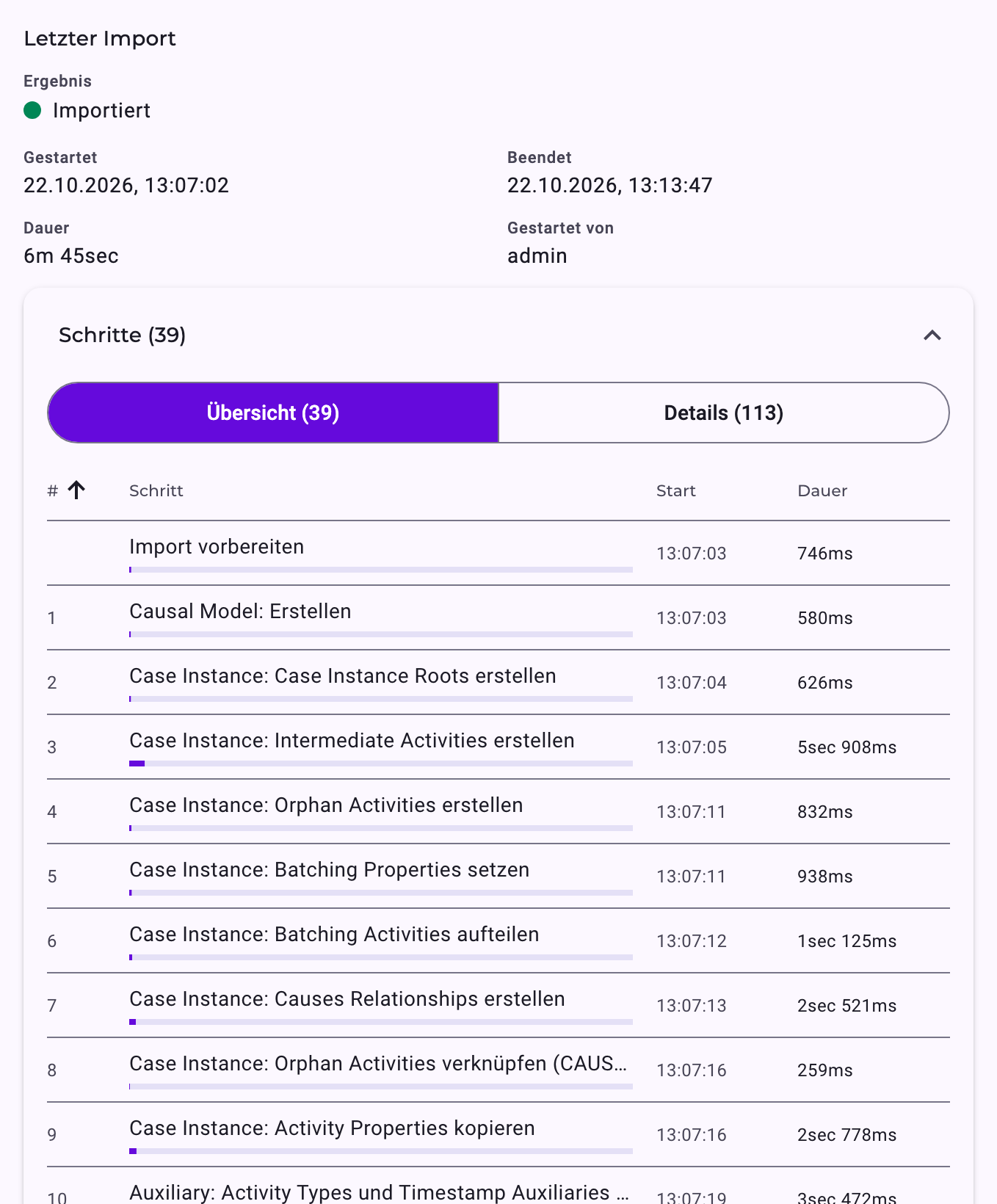
Übersicht listet die Hauptschritte, Details jeden einzelnen. Die Dauer der Schritte zeigt, wo ein Import seine Zeit verbringt; siehe Performance-Tipps für große Importe.
Einen Import starten
- Klicke in der Zeile der Entität oder Perspektive auf Importieren oder am Ende des Builders auf Abschließen & importieren; siehe Eine Entität erstellen, manuell oder mit Vorschlägen und Eine Perspektive erstellen.
- Beim Import einer Entität werden die darauf aufbauenden Perspektiven zuerst auf ihre aktuelle Live-Konfiguration zurückgesetzt; Noreja listet sie auf und fragt, bevor der Import startet. Importiere die Perspektiven danach erneut.
- Einen laufenden Import kannst du mit Import stoppen anhalten.
Während ein Import läuft
- Analystinnen und Analysten arbeiten weiter mit dem Ergebnis des letzten erfolgreichen Imports. Das neue Ergebnis ersetzt es erst, wenn der Import erfolgreich abgeschlossen ist.
- Eine Entität lässt sich nicht ändern, während eine ihrer Perspektiven importiert wird: Die Bearbeitung ist aufgrund eines laufenden Imports derzeit nicht möglich.
- Die Perspektiven einer Entität sind blockiert, während die Entität importiert wird, nicht importierte Änderungen hat oder noch nie importiert wurde: Blockiert aufgrund von Änderungen an der Entitätenkonfiguration. Importiere zuerst die Entität.
Wenn ein Import fehlschlägt
Die Zeile zeigt unter Letzter Import den Status Fehlgeschlagen. Die Details zeigen, wo der Import fehlgeschlagen ist, und den Fehler; Fehlermeldung kopieren kopiert ihn für deine Administration oder den Noreja-Support. Das letzte erfolgreiche Ergebnis bleibt verfügbar.
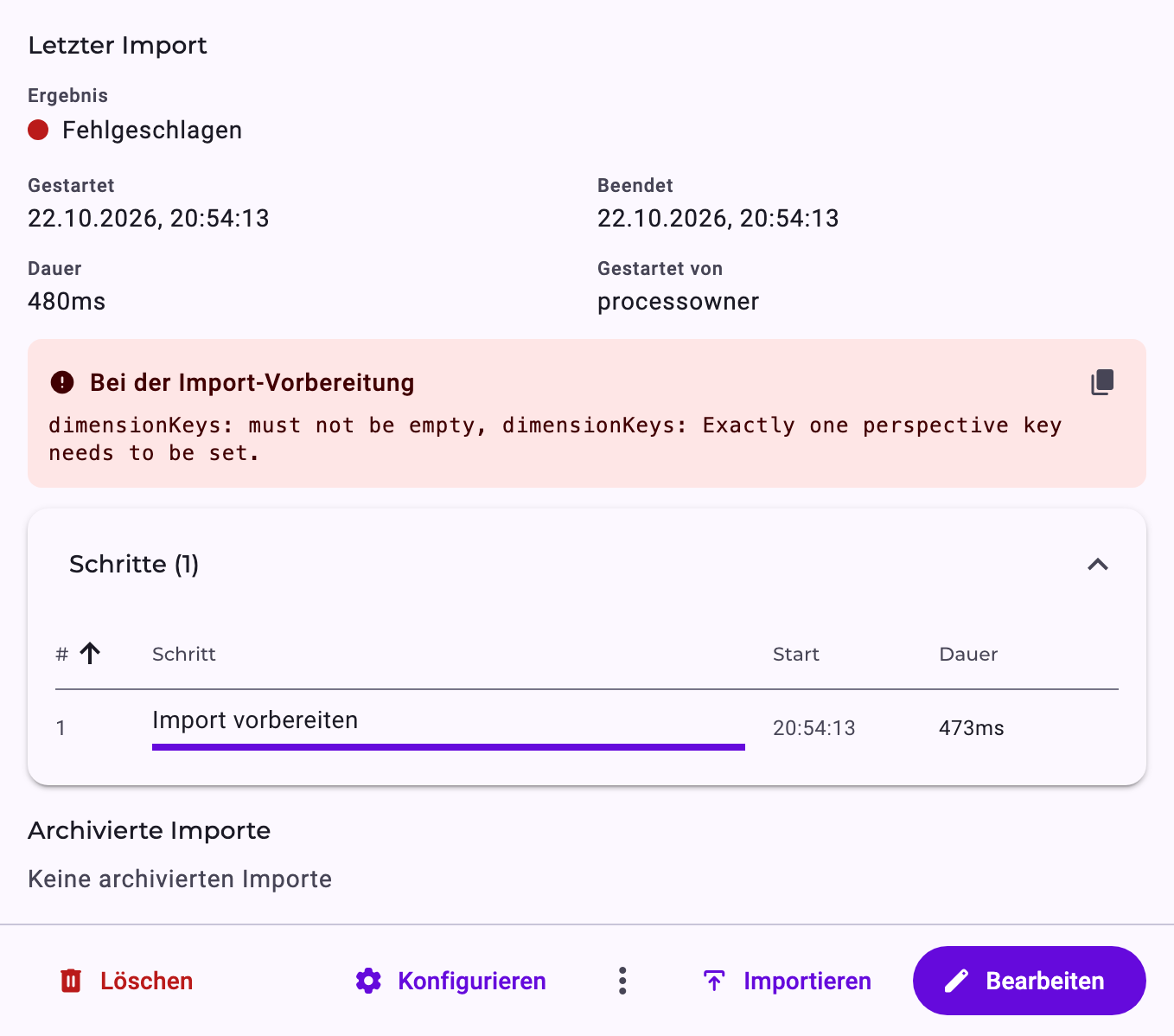
Häufige Ursachen. Die Fehlermeldungen des Imports erscheinen auch in der deutschen Oberfläche auf Englisch; die Tabelle nennt sie so, wie sie angezeigt werden:
Fehlermeldung (Wortlaut kann abweichen) | Bedeutung | Lösung |
|---|---|---|
Exactly one perspective key needs to be set. | Die Perspektive hat keine Geschäftsfall-ID. | Lege auf einer Aktivität die Geschäftsfall-ID fest; siehe Eine Perspektive erstellen. |
Each causal model needs to be a connected graph. | Die erwartete Reihenfolge hat Aktivitäten ohne Beziehungen oder getrennte Gruppen. | Verbinde alle Aktivitäten. |
The causal model has a cycle through … mark a relationship on it as a backjump | Beziehungen in der erwarteten Reihenfolge sind als Abkürzung oder Rücksprung markiert, und eine Schleife hat keinen Rücksprung. | Markiere eine Beziehung der Schleife als Rücksprung; siehe Best Practices für die Modellierung von Perspektiven. |
Each entity graph needs to be a connected graph. | Die Entität hat Objekte, die nicht mit dem Rest verbunden sind. | Füge die fehlenden Datenbeziehungen hinzu; siehe Entitäten erklärt. |
Activity … is not configured, Relationship … is not configured | Ein Objekt oder eine Datenbeziehung der Entität wurde nicht bestätigt. | Öffne es im Entitäten-Builder und klicke auf Bestätigen; siehe Objekte und Beziehungen konfigurieren. |
No imported Entity Graph available | Die Entität der Perspektive hat keinen erfolgreichen Import. | Importiere zuerst die Entität. |
Fehler aus dem Quellsystem, etwa eine abgelehnte Verbindung oder eine fehlende Tabelle, werden mit der Meldung der Datenbank oder Schnittstelle angezeigt. Prüfe die Datenquelle mit Testen; siehe Eine Datenquelle verbinden. Weitere Ursachen und Lösungen: Fehlerbehebung bei Importen.
Verwandte Artikel
- Eine Perspektive erstellen
- Eine Entität erstellen, manuell oder mit Vorschlägen
- Performance-Tipps für große Importe
- Best Practices für die Modellierung von Perspektiven
- Fehlerbehebung bei Importen