
Analysen organisieren: Tab-Explorer, Ordner, Favoriten und Untertabs
Analyzer-Tabs und Dashboards organisierst du auf die gleiche Weise: im Tab Explorer links, mit Ordnern, Favoriten und Untertabs. Diese Seite erklärt, wie du Tabs erstellst, findest und anordnest, wie geteilte Tabs erscheinen und wie du Tabs aufräumst, die du nicht mehr nutzt. Analyzer und Dashboards haben jeweils einen eigenen Explorer.
Berechtigungen: Funktion Analyzer für Analyzer-Tabs, Dashboard für Dashboards: Lesen, um Tabs zu sehen und zu öffnen, Erstellen für neue Tabs, Bearbeiten, Löschen und Teilen, um eigene Tabs umzubenennen, zu löschen und zu teilen. Tabs, die mit dir geteilt wurden, erscheinen auch ohne die Funktion. Siehe Rollen erstellen und bearbeiten.
Die Bereiche des Bildschirms
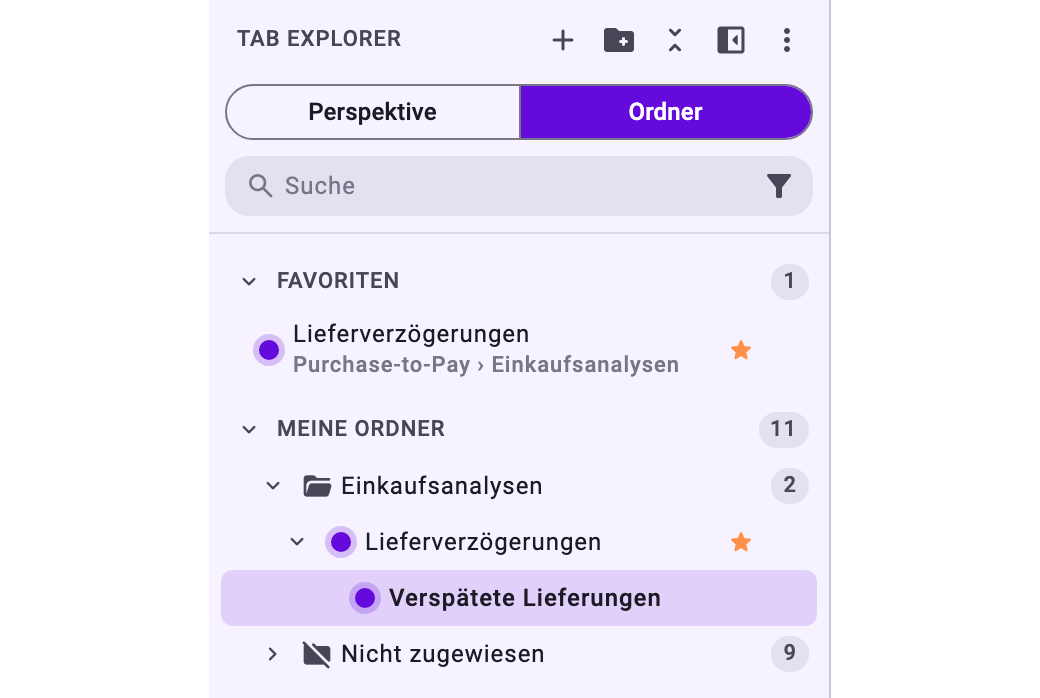
- Tab Explorer (links): alle deine Tabs, gruppiert nach Perspektive oder nach Ordner, mit den Favoriten oben und Mit mir geteilt unten.
- Tableiste (oben): die Tabs, die du geöffnet hast, wie Tabs im Browser.
- Tab-Kopfzeile: wo der geöffnete Tab liegt (Perspektive › Ordner › übergeordneter Tab › Name), Untertab erstellen und der Stern für Favoriten. Klicke dort auf einen übergeordneten Tab, um zu ihm zu wechseln.
Mit Seitenleiste einklappen bekommst du mehr Platz für die Analyse; die eingeklappte Leiste zeigt weiterhin deine Favoriten. Auf kleinen Bildschirmen und während Minerva neben dem Tab geöffnet ist, klappt der Explorer von selbst ein (siehe Mit Minerva chatten).
Einen Tab erstellen
Die Details zu jeder Art von Tab stehen in Einen Analyzer-Tab erstellen und Einen Dashboard-Tab erstellen.
- Klicke oben im Tab Explorer auf + (Neue Analyse im Analyzer, Dashboard erstellen bei Dashboards). Um einen Tab direkt in einer Perspektive oder einem Ordner zu erstellen, öffne dessen Menü (⋮) und wähle den Eintrag für einen neuen Tab.
- Wähle die Perspektive und gib einen Namen ein. Bei Dashboards setzt du ein Häkchen bei Standard Widgets hinzufügen?, um mit den Standard-Widgets zu beginnen.
- Wähle Privat oder Teilen, um den Tab gleich zu teilen. Siehe Deine Arbeit mit Kolleginnen und Kollegen teilen.
- Klicke auf Erstellen.
Der Tab wird sofort gespeichert. Im Analyzer werden Änderungen wie Filter oder die Ansicht automatisch gespeichert. Mit dem Tab gespeichert werden Änderungen nur, wenn du ihn bearbeiten darfst (Analyzer: Bearbeiten oder eine Freigabe zum Bearbeiten). Bei Dashboards werden Änderungen am Layout gespeichert, wenn du nach dem Bearbeiten auf Speichern klickst; schließt du ein Dashboard mit ungespeicherten Layoutänderungen, fragt Noreja, ob du sie speichern möchtest.
Deine Tabs finden
- Perspektive / Ordner wechselt zwischen der Gruppierung nach Perspektive (Meine Perspektiven) und nach Ordner (Meine Ordner, mit Nicht zugewiesen für Tabs außerhalb von Ordnern).
- Suche findet Tabs nach Name, nach Ansicht (zum Beispiel Prozess oder Case) und nach den Filtern, die sie verwenden. Die Filterschaltfläche neben dem Feld grenzt die Ergebnisse weiter ein. Die Suche findet auch Tabs, die du im Explorer geschlossen hast.
- Die Zahlen neben Perspektiven und Ordnern zeigen, wie viele Tabs sie enthalten.
Favoriten
Markiere die Tabs, die du am häufigsten nutzt, als Favoriten: Klicke auf den Stern in der Tab-Kopfzeile oder wähle Favorit im Menü des Tabs. Favoriten erscheinen im Bereich Favoriten mit ihrem Ort, im Baum als Erste unter ihren Nachbarn und in der eingeklappten Seitenleiste. Favorit entfernen nimmt sie wieder heraus.
Ordner
Mit Ordnern gruppierst du Tabs auf deine eigene Weise, zum Beispiel nach Projekt oder Thema. Sie sind persönlich: Kolleginnen und Kollegen sehen deine Ordner nicht, auch nicht, wenn du einen Tab mit ihnen teilst.
- Neuer Ordner (oben im Explorer oder im Menü einer Perspektive) erstellt einen Ordner; Neuer Unterordner im Menü eines Ordners erstellt einen darin.
- Ein Ordner kann Tabs verschiedener Perspektiven enthalten. Bei der Gruppierung nach Perspektive erscheint er unter jeder Perspektive, die Tabs darin hat.
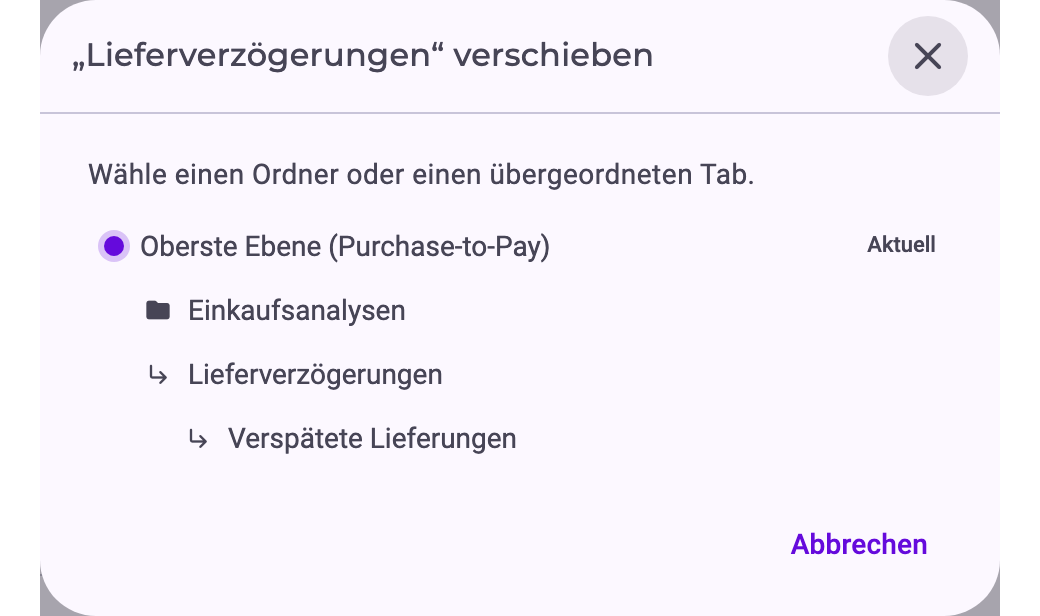
- Um einen Tab in einen Ordner zu legen, ziehe ihn dorthin, oder wähle Verschieben in seinem Menü und dann den Ordner.
- Umbenennen und Verschieben funktionieren auch für Ordner.
- Ordner auflösen entfernt den Ordner. Seine Tabs und Unterordner bleiben erhalten und rücken eine Ebene nach oben. Du kannst das direkt danach rückgängig machen.
Untertabs
Ein Untertab ist ein Tab, den du unter einen anderen Tab legst, zum Beispiel eine Detailansicht unter eine Übersicht. So hältst du zusammengehörige Analysen beieinander.
- Um einen zu erstellen, öffne den Tab und klicke in der Tab-Kopfzeile auf Untertab erstellen, oder wähle Neuer Subtab im Menü des Tabs. Du kannst auch einen bestehenden Tab auf einen anderen Tab derselben Perspektive ziehen oder Verschieben verwenden.
- Ein neuer Untertab beginnt ohne Filter. Er übernimmt nicht die Filter des Tabs darüber; setze die Filter, die du brauchst, im Untertab selbst. Siehe Geschäftsfälle im Analyzer und in Dashboards filtern.
- Untertabs können eigene Untertabs haben. Sie wandern mit ihrem Tab, wenn du ihn in einen Ordner legst.
- Vom übergeordneten Tab lösen im Menü eines Untertabs macht ihn wieder zu einem normalen Tab.
- Wenn du einen Tab löschst, bleiben seine Untertabs erhalten und rücken eine Ebene nach oben.
Was du mit einem Tab machen kannst
Fahre im Explorer mit der Maus über einen Tab und klicke auf ⋮:
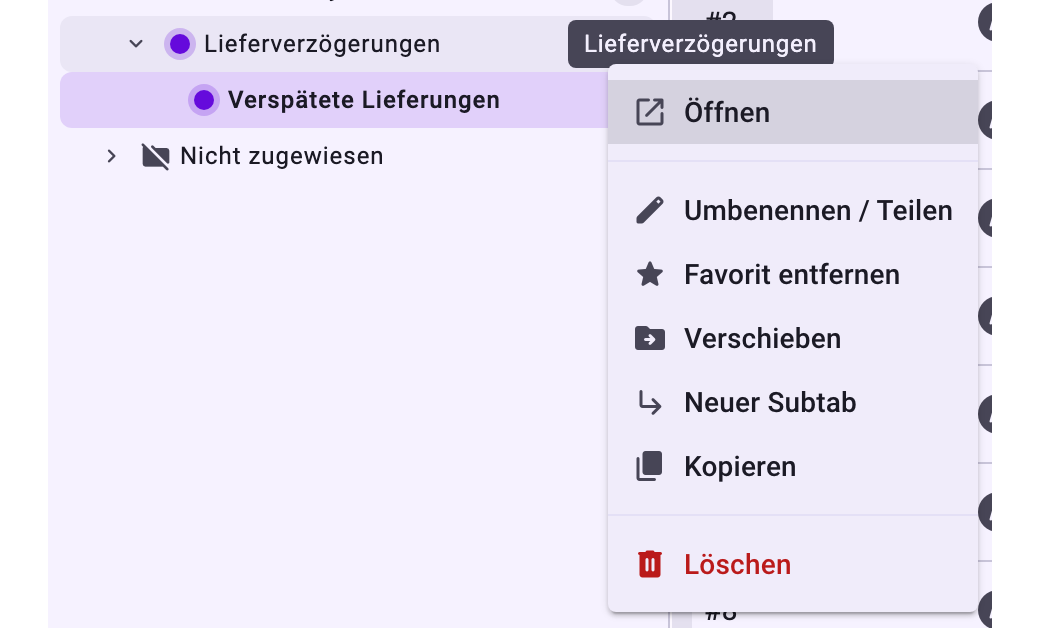
- Öffnen: öffnet den Tab. Mit Strg-Klick oder Cmd-Klick öffnest du ihn in einem neuen Browser-Tab.
- Umbenennen / Teilen: ändert den Namen oder mit wem der Tab geteilt ist. Du siehst nur Umbenennen oder Teilen, wenn du nur eines davon darfst.
- Favorit, Verschieben, Neuer Subtab: siehe oben.
- Kopieren: erstellt eine Kopie mit denselben Filtern und Einstellungen (bei Dashboards mit denselben Widgets), mit dem Namen „… - Kopie“. Die Kopie ist privat, auch wenn das Original geteilt war.
- Löschen: löscht den Tab für alle, mit denen er geteilt war. Das kann nicht rückgängig gemacht werden.
Nur die Eigentümerin oder der Eigentümer kann einen Tab verschieben, in einen Ordner legen oder Untertabs hinzufügen. Umbenennen, Teilen und Löschen brauchen außerdem die passenden Berechtigungen für den Analyzer oder für Dashboards.
Geöffnete Tabs
Die Tableiste zeigt die Tabs, die du geöffnet hast. Schließt du dort einen Tab (×), wird er nur aus der Leiste entfernt; im Explorer bleibt er. Das Menü des Tabs in der Leiste hat außerdem Andere schließen, einen Eintrag, der die Tabs rechts davon schließt (wenn weitere Tabs folgen), Alle schließen, Im Explorer anzeigen, das zeigt, wo der Tab im Explorer liegt, und Favorit oder Favorit entfernen. Ziehe Tabs in der Leiste, um ihre Reihenfolge zu ändern.
Tabs, die mit dir geteilt wurden
Tabs, die Kolleginnen und Kollegen mit dir teilen, erscheinen unter Mit mir geteilt, mit dem Namen der Person, die sie geteilt hat. Wie Teilen funktioniert, erklärt Deine Arbeit mit Kolleginnen und Kollegen teilen.
- Wenn du einen geteilten Tab nur lesen darfst, zeigt die Tab-Kopfzeile Nur lesen. Klicke auf Zu meinen Tabs kopieren, um eine eigene Kopie zu bekommen, die du ändern kannst.
- Du kannst geteilte Tabs als Favoriten markieren, aber nicht in Ordner verschieben oder Untertabs hinzufügen.
- Aus der Liste entfernen nimmt einen geteilten Tab aus deinem Explorer; gelöscht wird er nicht.
- Geteilte Tabs ausblenden im Menü des Explorers (⋮ oben) blendet den ganzen Bereich aus; Geteilte Tabs anzeigen unten holt ihn zurück.
Tabs aufräumen, die du nicht mehr nutzt
Wenn einige deiner Tabs seit 14 Tagen nicht geöffnet wurden, weist ein Hinweis oben im Explorer darauf hin. Favoriten und der geöffnete Tab zählen nicht mit.
- Anschauen listet diese Tabs auf, alle ausgewählt. Auswahl löschen löscht die ausgewählten Tabs endgültig; entferne das Häkchen bei Tabs, die du behalten möchtest.
- Später blendet den Hinweis in diesem Browser für 14 Tage aus.
Wichtig: Tabs, die du in der Übersicht löschst, werden für alle gelöscht, mit denen du sie geteilt hast, und das kann nicht rückgängig gemacht werden. Markiere Tabs, die du behalten möchtest, als Favoriten; Favoriten werden nie zum Löschen vorgeschlagen.