
Rollen erstellen und bearbeiten
Eine Rolle legt fest, was ihre Mitglieder tun dürfen: für jede Funktion, zum Beispiel Analyzer oder Builder, welche Aktionen erlaubt sind. Rollen werden Benutzern direkt oder über Benutzergruppen gegeben. Noreja bringt keine vordefinierten Rollen mit, jedes Unternehmen legt also die Rollen an, die es braucht. Die Ideen hinter Rollen, Gruppen und Teilen erklärt Zugriffsverwaltung in Noreja.
Berechtigungen: Nur Kundenadministratoren.
Die Rollen öffnen
Öffne die Einstellungen (das Zahnrad-Symbol) und wähle unter Autorisierungen den Eintrag Rollen. Nur Kundenadministratoren können Rollen verwalten. Kundenadministratoren selbst brauchen keine Rollen: Sie dürfen jede Funktion nutzen.
Eine Rolle erstellen oder bearbeiten
- Klicke auf Rolle hinzufügen oder auf den Stift einer vorhandenen Rolle.
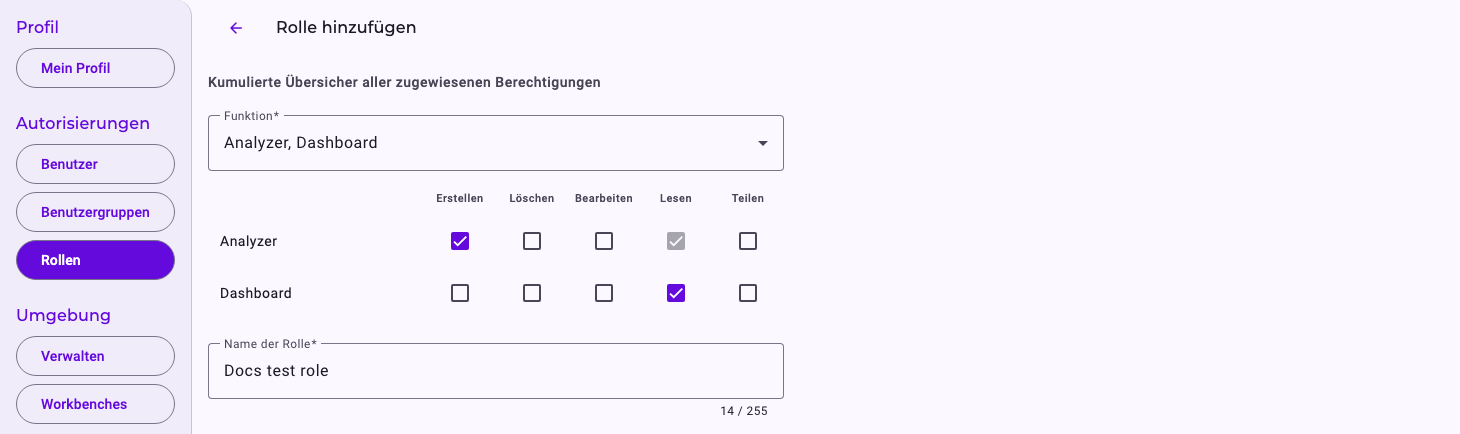
- Wähle unter Funktion die Funktionen, die die Rolle abdeckt. Für jede erscheint eine Zeile.
- Hake die Aktionen pro Funktion an: Erstellen, Löschen, Bearbeiten, Lesen, Teilen. Sobald du eine andere Aktion anhakst, wird Lesen mit angehakt.
- Gib unter Name der Rolle einen Namen ein, der in deinem Unternehmen eindeutig ist, zum Beispiel „Dashboard-Leser“.
- Hake optional Benutzer unter Zugewiesene Benutzer und Benutzergruppen unter Zugewiesene Gruppen an.
- Klicke auf Speichern. Die Änderung gilt sofort für alle mit dieser Rolle.
Sobald eine Rolle existiert, hat ihre Seite auch Freigegebener Kontext: welches Wissen die Mitglieder mit Minerva nutzen dürfen. Siehe Kontext Hub: Wissen für Minerva.
Was die Funktionen steuern
Funktion | Was sie erlaubt |
|---|---|
Analyzer | Lesen: den Analyzer und Analyzer-Tabs. Erstellen: neue Analyzer-Tabs. Bearbeiten, Löschen, Teilen: sie ändern, löschen und teilen. Siehe Einen Analyzer-Tab erstellen. |
Dashboard | Dasselbe für Dashboards. Siehe Einen Dashboard-Tab erstellen. |
Builder | Datenquellen, Entitäten und Perspektiven: Lesen, um sie zu sehen, Erstellen, Bearbeiten, Löschen, um an ihnen zu arbeiten, Teilen für Entitäten und Perspektiven. Siehe Von der Datenquelle zur Perspektive: Wie der Builder funktioniert und wer was macht. |
Chat | Lesen öffnet die Chat-Seite, auf der du Fragen stellen kannst; Erstellen fügt den Schalter Minerva-AI neben Dashboards und dem Analyzer hinzu. Eine Rolle nur mit Chat gibt reinen Chat-Zugang. Siehe Mit Minerva chatten und Sich in Noreja zurechtfinden. |
Kontext | Der Tab Kontext im AI-Hub, in dem Wissen für Minerva angesehen und gepflegt wird. Welches Wissen Minerva für einen Benutzer nutzt, hängt von den Zugriffseinstellungen des einzelnen Eintrags ab, nicht von dieser Funktion. Bearbeiten öffnet außerdem Verwalten mit den KI-Einstellungen; siehe Umgebungseinstellungen: Branding, KI und Import. |
Prompt | Skills und Prompts im AI-Hub. Siehe AI-Hub: Agenten, Skills, Prompts und Arbeitsbereiche. |
Agent | Agenten im AI-Hub. |
Arbeitsbereiche | Der Tab Arbeitsbereiche im AI-Hub; Erstellen für geteilte Arbeitsbereiche, Teilen, um sie zu teilen. Das obere Menü zeigt AI-Hub nur mit Agent, Prompt oder Kontext, kombiniere Arbeitsbereiche also mit einer davon. Siehe Sich in Noreja zurechtfinden. |
Firmenbibliothek | Bearbeiten: die Firmenbibliothek pflegen, den gemeinsamen Ordner mit Skills und Vorlagen in jedem Arbeitsbereich. Siehe Mit Dateien in Minerva-Arbeitsbereichen arbeiten. |
Workbench | Erstellen: die Workbench nutzen, die die Prozessdaten aller Perspektiven lesen kann, auch die, die nicht mit dem Benutzer geteilt sind. Ohne Erstellen zeigt die obere Leiste keine Workbench; siehe Sich in Noreja zurechtfinden. Bearbeiten und Löschen: Workbenches neu starten und stoppen. Siehe Eine Workbench erstellen und nutzen (Jupyter Notebook) und Workbench-Instanzen verwalten. |
Manager | Eine ältere Funktion. Sie öffnet ebenfalls den Minerva-Chat und den Schalter Minerva-AI; nutze dafür stattdessen Chat. |
Wie sich Rollen addieren
- Die Berechtigungen eines Benutzers sind alles, was seine direkten Rollen und die Rollen seiner Benutzergruppen zusammen erlauben. Keine Rolle nimmt eine Berechtigung weg.
- Elemente, die mit einem Benutzer geteilt sind, ergänzen seine Rollen für dieses Element; siehe Deine Arbeit mit Kolleginnen und Kollegen teilen.
- Weise Rollen am besten über Benutzergruppen zu; siehe Benutzergruppen verwalten.
Eine Rolle löschen
Klicke auf den roten Papierkorb in der Zeile der Rolle und bestätige mit Bestätigen. Benutzer und Gruppen verlieren die Berechtigungen der Rolle sofort. Das Löschen lässt sich nicht rückgängig machen.
Wenn die Rolle Einträge unter Freigegebener Kontext hat, entferne diese zuerst. Sonst bleibt die Rolle möglicherweise ohne Meldung in der Liste stehen.
Verwandte Artikel
- Zugriffsverwaltung in Noreja
- Benutzergruppen verwalten
- Benutzer bearbeiten, löschen und erneut einladen