
Zum ersten Mal anmelden
Dein Kundenadministrator fügt dich zu Noreja hinzu. Danach erhältst du eine Einladungs-E-Mail, legst dein Passwort fest und kannst loslegen. Diese Seite führt dich durch die erste Anmeldung und die Einstellungen, die du danach vielleicht ändern möchtest. Was du nach der Anmeldung siehst, beschreibt Sich in Noreja zurechtfinden.
Berechtigungen: keine, um dich anzumelden und deine eigene Sprache und dein Passwort zu ändern. Eine Einladung erneut senden: nur Kundenadministratoren. Siehe Zugriffsverwaltung in Noreja.
1. Die Einladungs-E-Mail öffnen
Suche nach einer E-Mail mit dem Betreff Du bist eingeladen, Noreja beizutreten. Sie kann auch auf Englisch ankommen, mit dem Betreff You have been invited to join Noreja und der Schaltfläche Accept Invite.
Klicke auf Einladung annehmen. Der Link ist begrenzt gültig, standardmäßig drei Tage. Ist er abgelaufen, lies unten Wenn der Link abgelaufen ist.
2. Dein Passwort festlegen
Der Link öffnet die Seite Passwort aktualisieren. Gib dein neues Passwort unter Neues Passwort und noch einmal unter Passwort bestätigen ein und klicke dann auf Absenden.
Die Seite listet die Regeln auf, die dein Passwort erfüllen muss. Standardmäßig sind das:
- mindestens 15 Zeichen;
- mindestens ein Sonderzeichen, ein Großbuchstabe, ein Kleinbuchstabe und eine Ziffer;
- nicht dein Benutzername oder deine E-Mail-Adresse und ohne deinen Benutzernamen darin.
Nach dem Absenden bist du sofort angemeldet.
3. Wo du startest
Noreja öffnet den ersten Bereich, auf den deine Rollen dir Zugriff geben, in dieser Reihenfolge: Dashboard, Analyzer, Builder, Workbench. Enthält deine Rolle nur die Funktion Chat, kommst du direkt zu Minerva; siehe Mit Minerva chatten. Auf einem kleinen Bildschirm, etwa einem Tablet im Hochformat, startest du ebenfalls in Minerva, wenn du chatten darfst.
Was du in der oberen Leiste siehst, hängt von deinen Rollen ab und davon, was Kolleginnen und Kollegen mit dir geteilt haben. Sich in Noreja zurechtfinden erklärt die Bereiche.
4. Dich beim nächsten Mal anmelden
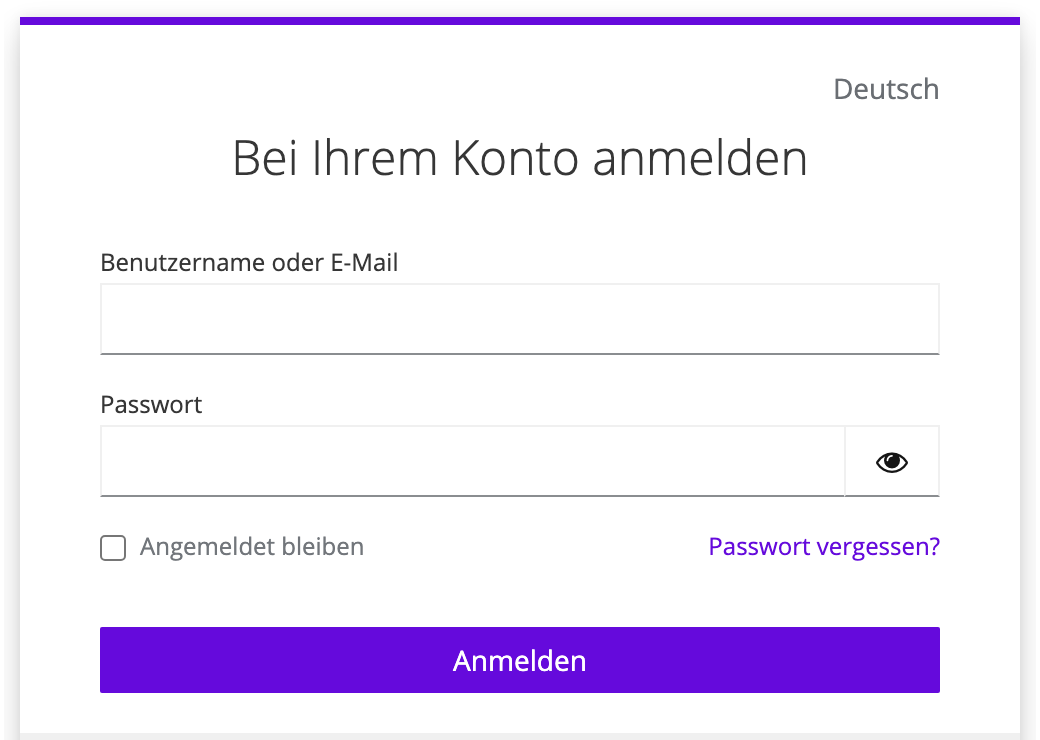
Öffne die Noreja-Adresse, die dein Unternehmen nutzt. Gib auf der Anmeldeseite unter Benutzername oder E-Mail deinen Benutzernamen oder deine E-Mail-Adresse und unter Passwort dein Passwort ein und klicke dann auf Anmelden.
- Angemeldet bleiben hält dich in diesem Browser länger angemeldet.
- Die Sprachauswahl oben rechts auf der Seite ändert die Sprache der Anmeldeseiten.
- Aus Sicherheitsgründen meldet Noreja dich nach einer Zeit ohne Aktivität ab. Melde dich einfach wieder an.
Nutzt dein Unternehmen Single Sign-on, zeigt die Anmeldeseite eine zusätzliche Schaltfläche für dein Firmenkonto. Nutze sie statt eines Noreja-Passworts.
5. Deine Sprache wählen
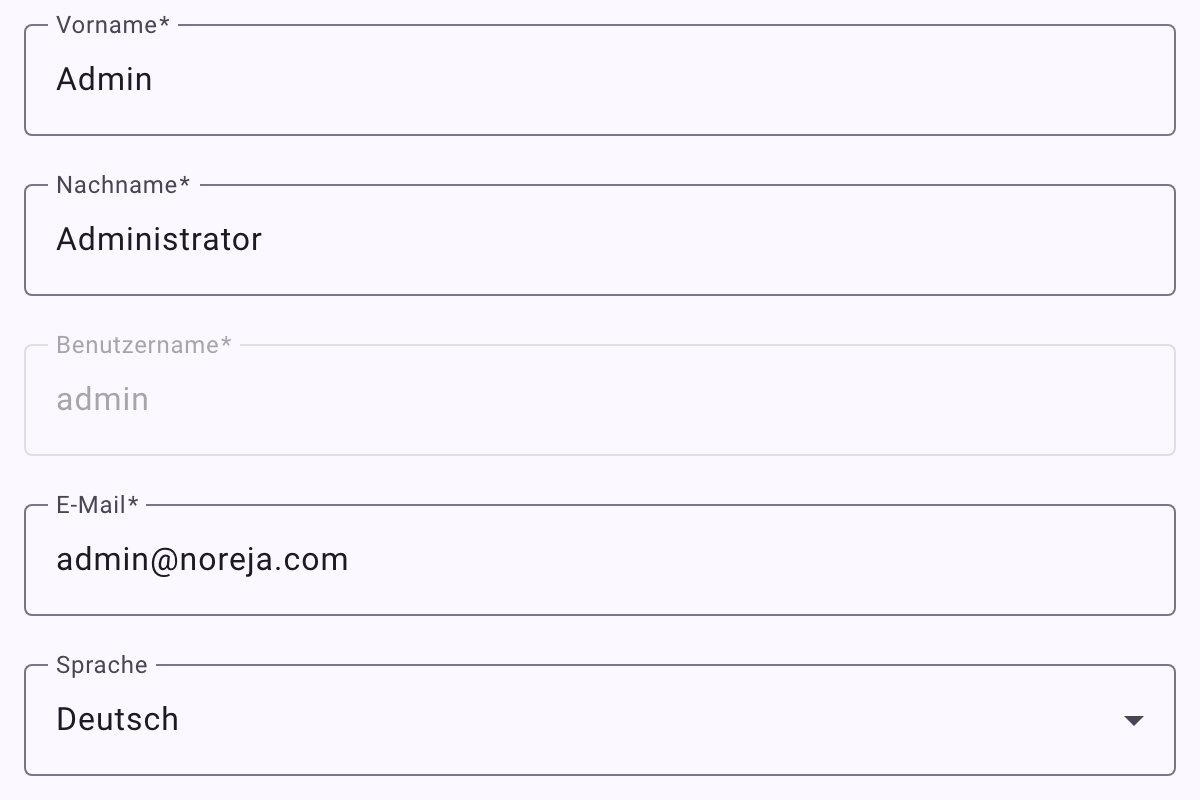
Klicke oben rechts auf das Symbol Einstellungen (⚙) und öffne Mein Profil. Wähle deine Sprache und klicke auf Speichern. Die Sprache wird in deinem Konto gespeichert, sodass Noreja und die E-Mails, die es dir schickt, sie ab jetzt verwenden. In Mein Profil findest du auch den Schalter Dark Mode; siehe Sich in Noreja zurechtfinden.
6. Dein Passwort ändern
Dafür gibt es zwei Wege:
- Klicke in Mein Profil auf Passwort zurücksetzen. Bei deiner nächsten Anmeldung fordert Noreja dich auf, ein neues Passwort festzulegen.
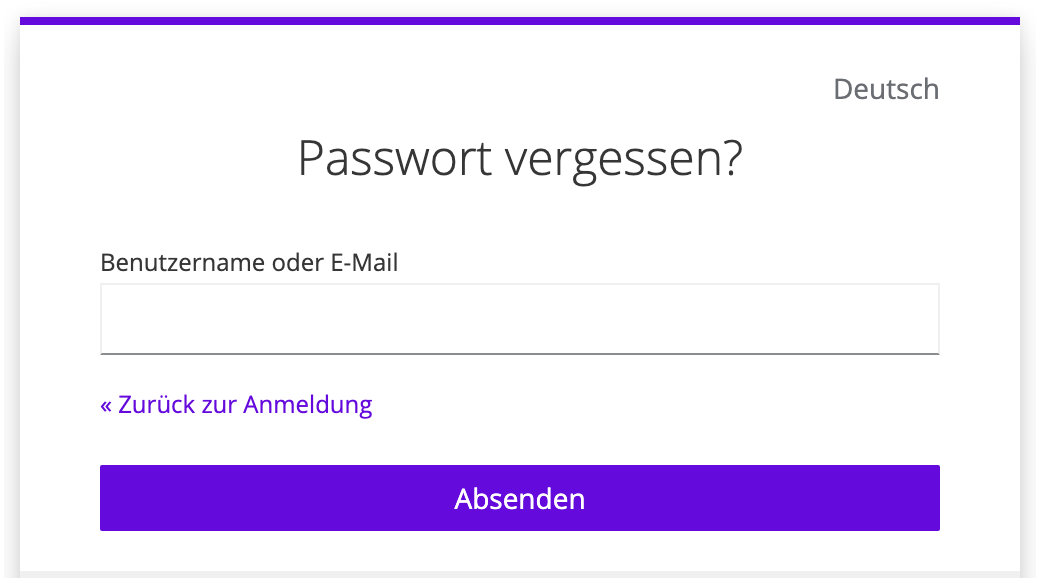
- Klicke auf der Anmeldeseite auf Passwort vergessen?, gib deinen Benutzernamen oder deine E-Mail-Adresse ein und klicke auf Absenden. Du erhältst eine E-Mail mit einem Link, über den du ein neues Passwort festlegst. Dieser Link ist nur kurz gültig, nutze ihn also gleich.
Wenn der Link abgelaufen ist
Bitte deinen Kundenadministrator, die Einladung erneut zu senden. Für Admins: Öffne Einstellungen → Autorisierungen → Benutzer und klicke auf den Benutzer. Solange die Einladung nicht angenommen wurde, zeigt die Seite Die Einladung wurde noch nicht angenommen. und eine Schaltfläche Erneut senden. Der Benutzer erhält eine neue E-Mail mit einem neuen Link. Siehe Benutzer bearbeiten, löschen und erneut einladen.
Tipp: In der Benutzerliste zeigt die Spalte Status Einladung, wer schon ein Passwort festgelegt hat.