
Objekte und Beziehungen konfigurieren
Jedes Objekt und jede Datenbeziehung einer Entität hat Einstellungen, die festlegen, welche Zeilen Noreja liest, wann sie stattgefunden haben und wie sie zusammengehören. Diese Seite erklärt sie der Reihe nach, wie du sie testest und wie du einer Aktivität Kontext für Minerva hinzufügst. Wie die Objekte überhaupt auf die Arbeitsfläche kommen, steht in Eine Entität erstellen, manuell oder mit Vorschlägen; die Ideen dahinter erklärt Entitäten erklärt.
Berechtigungen: Feature Builder: Bearbeiten oder eine Freigabe der Entität mit Bearbeiten, um die Einstellungen zu ändern; Erstellen, um Datenbeziehungen und Cross-Tabellen hinzuzufügen, Löschen (oder eine Freigabe mit Bearbeiten), um sie zu entfernen. Feature Kontext: Lesen, um den Kontext einer Aktivität zu sehen, Erstellen, um ihn hinzuzufügen. Siehe Rollen erstellen und bearbeiten.
Die Einstellungen öffnen
Klicke im Schritt Entität bauen mit der rechten Maustaste auf ein Objekt oder auf die Linie einer Datenbeziehung und wähle Bearbeiten. Die Einstellungen öffnen sich in einem Bereich unter der Arbeitsfläche. Objekte und Datenbeziehungen, die noch nicht konfiguriert sind, sind auf der Arbeitsfläche hervorgehoben.
Einstellungen eines Objekts
Der Bereich Objekt konfigurieren zeigt unter Bezeichnung in Quelle die Tabelle, die das Objekt liest. Lege diese Einstellungen fest:
- Aktivitätsname: wie die Aktivität in Perspektiven und im Analyzer heißt, zum Beispiel „Bestellung erstellt“. Neue Objekte heißen wie ihre Tabelle; ersetze das durch einen Namen, den die Prozessanalystinnen und -analysten wiedererkennen. Er muss in der Entität eindeutig sein und darf bis zu 100 Zeichen haben.
- Startzeitstempel: die Spalte mit Datum und Uhrzeit des Ereignisses. Die Liste bietet Datums- und Zeitspalten an; wenn du im Schritt Zeitstempel vorbereiten eine Textspalte vorbereitet hast, schalte Nur Datum/Zeit aus, um sie zu sehen.
- Änderungszeitstempel (optional): die Spalte mit dem Datum einer späteren Änderung. Sie wird nur verwendet, wenn sie nach dem Startzeitstempel liegt. × leert das Feld.
- Zeitstempel-Verteilung: zeigt, welche Datumsspalte meist den frühesten und welche den spätesten Wert enthält und wie sich die Datumswerte über die Zeit verteilen. Nutze sie, um die beiden Spalten oben auszuwählen; siehe Zeitstempel: Formate, Vorschau und Verteilung.
- Eigenschaften: Hake die Spalten an, die mit jeder Ausführung mitkommen sollen, zum Beispiel Beträge, Status oder Produktgruppen. Durchsuche die Liste oder nutze Alle auswählen. Jede Spalte zeigt ihren Datentyp, und Spalten aus verbundenen Tabellen zeigen ihre Tabelle. Ein Warnsymbol markiert Spalten, die Perspektiven verwenden, ein Steckersymbol Spalten, die Datenbeziehungen verwenden. Spalten, die eine Datenbeziehung braucht, werden automatisch hinzugefügt.
- Eindeutiger Schlüssel: die Spalten, die zusammen ein Ereignis identifizieren. Standardmäßig ist der Primärschlüssel der Tabelle ausgewählt. Ein Schlüsselsymbol markiert Primär- und Fremdschlüssel. Spalten, die eine Perspektive für ihre Geschäftsfall-ID verwendet, lassen sich nicht abwählen.
- Erweiterte Abfragen (optional): eine WHERE-Klausel und eine JOIN-Klausel, unten beschrieben.
Erweiterte Abfragen
- WHERE-Klausel: eine Bedingung, die die Zeilen begrenzt, ohne das Wort WHERE, zum Beispiel
skonto_genutzt = 'ja'oderrechnung_freigegeben_am is not null.
- JOIN-Klausel: fügt Spalten anderer Tabellen als Eigenschaften hinzu, zum Beispiel
LEFT JOIN dbo.lieferant ON lieferant.lieferant_id = bestellung.lieferant_id. Klicke danach auf Eigenschaftenliste nachladen. Siehe Eigenschaften aus verbundenen Tabellen nutzen.
Testen und speichern
- Query testen: speichert die Einstellungen und liest die ersten Zeilen: Datenvorschau zeigt sie mit der Gesamtzahl der Zeilen. Läuft die Abfrage ohne Fehler, gilt das Objekt als konfiguriert.
- Query anzeigen: zeigt die Abfrage, die Noreja an die Datenbank schickt.
- Bestätigen: testet und speichert das Objekt und schließt den Bereich. Ist der Test erfolgreich, gilt das Objekt als konfiguriert.
- Entwurf speichern: speichert die Einstellungen ohne Test; das Objekt bleibt unkonfiguriert.
- Abbrechen: schließt den Bereich, ohne zu speichern.
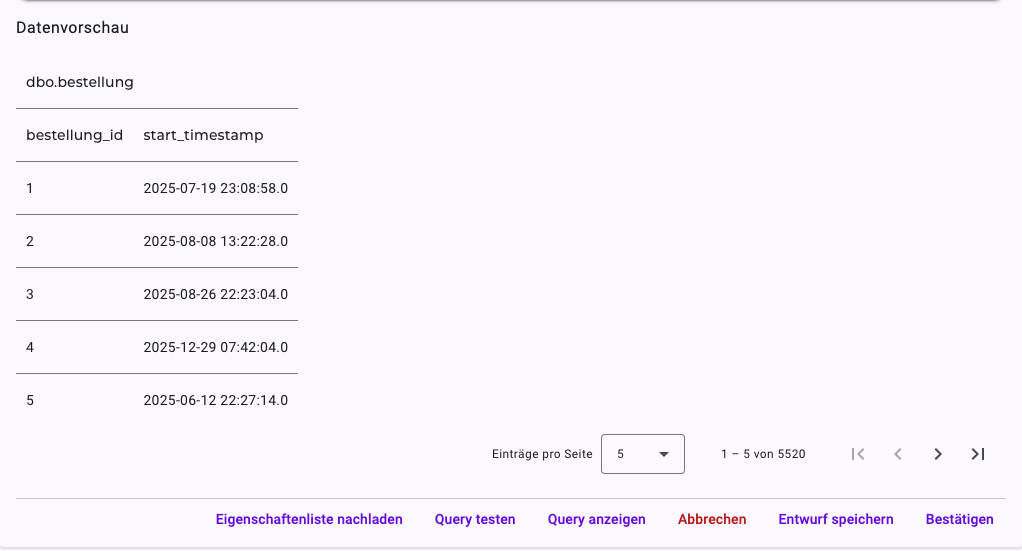
Schlägt die Abfrage fehl, zeigt der Bereich Beim Ausführen der Query ergab sich ein Error: mit der Meldung der Datenbank. Wenn du nach einem Test Einstellungen änderst, bittet Noreja dich, erneut zu testen.
Noreja liest nur aus der Quelle. Bedingungen und JOIN-Klauseln, die Daten ändern könnten, werden mit Found not allowed SQL constructs abgelehnt: Anweisungen wie INSERT, UPDATE, DELETE, DROP, ALTER, CREATE oder EXEC, Kommentare, Semikolons und UNION. Setze in Bedingungen mit AND oder OR Leerzeichen um =; ohne sie kann die Prüfung eine gültige Klausel ablehnen.
Einstellungen einer Datenbeziehung
Der Bereich Datenbeziehung konfigurieren zeigt die beiden Objekte als Quelle und Ziel. Eine Datenbeziehung braucht mindestens ein Paar zueinander passender Spalten:
- Suche im Ziel die Spalte, die zugeordnet werden soll, zum Beispiel bestellung_id der Bestelltabelle.
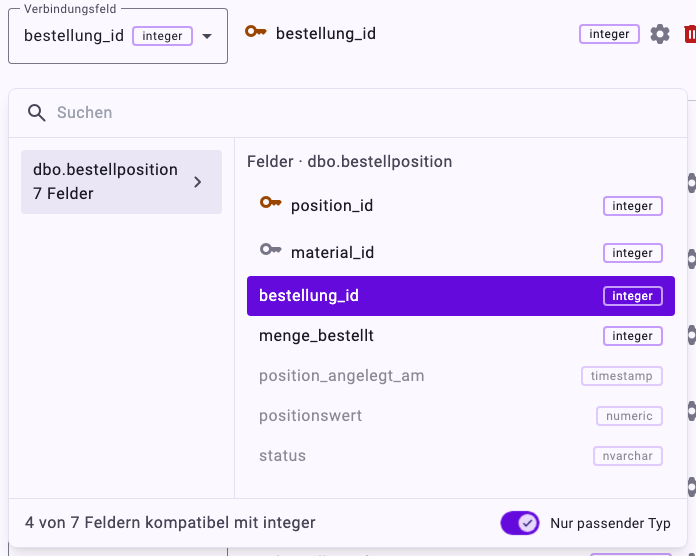
- Klicke auf ihr Verbindungsfeld und wähle die passende Spalte der Quelle, hier bestellung_id der Positionstabelle. Ist Nur passender Typ aktiv, lassen sich nur Spalten mit kompatiblem Datentyp wählen; die anderen sind ausgegraut. Schalte die Option aus, um eine beliebige Spalte zu wählen.
- Füge weitere Paare hinzu, wenn eine Spalte nicht reicht, zum Beispiel eine Belegnummer zusammen mit einem Buchungskreis.
- Klicke auf Bestätigen, um zu testen und zu speichern.
Der ganze Weg, vom Rechtsklick auf eine neue Datenbeziehung bis zur konfigurierten Beziehung:
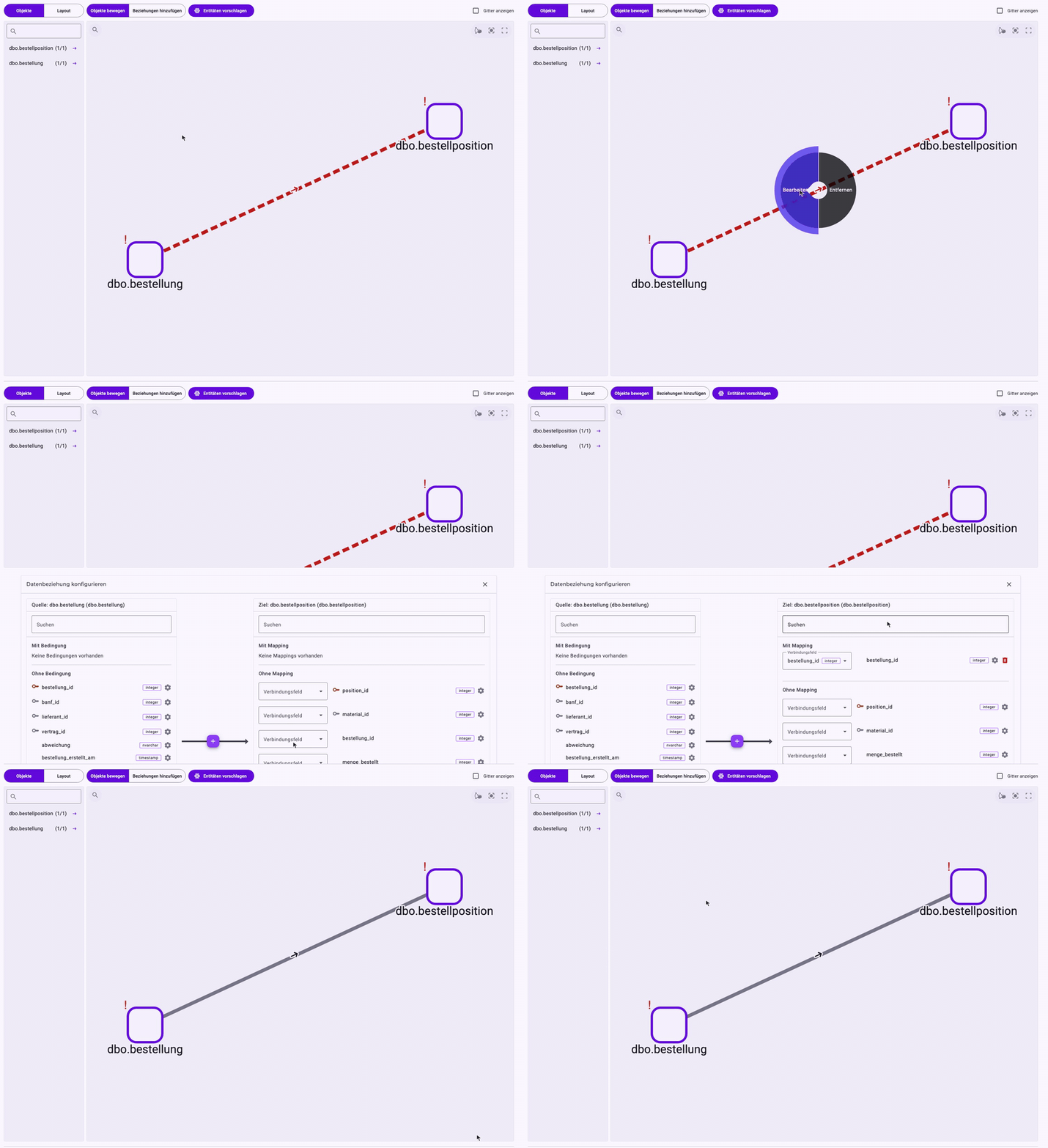
- Mit Mapping: listet die zugeordneten Paare auf; das Papierkorb-Symbol entfernt eines.
- Cross-Tabelle: Haben die beiden Tabellen keine gemeinsame Spalte, klicke auf + zwischen ihnen, wähle die Tabelle, die sie verbindet, und ordne die Spalten Schritt für Schritt zu.
- Mit Bedingung: Das Zahnrad-Symbol neben einer Quellspalte fügt eine JOIN-Einschränkung hinzu, für eine zusätzliche Regel, die die Zeilen erfüllen müssen.
ServiceNow- und OData-Quellen
Bei Datenquellen, die über eine Schnittstelle angebunden sind, ist einiges anders:
- Es fehlen Eindeutiger Schlüssel, Query anzeigen, Cross-Tabellen und JOIN-Einschränkungen.
- Setup testen ersetzt Query testen.
- Die WHERE-Klausel verwendet die Syntax der Schnittstelle, zum Beispiel
active=truebei ServiceNow, und gilt nur für die eigene Tabelle des Objekts. Siehe Erweiterte Abfragen mit der ServiceNow-API.
- Statt einer JOIN-Klausel wählst du eine Join-Tabelle und ordnest ihre Felder zu.
Kontext für Minerva hinzufügen
Prozessdaten zeigen, was passiert ist, selten warum. Für jede Aktivität der Entität kannst du hinterlegen, was Minerva darüber wissen soll, zum Beispiel was eine manuelle Klärung bedeutet, wann sie nötig ist oder welche Regel eine Wartezeit verursacht. Kommt die Aktivität in einer Analyse vor, greift Minerva auf diesen Kontext zurück.
- Klicke mit der rechten Maustaste auf das Objekt und wähle Kontext. Ein Dialog Kontext für "…" hinzufügen mit dem Namen der Aktivität öffnet sich. Er listet den Kontext auf, der dieser Aktivität schon hinzugefügt wurde.
- Klicke auf Neuer Kontext. Das Formular ist dasselbe wie im Kontext Hub, bereits mit dieser Aktivität verknüpft: Wähle Freitext oder Datei, gib den Text ein oder füge die Datei hinzu und wähle, wer ihn sehen darf und ob er von öffentlichen KI-Modellen ferngehalten werden muss (Niemals für öffentliche LLMs freigeben?). Minerva schreibt Titel und Zusammenfassung.
- Klicke auf Speichern und schließe den Dialog.
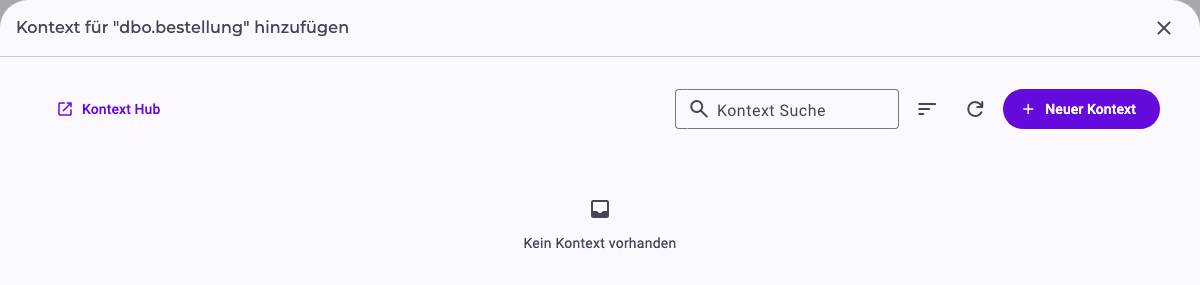
Kontext Hub im Dialog öffnet den Kontext Hub in einem neuen Browser-Tab, gefiltert auf diese Aktivität, sodass der Builder deine ungespeicherten Änderungen behält. Derselbe Kontext erscheint dort unter Aktivitätskontext. Siehe Kontext Hub: Wissen für Minerva.