
Prozessgraphen exportieren
Du kannst den Prozessgraphen eines Analyzer-Tabs als Bild für Präsentationen herunterladen oder als BPMN-Datei für Modellierungswerkzeuge. Diese Seite erklärt beides. Konfigurationen von Perspektiven und Entitäten werden im Builder exportiert; siehe Perspektiven und Entitäten exportieren, importieren und kopieren.
Berechtigungen: Wer den Analyzer-Tab öffnen kann, kann auch seinen Graphen herunterladen: Funktion Analyzer mit Lesen oder ein Tab, der mit dir geteilt wurde. Siehe Rollen erstellen und bearbeiten.
Den Graphen herunterladen
- Klicke in der Prozessansicht oder der Case-Ansicht in den Steuerelementen des Graphen auf das Download-Symbol (Download). Siehe Mit der Prozessansicht arbeiten.
- Wähle das Format: BPMN (XML), PNG oder JPG.
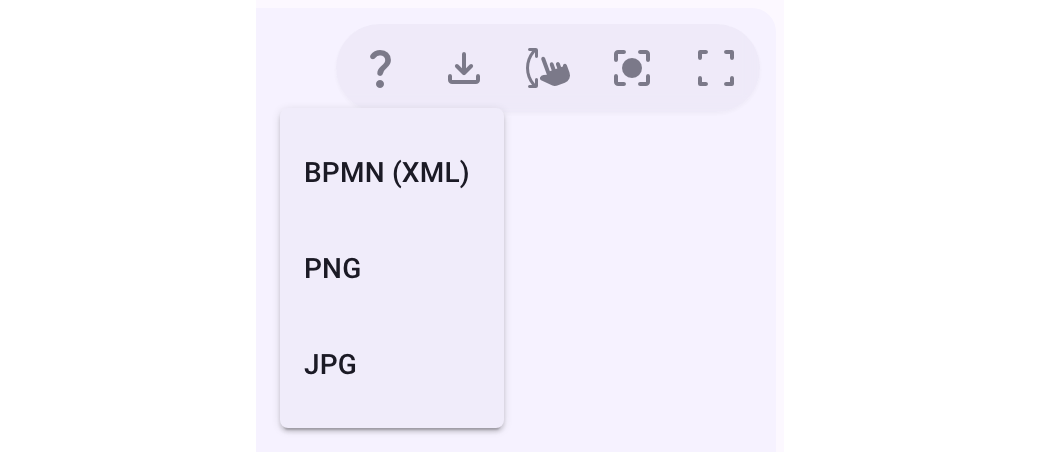
Die Datei wird nach dem Tab, der Ansicht oder dem Fall und dem Zeitpunkt des Downloads benannt.
Als Bild (PNG oder JPG)
Der Dialog Download Prozessabbild öffnet sich:
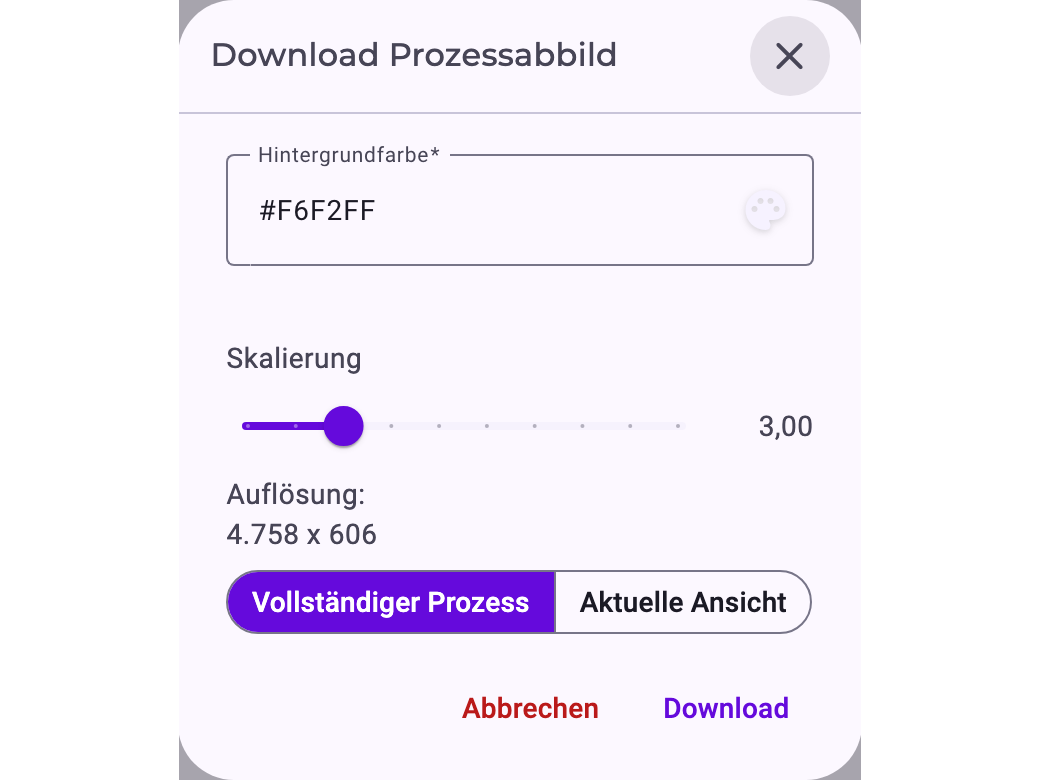
- Hintergrundfarbe: die Farbe hinter dem Graphen. PNG kann auch transparent sein.
- Skalierung: wie groß das Bild ist; Auflösung: zeigt das Ergebnis in Pixeln. Sehr große Graphen lassen sich nur kleiner exportieren.
- Vollständiger Prozess / Aktuelle Ansicht: der ganze Graph oder nur der Teil, den du siehst.
- Qualität (nur JPG): Höher bedeutet schärfere und größere Dateien.
Klicke auf Download. Das Bild zeigt den Graphen so, wie er gezeichnet ist, mit deinen Einstellungen, der Hervorhebung und den Fehlermustern. Beschriftungen können leicht anders aussehen als auf dem Bildschirm. Die Detailtabelle, die Einstellungen und die Farbskala einer Hervorhebung sind nicht Teil des Bilds.
Als BPMN (XML)
BPMN (XML) erstellt eine BPMN-2.0-Datei, die Werkzeuge wie Camunda Modeler, Signavio oder bpmn.io öffnen können:
- Sie enthält die erwartete Reihenfolge der Perspektive, wie sie für die Fälle des Tabs gilt: Aktivitäten als Tasks mit ihrer Anzahl an Ausführungen, Start- und End-Events sowie Gateways, die aus den Zahlen abgeleitet sind (exklusiv, parallel oder inklusiv). Siehe Die erwartete Reihenfolge: Hypothese der Perspektive, Abkürzungen und Rücksprünge.
- Die Beziehungen tragen ihre Kardinalitäten und Anzahlen; weitere Noreja-Kennzahlen, zum Beispiel Übergangsdauern, sind als Erweiterungsdaten enthalten.
- Das Layout stammt aus einer automatischen Anordnung, nicht von deinem Bildschirm.
- Fehlermuster, Hervorhebung und andere Einstellungen der Ansicht werden nicht exportiert.
In der Case-Ansicht ist BPMN für Modell verfügbar, nicht für Instanz; siehe Mit der Case-Ansicht arbeiten. Wenn nach dem Klick nichts passiert, versuche es noch einmal oder frag deine Administratorin oder deinen Administrator: Noreja zeigt keine Fehlermeldung, wenn ein BPMN-Download fehlschlägt.
Andere Daten
- Antworten von Minerva: Tabellen lassen sich kopieren oder als CSV herunterladen; siehe Mit Minerva chatten.
- Dashboard-Diagramme: Das Diagrammmenü (☰, sichtbar, wenn du mit der Maus über ein Diagramm fährst) lädt das Diagramm als PNG-, JPEG- oder SVG-Bild herunter. Die Tachoanzeige Verletzungsrate hat kein Diagrammmenü. Siehe Dashboard-Widgets.
- Fall-Listen und Detailtabellen: lassen sich nicht als Dateien exportieren.