
Eigenschaften aus verbundenen Tabellen nutzen
Eigenschaften aus verbundenen Tabellen sind Spalten anderer Tabellen, die mit einem Objekt mitkommen, ohne dass diese Tabellen selbst zu Objekten werden. Nutze sie für beschreibende Daten: den Lieferanten einer Bestellung, das Material einer Position, die Kostenstelle einer Rechnung. Analystinnen und Analysten können diese Werte dann im Analyzer sehen, vergleichen und danach filtern. Diese Seite erklärt, wie du sie hinzufügst.
Berechtigungen: Feature Builder: Bearbeiten oder eine Freigabe der Entität mit Bearbeiten, um die Einstellungen eines Objekts zu ändern. Zum Hinzufügen von Objekten brauchst du Erstellen. Siehe Rollen erstellen und bearbeiten.
Verbundene Eigenschaft oder eigenes Objekt?
Eine Tabelle wird zum Objekt, wenn sie ein Ereignis mit eigenem Zeitstempel festhält. Tabellen, die Dinge beschreiben, etwa Lieferanten oder Materialien, bindest du besser per JOIN an. In Purchase-to-Pay verbindet das Objekt „bestellposition angelegt (HW)“ die Material-, Bestell- und Lieferantentabellen, sodass jede Position ihr Material und ihren Lieferanten mitbringt. Siehe Best Practices für die Modellierung von Entitäten.
Einem Objekt Eigenschaften aus verbundenen Tabellen hinzufügen
- Öffne die Einstellungen des Objekts: Klicke auf der Arbeitsfläche mit der rechten Maustaste darauf und wähle Bearbeiten. Siehe Objekte und Beziehungen konfigurieren.
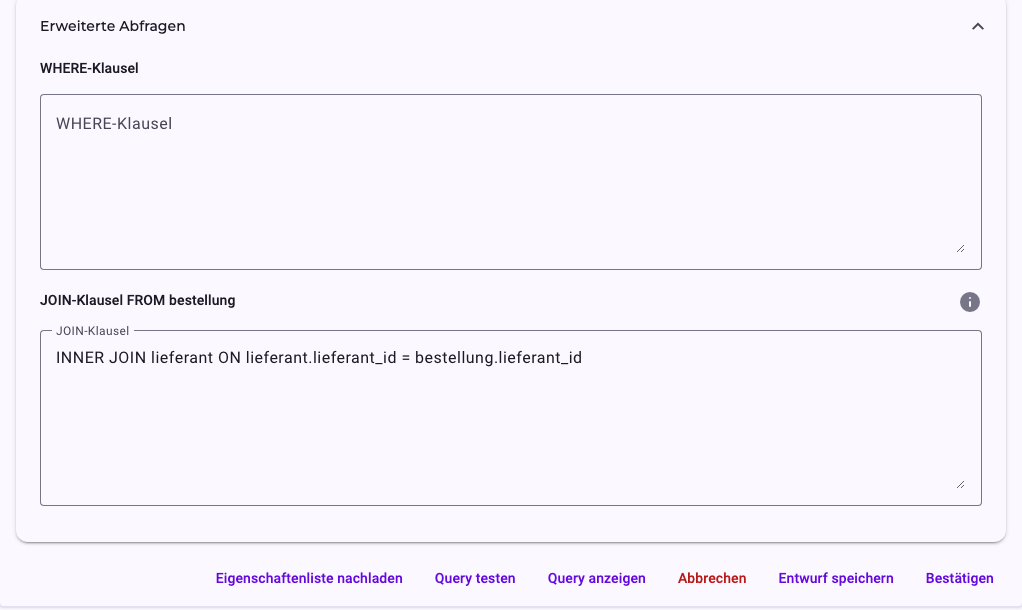
- Öffne Erweiterte Abfragen und gib die JOIN-Klausel ein, zum Beispiel:
LEFT JOIN lieferant
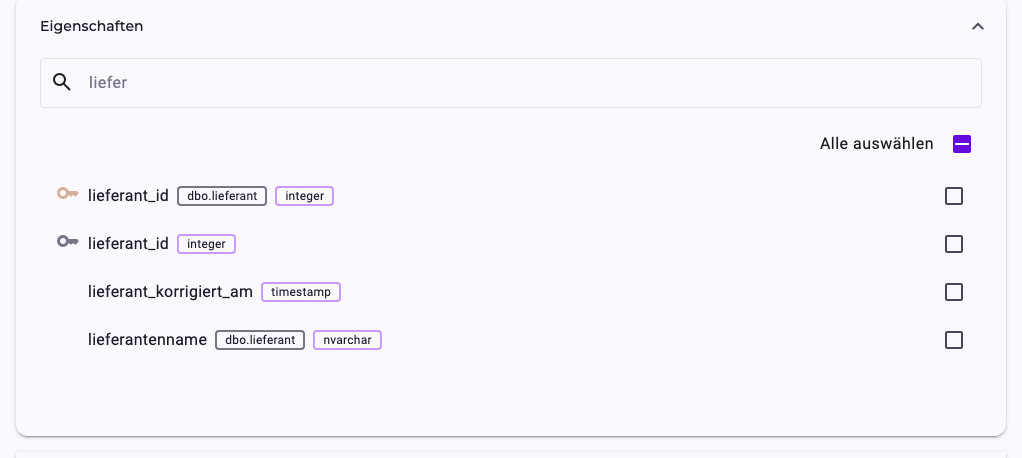
ON lieferant.lieferant_id = bestellung.lieferant_id - Klicke auf Eigenschaftenliste nachladen.
- Hake unter Eigenschaften die verbundenen Spalten an, die du brauchst. Sie sind mit der Tabelle gekennzeichnet, aus der sie stammen.
- Klicke auf Bestätigen.
So schreibst du die JOIN-Klausel
- Beginne mit der Art des Joins, falls du eine brauchst (INNER, LEFT, RIGHT, OUTER, FULL, CROSS oder NATURAL), dann JOIN und die Tabelle, dann ON und die Bedingung.
- Schreibe die Tabelle als
schema.tableodertable, nur mit Buchstaben, Ziffern und Unterstrichen, ohne Anführungszeichen oder Klammern. Sonst erscheinen ihre Spalten nicht in der Eigenschaftenliste. - Mehrere JOINs hintereinander sind möglich, zum Beispiel von der Position zur Bestellung und von der Bestellung zum Lieferanten.
- Die verbundenen Tabellen müssen im Schritt Objekte selektieren nicht ausgewählt sein.
INNER oder LEFT? Ein INNER JOIN behält nur Zeilen, zu denen es in der verbundenen Tabelle einen Treffer gibt: Eine Bestellung ohne Lieferanten würde aus dem Objekt verschwinden. Verwende LEFT JOIN, wenn jede Zeile des Objekts erhalten bleiben muss, mit leeren Werten, wo nichts passt.
ServiceNow- und OData-Quellen
Bei Datenquellen, die über eine Schnittstelle angebunden sind, gibt es keine JOIN-Klausel. Wähle unter JOIN eine Join-Tabelle aus den Tabellen der Entität und ordne ihre Felder den Feldern des Objekts zu, genauso wie bei einer Datenbeziehung. Pro Objekt ist eine Join-Tabelle möglich.
Wo Eigenschaften aus verbundenen Tabellen erscheinen
- Analyzer: Die Details einer Aktivität listen die verbundenen Eigenschaften mit ihrer Tabelle auf.
- Perspektive: Auf ihnen lassen sich Filter einrichten; sie stehen unter Verbundene Tabellen. Siehe Eine Perspektive erstellen.
- Datenbeziehungen: Verbundene Spalten lassen sich ebenfalls zuordnen; die Auswahl listet sie unter Verbundene Tabellen auf.
Verwandte Artikel
- Objekte und Beziehungen konfigurieren
- Best Practices für die Modellierung von Entitäten
- Geschäftsfälle im Analyzer und in Dashboards filtern