
Benutzergruppen verwalten
Eine Benutzergruppe bündelt Benutzer, zum Beispiel eine Abteilung oder ein Team. Rollen, die mit einer Gruppe verknüpft sind, gelten für alle ihre Mitglieder, und Elemente lassen sich mit einer Gruppe teilen. Berechtigungen über Gruppen zu vergeben hält sie leicht wartbar: Eine Änderung an der Gruppe gilt für alle in ihr. Die Ideen hinter Benutzern, Gruppen und Rollen erklärt Zugriffsverwaltung in Noreja.
Berechtigungen: nur Kundenadministratoren.
Die Benutzergruppen öffnen
Öffne die Einstellungen (das Zahnrad-Symbol) und wähle unter Autorisierungen den Eintrag Benutzergruppen. Die Liste zeigt für jede Gruppe Name, Beschreibung und Anzahl der Benutzer. Das Augen-Symbol öffnet eine Gruppe zum Lesen, der Stift zum Bearbeiten. Nur Kundenadministratoren können Benutzergruppen verwalten.
Eine Gruppe erstellen oder bearbeiten
- Klicke auf Gruppe hinzufügen oder auf den Stift einer bestehenden Gruppe.
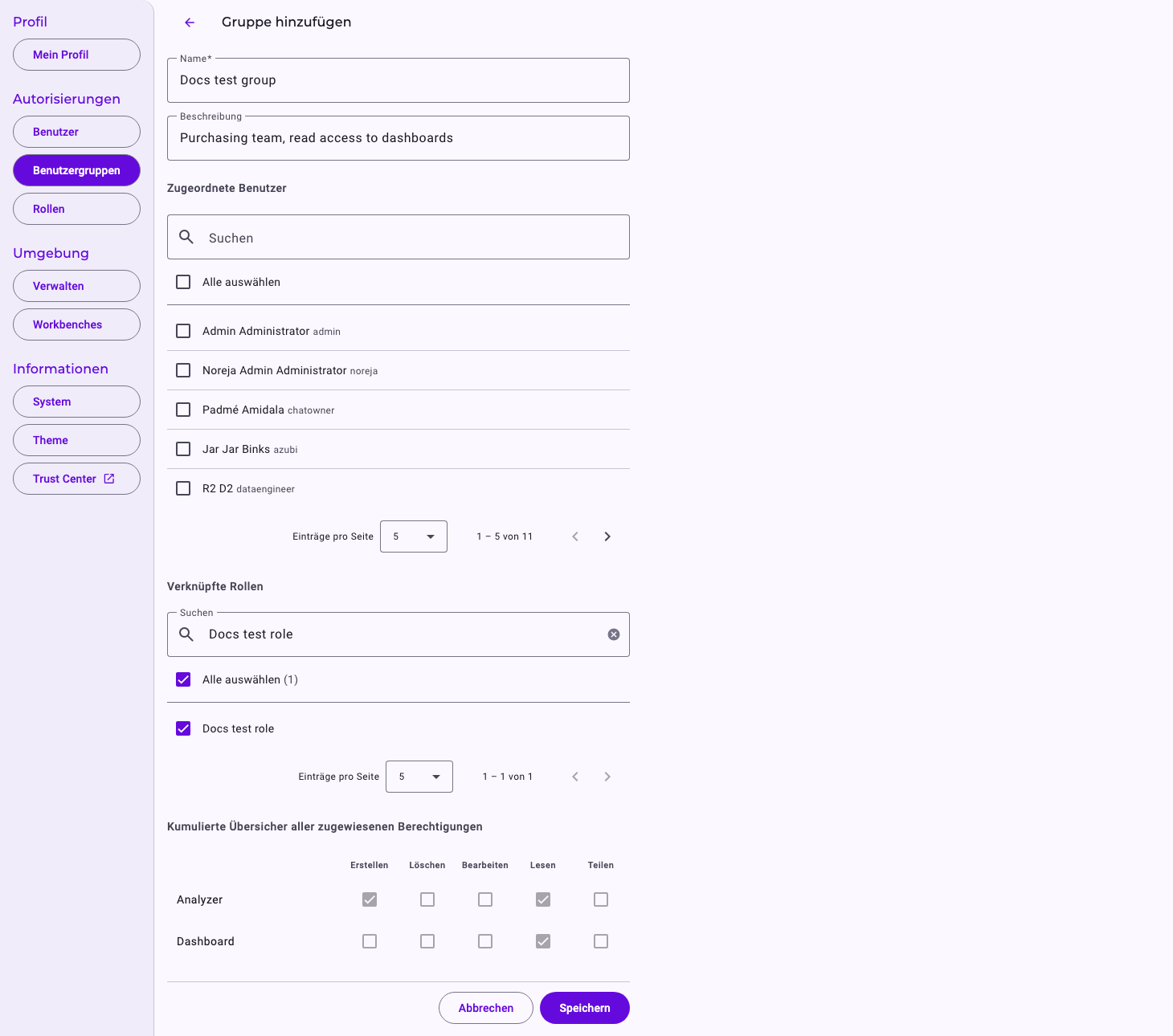
- Gib unter Name einen Namen ein, der in deinem Unternehmen eindeutig ist, und optional eine Beschreibung.
- Setze unter Zugeordnete Benutzer Haken bei den Mitgliedern. Suche nach Namen; Alle auswählen markiert alle Benutzer auf der aktuellen Seite.
- Setze unter Verknüpfte Rollen Haken bei den Rollen, die die Mitglieder bekommen sollen. Die Berechtigungsübersicht darunter zeigt, was sich daraus zusammen ergibt. Wie Rollen eingerichtet werden, beschreibt Rollen erstellen und bearbeiten.
- Klicke auf Speichern.
Änderungen gelten sofort für die Mitglieder. Mitglieder lassen sich auch auf der Seite des Benutzers hinzufügen (Zugewiesene Benutzergruppen) und Rollen in der Rolle (Zugewiesene Gruppen).
Sobald eine Gruppe existiert, hat ihre Seite auch den Abschnitt Freigegebener Kontext: welches Unternehmens-, Aktivitäts- und Perspektivenwissen die Gruppe mit Minerva nutzen darf. Siehe Kontext Hub: Wissen für Minerva.
Wie Gruppen Berechtigungen beeinflussen
- Mitglieder bekommen alle Berechtigungen der Rollen der Gruppe zusätzlich zu ihren eigenen Rollen. Berechtigungen addieren sich nur; eine Gruppe nimmt nie eine Berechtigung weg.
- Analyzer-Tabs, Dashboards, Perspektiven, Entitäten, Agenten, Skills, Prompts und Arbeitsbereiche lassen sich mit einer Gruppe teilen. Neue Mitglieder sehen diese Elemente ebenfalls. Siehe Deine Arbeit mit Kolleginnen und Kollegen teilen.
Eine Gruppe löschen
- Entferne zuerst unter Verknüpfte Rollen alle Rollen aus der Gruppe und speichere.
- Klicke auf den roten Papierkorb in der Zeile der Gruppe und bestätige: Das Löschen der Gruppe kann nicht rückgängig gemacht werden.
Die Mitglieder werden nicht gelöscht. Wenn du die Rollen und Freigaben der Gruppe entfernst, verlieren die Mitglieder, was sie nur über die Gruppe hatten. Eine Gruppe, die noch Rollen hat, bleibt ohne Meldung in der Liste, entferne also zuerst ihre Rollen. Verschwindet sie dann immer noch nicht, sind eventuell Elemente oder Wissen mit ihr geteilt; entferne auch diese Freigaben.
Siehe auch
- Rollen erstellen und bearbeiten
- Zugriffsverwaltung in Noreja
- Benutzer bearbeiten, löschen und erneut einladen