
Kontext Hub: Wissen für Minerva
Warum Kontext wichtig ist
Prozessdaten zeigen, was passiert ist. Selten zeigen sie, warum. Eine Verzögerung im Einkauf kann von einer Freigaberegel, einem bekannten Lieferantenproblem oder einer geänderten Arbeitsweise in einer Abteilung kommen, und nichts davon steht in den Ereignisdaten. Dieses Wissen nennen wir Kontext.
Wenn du Minerva diesen Kontext gibst, kann sie Auffälligkeiten genauer deuten, Probleme besser priorisieren und Ergebnisse in der Sprache deines Unternehmens erklären, statt sie nur zu beschreiben.
Berechtigungen: Feature Kontext: Lesen zeigt den Tab „Kontext“ im AI-Hub, Erstellen fügt Kontext hinzu, Bearbeiten und Löschen ändern und entfernen ihn. Kontext, der mit dir geteilt ist, öffnet den Tab „Kontext“ auch ohne das Feature, zum Beispiel Wissen, das mit allen Benutzern geteilt ist. Welchen Kontext Minerva für dich nutzt, bestimmen die Zugriffseinstellungen des jeweiligen Eintrags. Siehe Rollen erstellen und bearbeiten.
Arten von Kontext
Noreja kennt drei Arten von Kontext, je nachdem, worauf sich das Wissen bezieht:
- Unternehmenskontext: allgemeines Wissen über dein Unternehmen als Ganzes, zum Beispiel die Organisation, Richtlinien, die Systemlandschaft oder ein Glossar interner Begriffe. Unternehmenskontext lässt sich in Ordnern organisieren.
- Perspektivenkontext: Wissen über eine Perspektive, also einen Prozess, zum Beispiel die Einkaufsrichtlinie oder die Freigabegrenzen, die für Purchase-to-Pay gelten. Ist die Perspektive bereits importiert, wird der Kontext sofort zugeordnet, sonst mit dem ersten Import der Perspektive. Siehe Eine Perspektive erstellen.
- Aktivitätskontext: Wissen über eine Aktivität einer Entität, zum Beispiel was „Manuelle Klärung“ bedeutet und wann sie nötig ist. Siehe Entitäten erklärt.
Arbeitsbereich oder Kontext Hub?
Beide nehmen Dokumente auf, aber Minerva nutzt sie unterschiedlich. Als Faustregel: Dateien, mit denen Minerva arbeiten soll, gehören in den Arbeitsbereich; Wissen, das Minerva bei vielen Fragen kennen soll, gehört in den Kontext Hub.
Arbeitsbereich | Kontext Hub | |
|---|---|---|
Was hineingehört | Dateien, die Minerva jetzt lesen, auswerten oder ändern soll, und die Dateien, die sie für dich erstellt, zum Beispiel eine Lieferantenliste, ein Protokoll oder ein Bericht | Dauerhaftes Unternehmenswissen für viele Fragen, zum Beispiel Richtlinien, Handbücher, Prozessbeschreibungen oder ein Glossar |
Wie Minerva es nutzt | Liest eine Datei, wenn du sie anhängst oder in deiner Frage nennst | Durchsucht es von sich aus bei jeder passenden Frage und kann das verwendete Dokument nennen |
Wer es sieht | Mein Arbeitsbereich: nur du. Geteilter Arbeitsbereich: alle mit Zugriff | Wem der Eintrag freigegeben ist: allen Benutzern, Benutzergruppen, einzelnen Benutzern oder nur dir |
Formate | CSV-, Text-, Excel-, Word-, PowerPoint- und PDF-Dateien, je bis 50 MB | Freitext bis 10.000 Zeichen oder ein PDF bis 50 MB |
Vertrauliches | Geht an das Modell, das du wählst: Wähle für vertrauliche Dateien ein lokales Modell | Niemals für öffentliche LLMs freigeben? ist vorausgewählt: Dann nutzt nur das lokale Modell den Eintrag |
Wie lange es bleibt | Bis jemand die Datei löscht, auch wenn der Chat gelöscht wird | Bis der Eintrag ersetzt oder gelöscht wird |
Brauchst du nur eine Zahl oder einen Satz für eine Frage? Schreib sie in die Frage. Dateien lassen sich nicht direkt in den Chat geben: Lade sie in den Arbeitsbereich hoch und hänge sie an. Siehe Mit Dateien in Minerva-Arbeitsbereichen arbeiten.
Wo du den Kontext Hub findest
Öffne AI-Hub in der oberen Navigation und wähle den Tab Kontext. Er hat für jede Art einen eigenen Tab: Unternehmenskontext, Perspektivenkontext und Aktivitätskontext.
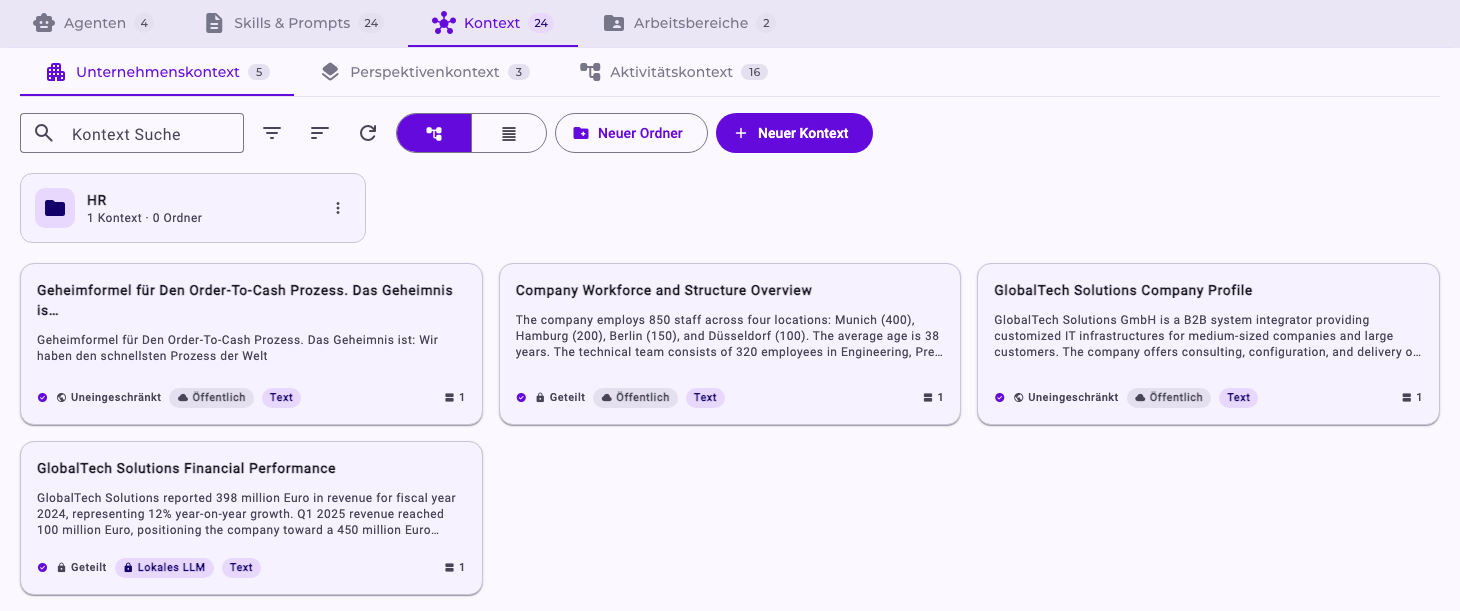
Jede Karte zeigt eine kurze Zusammenfassung und unten:
- Zugriff: Uneingeschränkt (alle Benutzer), Geteilt (ausgewählte Benutzergruppen und Benutzer) oder Privat (nur die Person, die den Eintrag hinzugefügt hat).
- Modellbeschränkung: Öffentlich (Minerva darf den Eintrag mit öffentlichen KI-Modellen nutzen) oder Lokales LLM (Minerva nutzt ihn nur mit eurem lokal betriebenen Modell).
- Typ und Chunks: Text oder der Dateityp, etwa PDF, und die Anzahl der Chunks, in die der Inhalt für die Suche aufgeteilt wurde.
Im Tab „Perspektivenkontext“ zeigt jede Karte zusätzlich die Perspektive, zu der sie gehört, im Tab „Aktivitätskontext“ die Entität und die Aktivität.
Mit Kontext Suche und den Filter- und Sortierschaltflächen findest du, was du brauchst. Du kannst nach Eigentümer filtern und nach den Benutzergruppen und Rollen, mit denen ein Eintrag geteilt ist.
Im Tab „Unternehmenskontext“ wählst du mit dem Ansichtsschalter neben der Suche zwischen Ordneransicht, die deine Ordnerstruktur zeigt, und Listenansicht, die alle Einträge auf einmal ohne Ordner zeigt.
Kontext in Ordnern organisieren
Wenn deine Wissensbasis wächst, halten Ordner sie übersichtlich, zum Beispiel ein Ordner pro Abteilung oder Thema. Ordner betreffen nur die Ablage. Sie ändern nicht, wer einen Eintrag sehen kann oder welche KI-Modelle ihn nutzen dürfen, und die Suche durchsucht immer alle Ordner.
Ordner gibt es für Unternehmenskontext, in der Ordneransicht. Jede Ordnerkarte zeigt, wie viele Kontexteinträge und Unterordner sie enthält. Klicke auf einen Ordner, um ihn zu öffnen. Die Brotkrumen oben zeigen, wo du bist; mit dem Haus-Symbol kommst du zurück zur obersten Ebene.
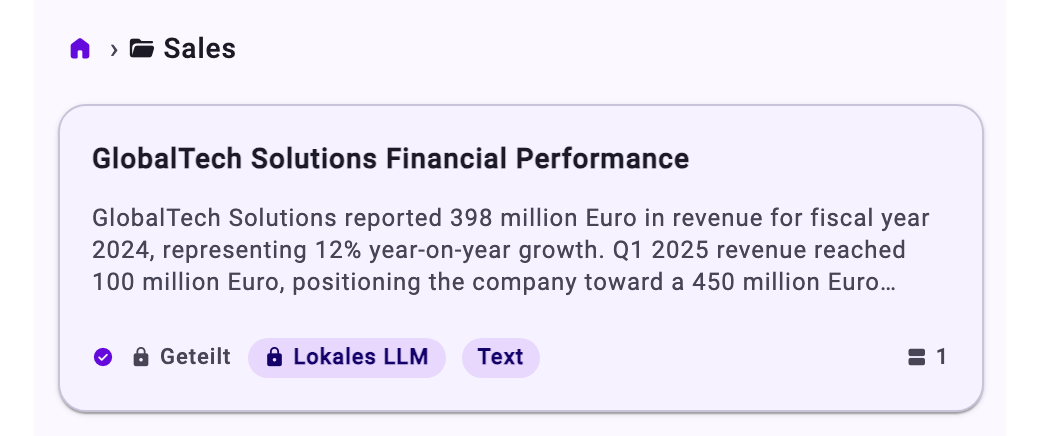
Einen Ordner erstellen
- Öffne den Tab und, falls nötig, den Ordner, in dem der neue Ordner entstehen soll.
- Klicke auf Neuer Ordner.
- Gib einen Ordnername ein und klicke auf Erstellen.
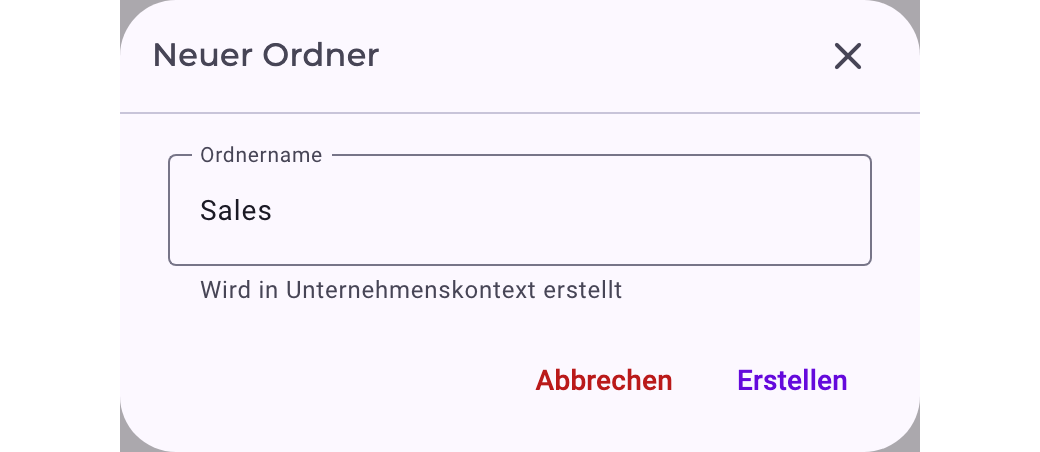
Einen Ordner umbenennen, verschieben oder löschen
Klicke auf das Menü (⋮) der Ordnerkarte. Es bietet drei Aktionen:
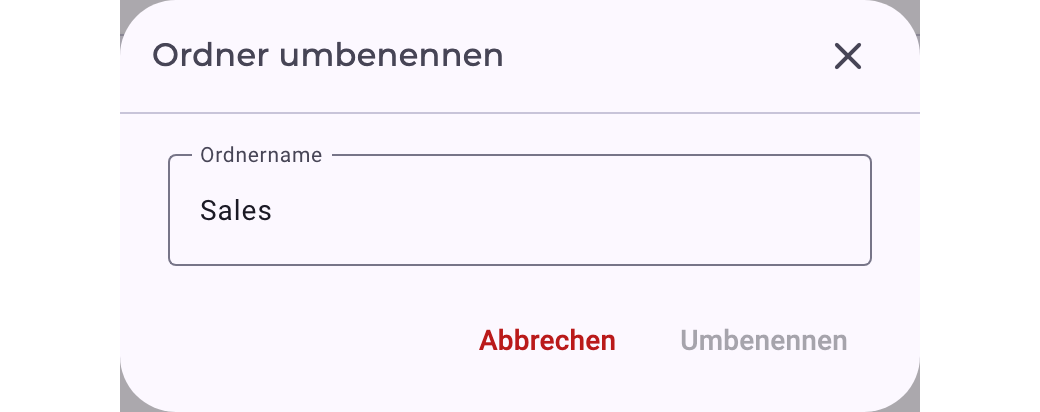
- Umbenennen: Gib den neuen Ordnername ein und klicke auf Umbenennen.
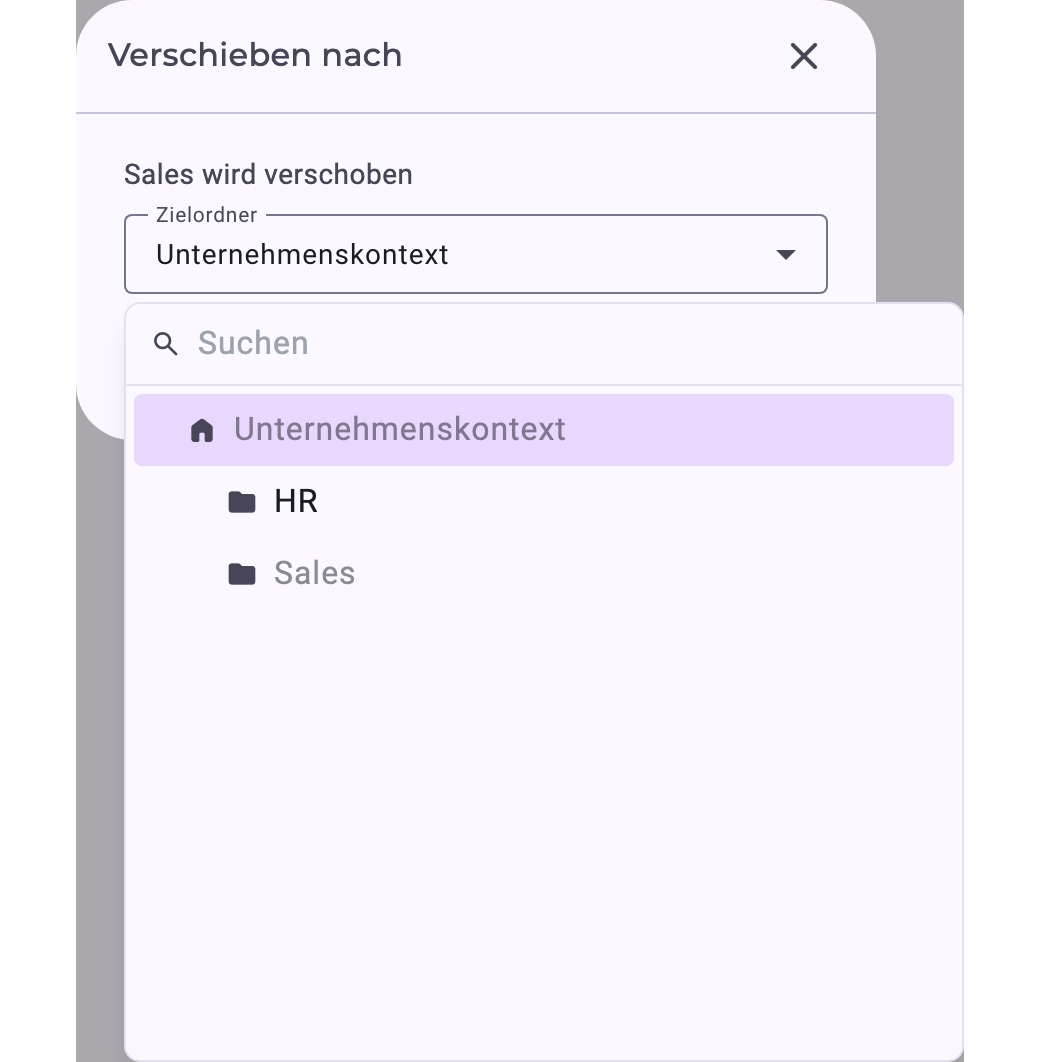
- Verschieben: Wähle unter Zielordner den Ordner, in den er verschoben werden soll (der Baum lässt sich durchsuchen), und klicke auf Verschieben. Um einen Ordner zurück auf die oberste Ebene zu verschieben, klicke im Baum auf Unternehmenskontext, auch wenn es schon ausgewählt aussieht. Gibt es noch keinen anderen Ordner, weist der Dialog darauf hin.
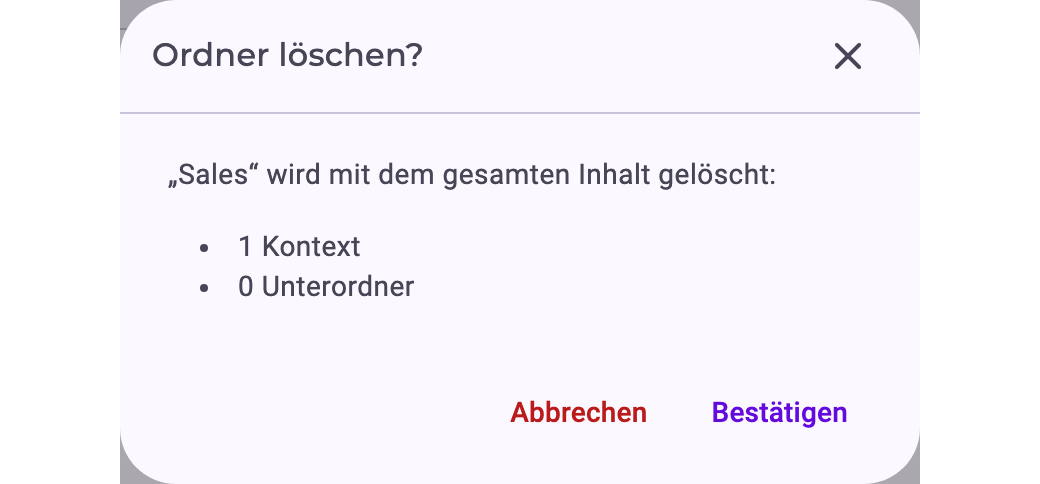
- Löschen: entfernt den Ordner, nachdem du auf Bestätigen geklickt hast. Solange ein Eintrag im Ordner noch verarbeitet wird, lässt sich der Ordner nicht löschen; versuche es erneut, wenn die Verarbeitung abgeschlossen ist.
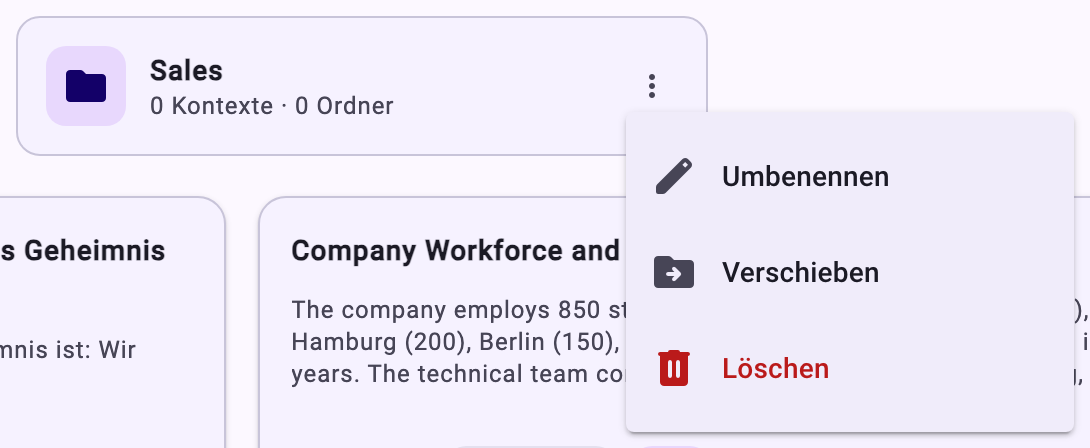
Du kannst einen Ordner auch auf einen anderen Ordner ziehen, um ihn dorthin zu verschieben, oder auf das Haus-Symbol in den Brotkrumen, um ihn zurück auf die oberste Ebene zu holen.
Wichtig: Wenn du einen Ordner löschst, wird auch alles darin gelöscht, einschließlich aller Kontexteinträge und Unterordner. Bevor du bestätigst, zeigt der Dialog, wie viele Kontexte und Unterordner gelöscht werden. Wenn du den Inhalt behalten willst, verschiebe ihn vorher in einen anderen Ordner.
Kontext in einen Ordner verschieben
Es gibt zwei Wege, einen Kontexteintrag zu verschieben.
Per Drag-and-drop: Ziehe in der Ordneransicht die Kontextkarte auf die Ordnerkarte und lass sie los. Eine Bestätigung wie Verschoben nach Sales erscheint, die Karte verschwindet aus der aktuellen Ansicht, und die Anzahl im Ordner steigt.
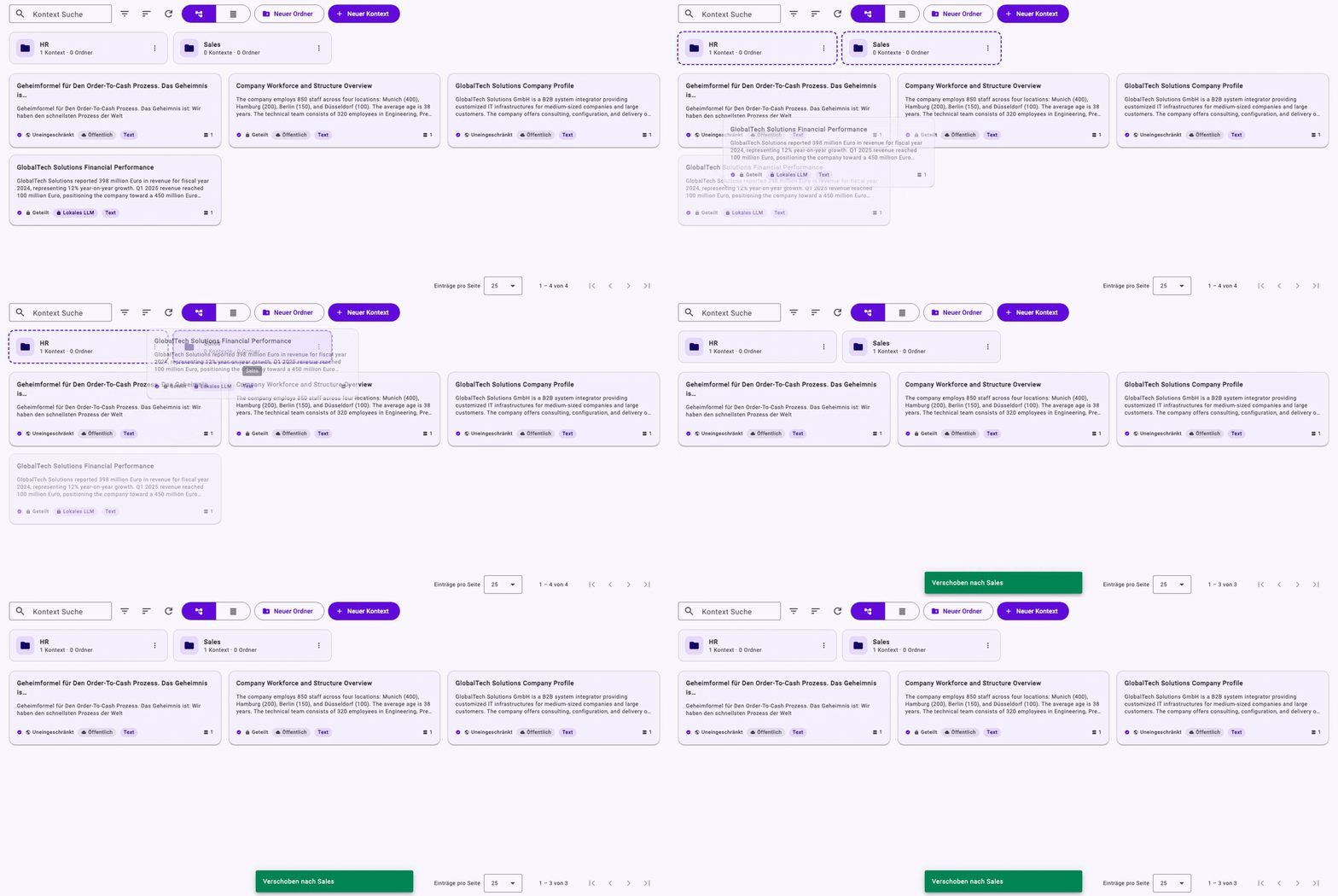
Um einen Eintrag aus einem Ordner herauszuholen, öffne den Ordner und ziehe die Karte auf das Haus-Symbol in den Brotkrumen (oder auf einen übergeordneten Ordner in den Brotkrumen).
Über die Bearbeitung des Eintrags:
- Klicke auf die Kontextkarte, um die Details zu öffnen, und klicke auf Bearbeiten.
- Öffne die Auswahlliste Ordner. Sie zeigt den Ordnerbaum, mit dem Tab selbst (zum Beispiel Unternehmenskontext) als oberster Ebene. Mit dem Suchfeld findest du einen Ordner schnell. Gibt es den Ordner noch nicht, klicke unten in der Liste auf Neuer Ordner.
- Wähle den Zielordner und klicke auf Speichern.
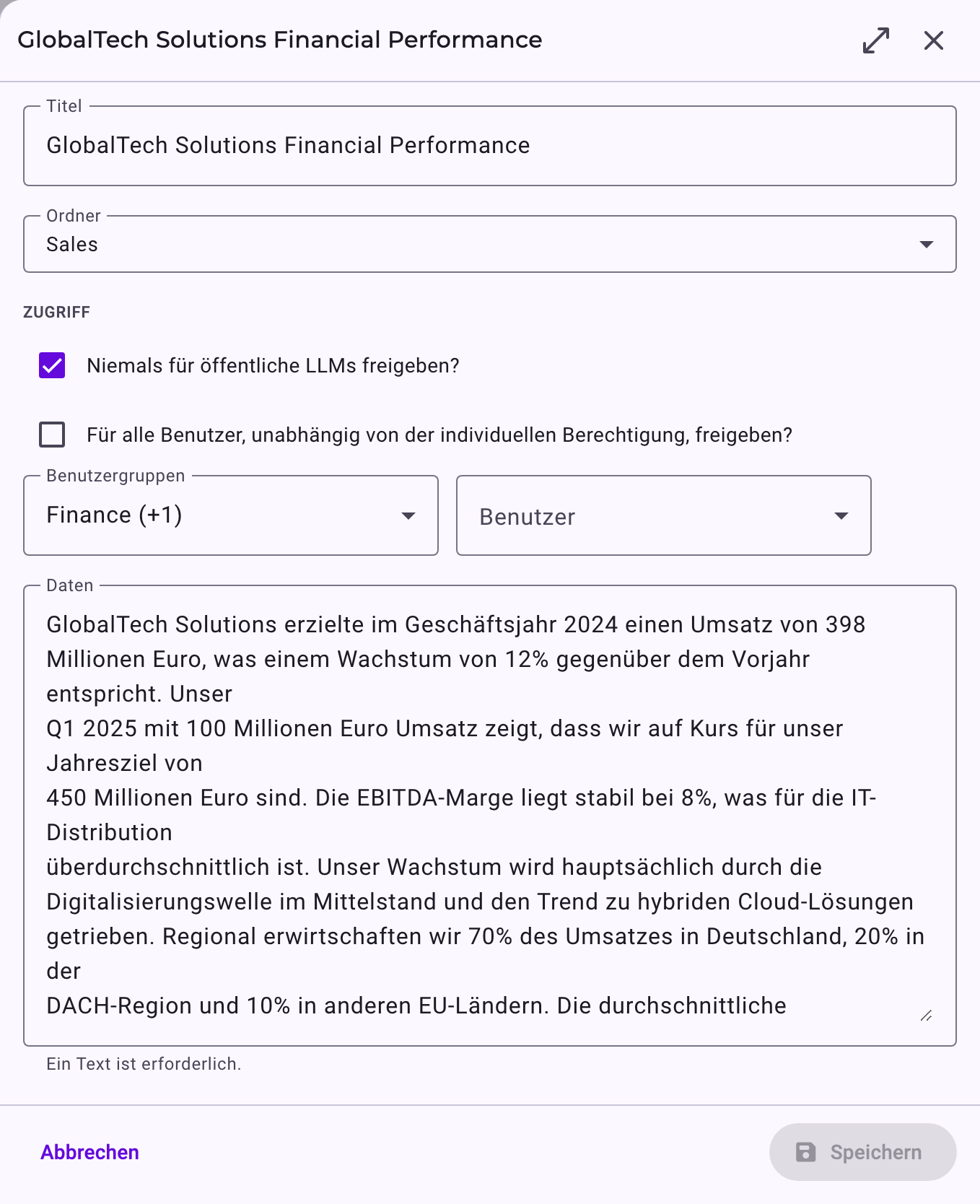
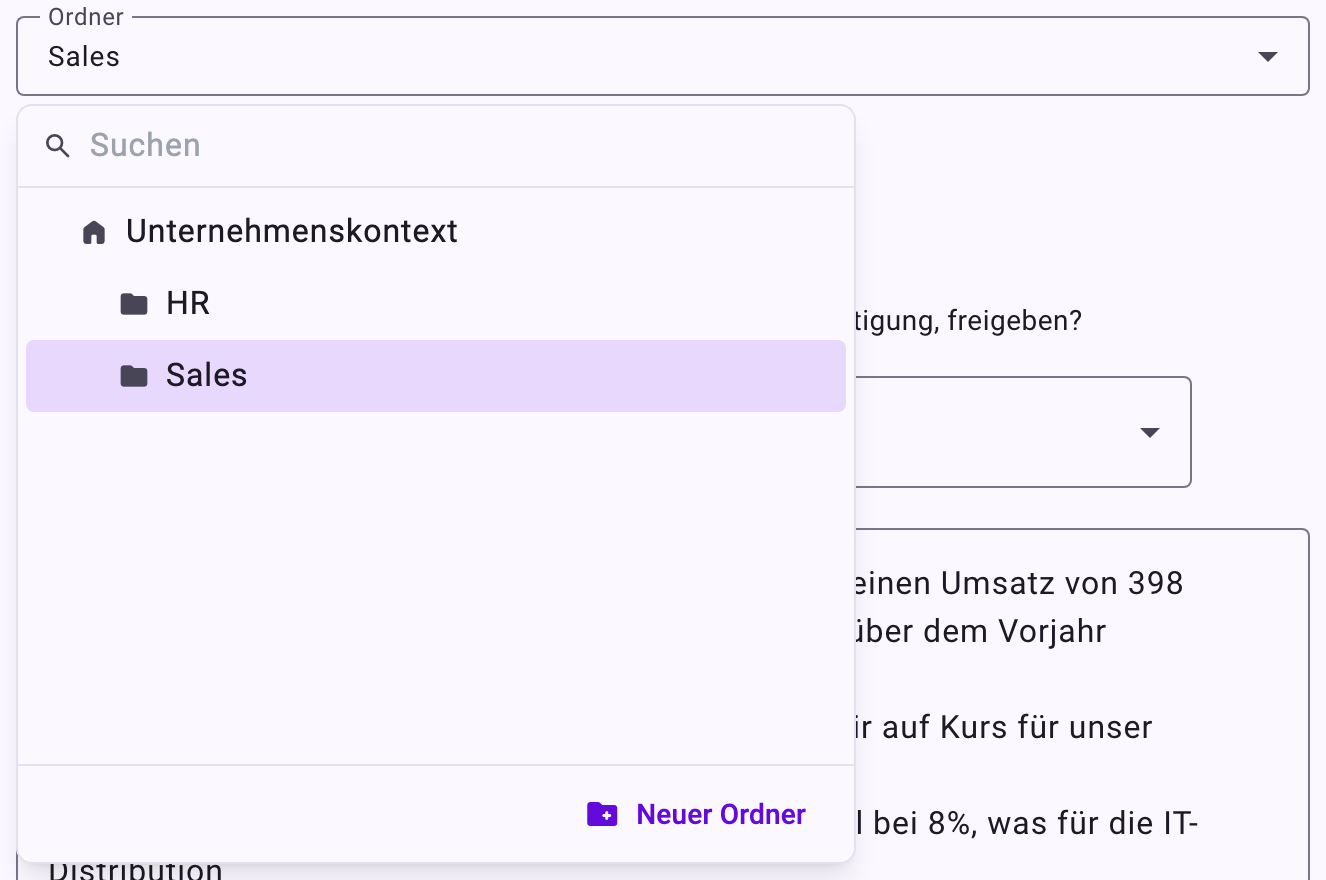
Die Bestätigung Änderungen gespeichert erscheint, und der Eintrag liegt jetzt im gewählten Ordner. Um ihn zurück auf die oberste Ebene zu holen, wähle den Namen des Tabs (zum Beispiel Unternehmenskontext) als Ordner.
Beim Verschieben ändert sich nur die Ablage. Zugriffseinstellungen, Modellbeschränkung und was Minerva finden kann, bleiben gleich.
Kontext hinzufügen
- Klicke auf Neuer Kontext.
- Wähle Unternehmenskontext, Perspektivenkontext oder Aktivitätskontext und gib an, wozu der Kontext gehört. Für Unternehmenskontext wählst du den Ordner. Für Perspektivenkontext wählst du die Perspektive. Für Aktivitätskontext wählst du zuerst die Entität, dann die Aktivität.
- Wähle Freitext, um bis zu 10.000 Zeichen einzutippen oder einzufügen, oder Datei, um ein PDF mit bis zu 50 MB hochzuladen.
- Lege fest, welche KI-Modelle den Eintrag nutzen dürfen. Niemals für öffentliche LLMs freigeben? ist standardmäßig angehakt, sodass Minerva den Inhalt nur mit eurem lokal betriebenen Modell nutzt. Entferne den Haken nur bei Inhalten, die an öffentliche KI-Modelle gesendet werden dürfen. Du kannst die Einstellung später mit Bearbeiten ändern.
- Lege fest, wer den Eintrag nutzen darf. Hake Für alle Benutzer, unabhängig von der individuellen Berechtigung, freigeben? an oder wähle bestimmte Benutzergruppen und Benutzer. Wählst du niemanden aus, kannst nur du ihn nutzen.
- Klicke auf Speichern. Minerva erstellt Titel und Zusammenfassung für dich.
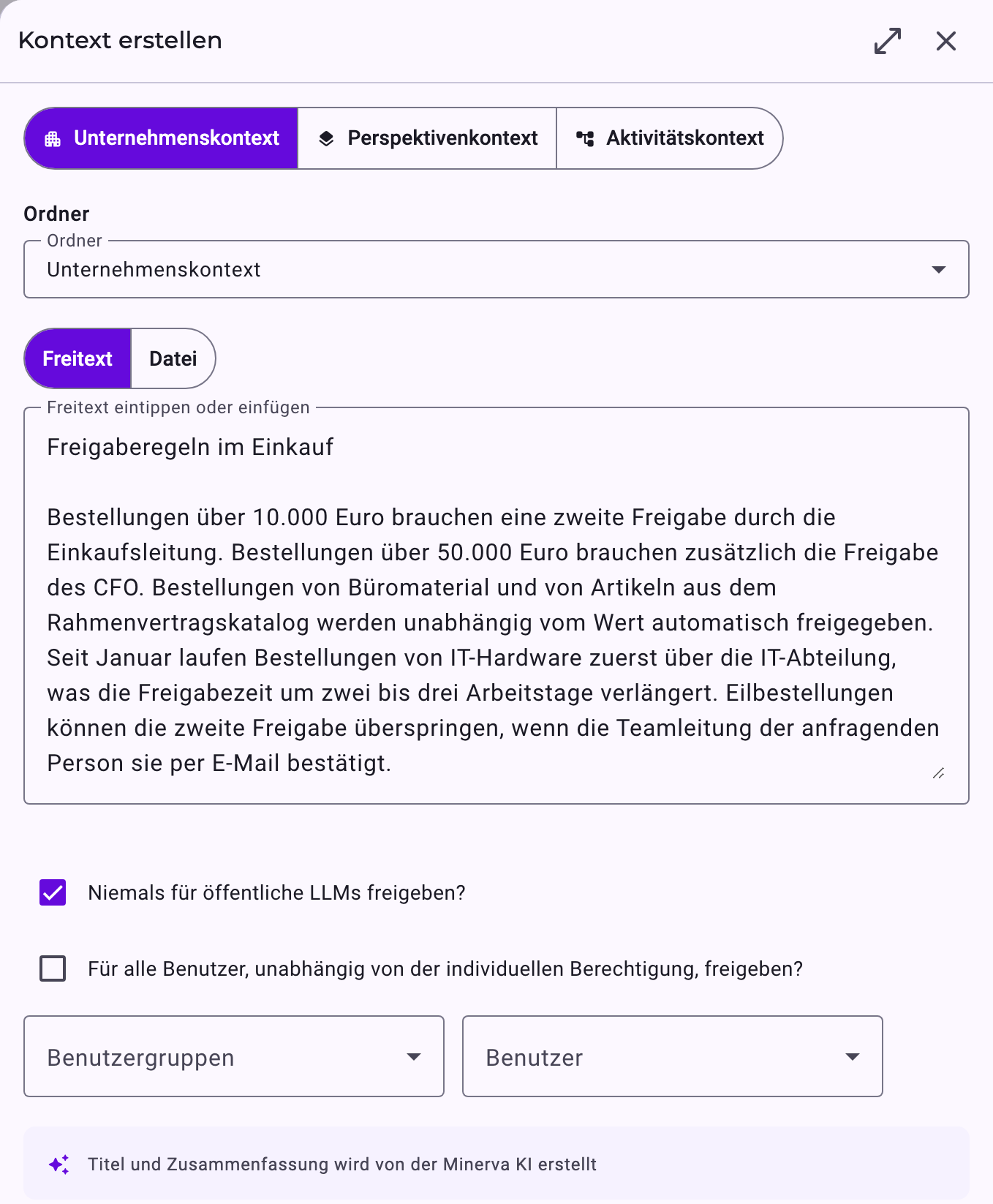
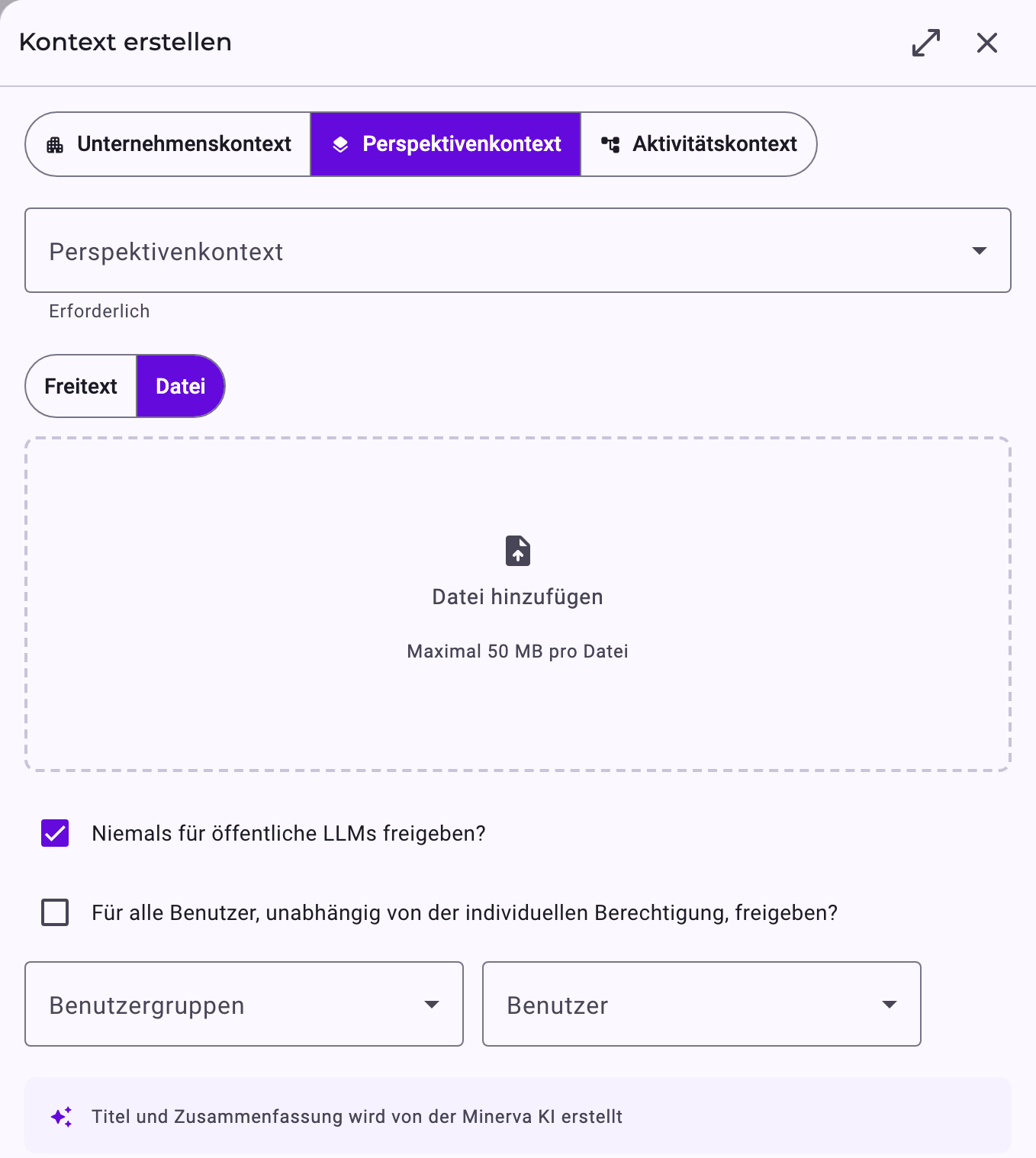
Für Texte mit weniger als 400 Zeichen werden kein Titel und keine Zusammenfassung erstellt, und das Formular weist darauf hin. Stattdessen wird die erste Zeile des Textes als Titel verwendet; du kannst ihn später mit Bearbeiten ändern.
Die Verarbeitung läuft im Hintergrund, du kannst die Seite also sofort verlassen. Ist sie abgeschlossen, wird der Eintrag als Indexiert markiert, und Minerva kann ihn nutzen. Perspektivenkontext wird genutzt, sobald die Perspektive importiert ist, Aktivitätskontext, sobald seine Entität importiert ist; bis dahin steht auf der Karte Ausstehender Import.
Perspektivenkontext bleibt zugeordnet, wenn die Perspektive erneut importiert wird. Aktivitätskontext wird bei jedem Import der Entität seiner Aktivität neu zugeordnet; fehlt die Aktivität nach diesem Import, wird der Eintrag als Verweißter Kontext markiert.
Kontext ansehen und pflegen
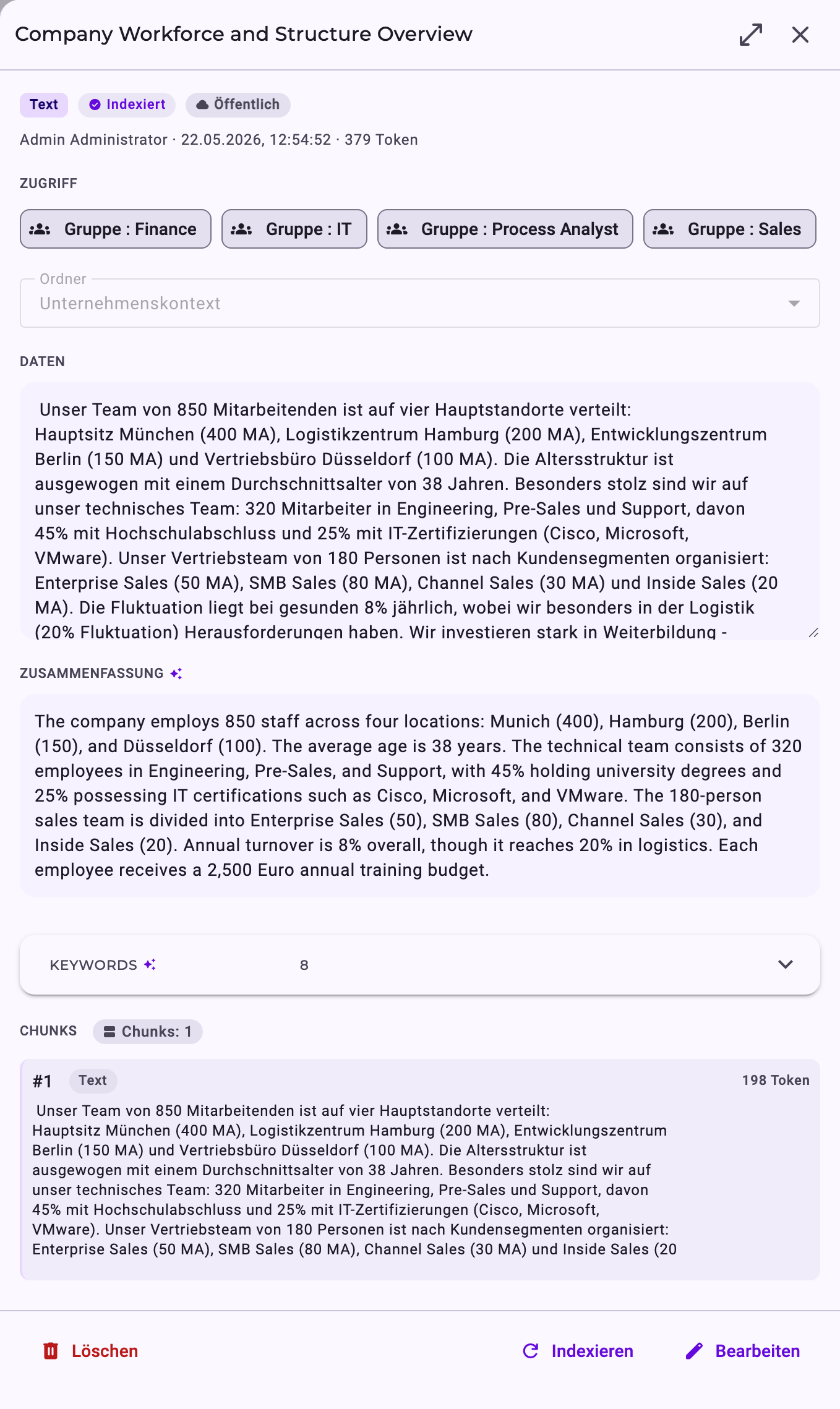
Klicke auf eine Karte, um die Details zu öffnen. Du siehst, wer den Eintrag wann hinzugefügt hat, seine Zugriffseinstellungen, den ursprünglichen Inhalt, die von der KI erstellte Zusammenfassung und die Keywords sowie die Chunks, die für die Suche verwendet werden. Bei Dokumenten werden auch Kapitel und Bilder aufgeführt; Bilder werden ausgewertet, damit auch Diagramme und Screenshots durchsuchbar sind.
Von hier aus kannst du den Eintrag Bearbeiten, nach einer Änderung neu Indexieren oder Löschen. Beim Bearbeiten kannst du den Titel, den Ordner (nur bei Unternehmenskontext), wer den Eintrag nutzen darf, den Inhalt und Niemals für öffentliche LLMs freigeben? ändern. Ein PDF lässt sich nicht bearbeiten, nur durch eine neue Datei ersetzen.
Wenn du bei einem bestehenden Eintrag Niemals für öffentliche LLMs freigeben? anhakst, warnt dich der Bereich, dass Chat-Antworten, die den Eintrag schon genutzt haben, ebenfalls als vertraulich markiert werden: Sie werden in späteren Anfragen nicht mehr an Cloud-Modelle gesendet. Entfernst du den Haken wieder, werden diese Antworten nicht wieder freigegeben; ihre Eigentümer können sie einzeln mit dem offenen Schloss im Chat freigeben.
Wie Minerva Kontext nutzt
Wenn du eine Frage stellst, findet Minerva zuerst anhand der Zusammenfassungen die passendsten Dokumente und durchsucht dann ihren Inhalt. Sie kann auch die Kapitel eines Dokuments direkt öffnen. Minerva nutzt nur Kontext, den du sehen darfst, und Einträge mit Lokales LLM nur, wenn sie mit eurem lokal betriebenen Modell arbeitet. Änderungen am Zugriff gelten für neue Chats; bereits gegebene Antworten ändern sich nicht.
Die Textstellen, die Minerva findet, gehen an das Modell, das antwortet. Bei einem externen Modell ist das der Cloud-Anbieter; Einträge mit Lokales LLM werden dann bei der Suche ausgelassen. Die Aufbereitung eines Dokuments (Zusammenfassung, Titel, Keywords und Suchindex) läuft immer auf dem lokalen Modell. Siehe Minerva: Modelle, Datenfluss und Datenschutz.