
Einen eigenen Skill schreiben
Ein Skill bringt Minerva bei, wie dein Unternehmen eine bestimmte Art von Aufgabe erledigt haben möchte: was ein Management-Briefing enthalten muss, wie dein Einkaufsteam eine verspätete Lieferung definiert oder welche Zahlen in einen Monatsbericht gehören. Diese Anleitung erklärt, wann ein Skill das richtige Werkzeug ist, wie du einen erstellst und testest und was einen guten Skill ausmacht.
Berechtigungen: Feature Prompt: Erstellen, um Skills zu erstellen, Teilen, um sie zu teilen. Um einen Skill zu deinen eigenen Agenten hinzuzufügen, zusätzlich Agent: Bearbeiten. Siehe Rollen erstellen und bearbeiten.
Skill, System-Prompt oder User-Prompt?
Im AI-Hub findest du unter Skills & Prompts drei Typen (siehe AI-Hub: Agenten, Skills, Prompts und Arbeitsbereiche). Nur zwei davon lohnt es sich, selbst zu erstellen:
Typ | Was es ist | Wann du es nutzt |
|---|---|---|
Skill | Fachwissen für eine Art von Aufgabe. Ein Agent lädt es nur, wenn eine Frage es braucht. | In den meisten Fällen: ein Berichtsformat, die Definitionen deines Unternehmens, eine bestimmte Art, etwas zu analysieren. |
System | Die grundlegenden Anweisungen eines Agenten: wofür er da ist und wie er sich verhält. Sie gelten für jede Frage, die dieser Agent beantwortet. | Nur, wenn du einen eigenen Agenten mit klar begrenztem Zweck baust. Minervas eigener System-Prompt lässt sich nicht ändern. |
User | Vorlagen, die Noreja intern verwendet, zum Beispiel um Chats einen Titel zu geben. | Erstelle keine: Ein User-Prompt, den du selbst erstellst, wird nie verwendet. |
Wenn du unsicher bist, schreib einen Skill. Er macht Minervas andere Antworten weder länger noch langsamer, denn bis eine Frage ihn braucht, werden nur sein Name und seine Kurzbeschreibung gelesen.
Wie Minerva einen Skill nutzt
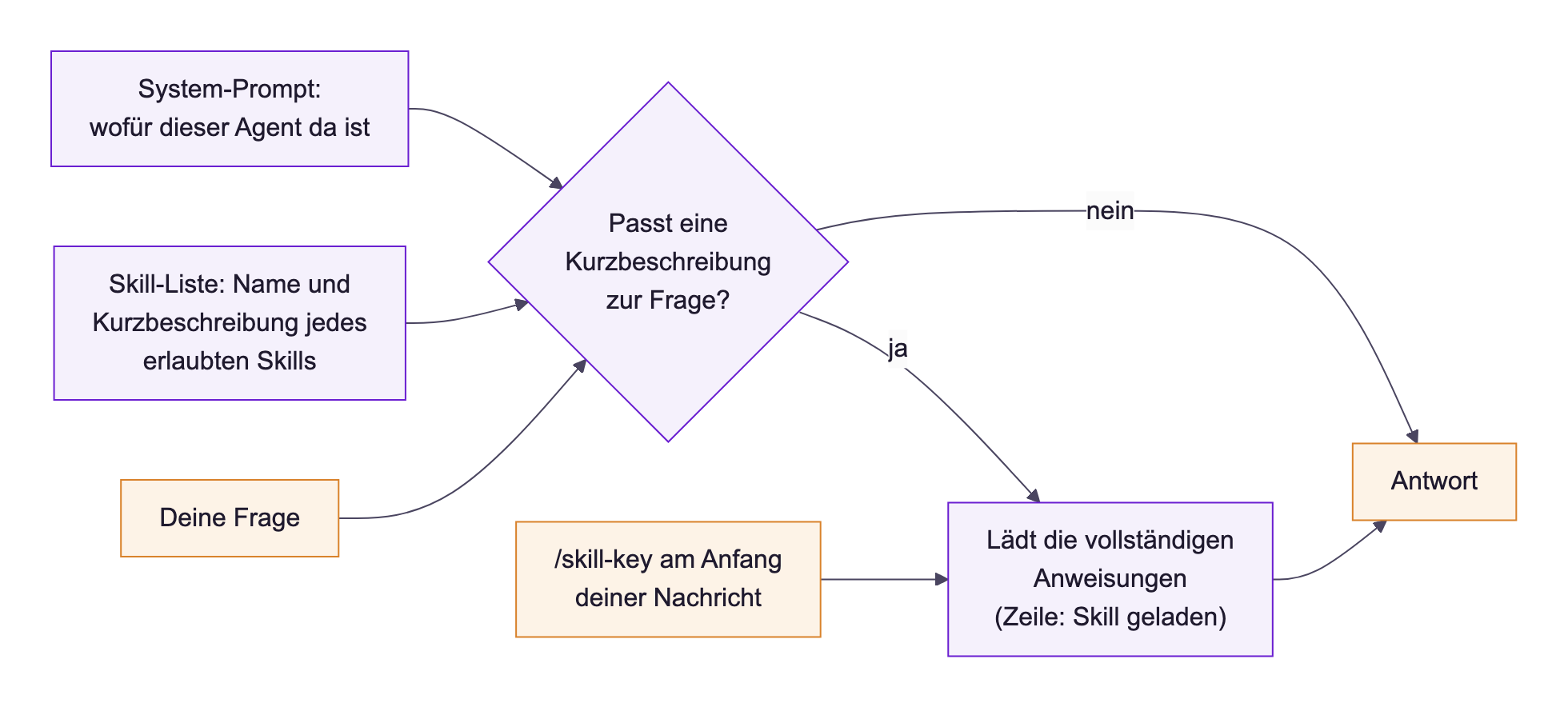
- Zu Beginn jeder Antwort sieht der Agent eine Liste der Skills, die er nutzen darf, jeweils mit Name und Kurzbeschreibung für das Modell.
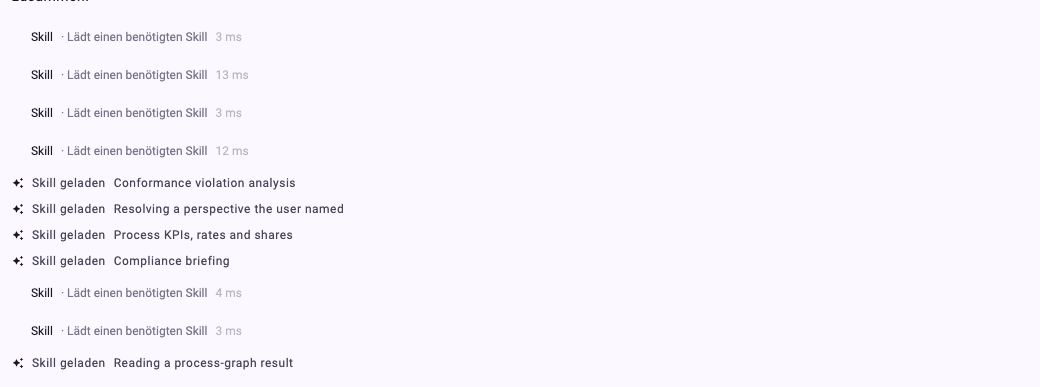
- Passt eine Kurzbeschreibung zur Frage, lädt der Agent die vollständigen Skill-Anweisungen und folgt ihnen. Im Chat siehst du eine Zeile Skill geladen mit dem Namen des Skills.
- Benutzer können einen Skill auch selbst starten: Wer im Chat / eingibt, sieht die Skills, und eine Nachricht, die mit /compliance-briefing beginnt, lädt diesen Skill sofort.
Die Kurzbeschreibung entscheidet also, ob ein Skill genutzt wird, und die Anweisungen entscheiden, wie die Aufgabe erledigt wird.
1. Den Skill erstellen
- Öffne den AI-Hub und den Tab Skills & Prompts.
- Klicke auf Neuer Skill/Prompt.
- Wähle unter Prompt-Typ den Typ SKILL. Tu das zuerst: Die Felder hängen vom Typ ab.
- Gib den Skill-Name ein, zum Beispiel Compliance briefing. Daraus wird der Prompt-Schlüssel erzeugt (compliance-briefing); Benutzer geben ihn im Chat nach / ein.
- Schreib die Kurzbeschreibung für das Modell: wann der Skill genutzt werden soll, in den Worten, die deine Benutzer eintippen (bis zu 500 Zeichen).
- Schreib die Skill-Anweisungen. Siehe die Tipps und das vollständige Beispiel unten.
- Lege unter Freigabe fest, wer den Skill sehen und bearbeiten darf (siehe „Private und geteilte Skills“ unten).
- Klicke auf Speichern.
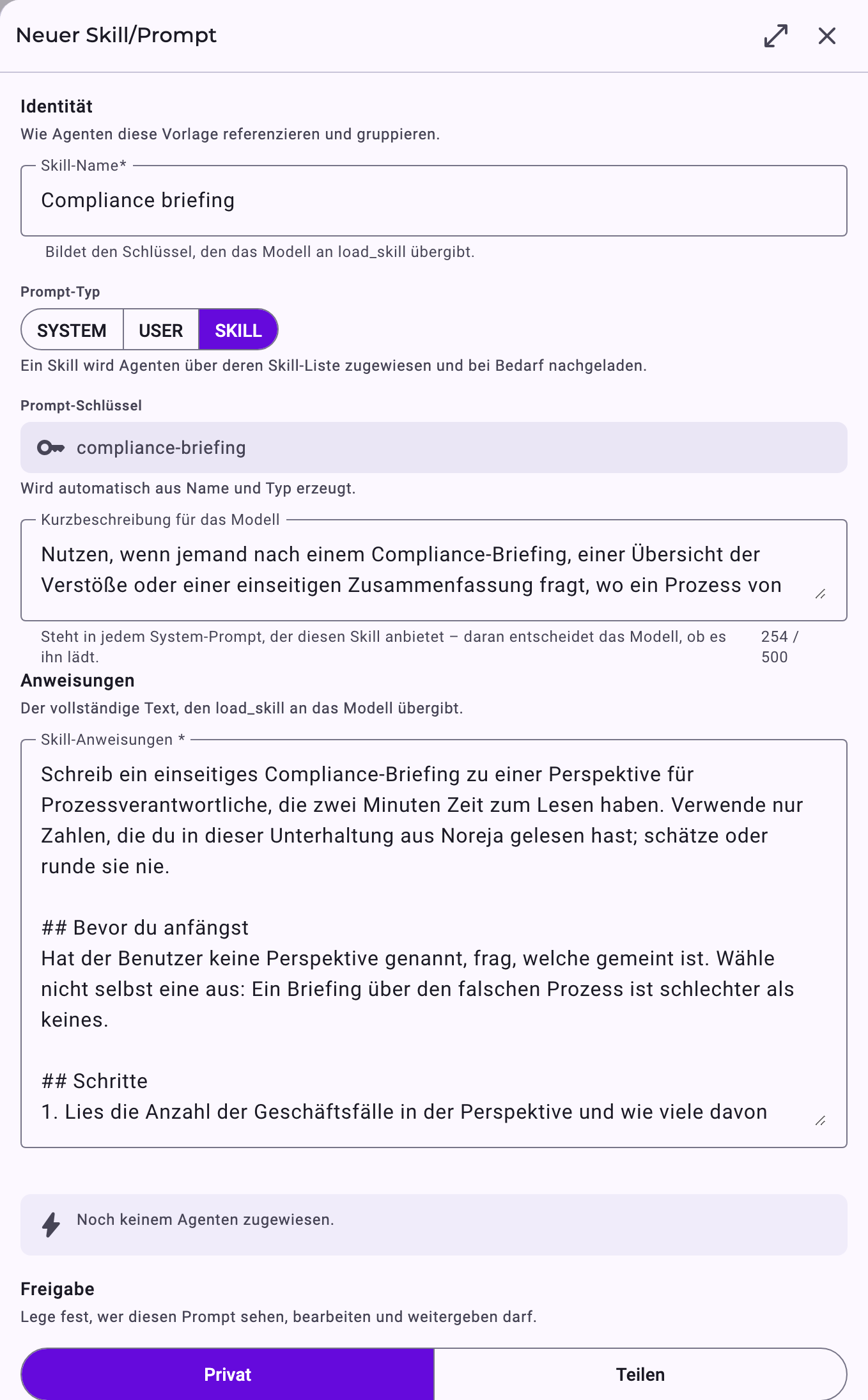
Wichtig: Name und Schlüssel lassen sich nach dem Speichern nicht mehr ändern. Vermeide Umlaute und Sonderzeichen im Namen: Sie werden im Schlüssel zu Bindestrichen (Verzögerung wird zu verz-gerung).
2. Den Skill einem Agenten zur Verfügung stellen
- Minerva: darf alle Skills nutzen, auch neue. Dein Skill steht Minerva zur Verfügung, sobald du ihn speicherst; du musst nichts weiter tun.
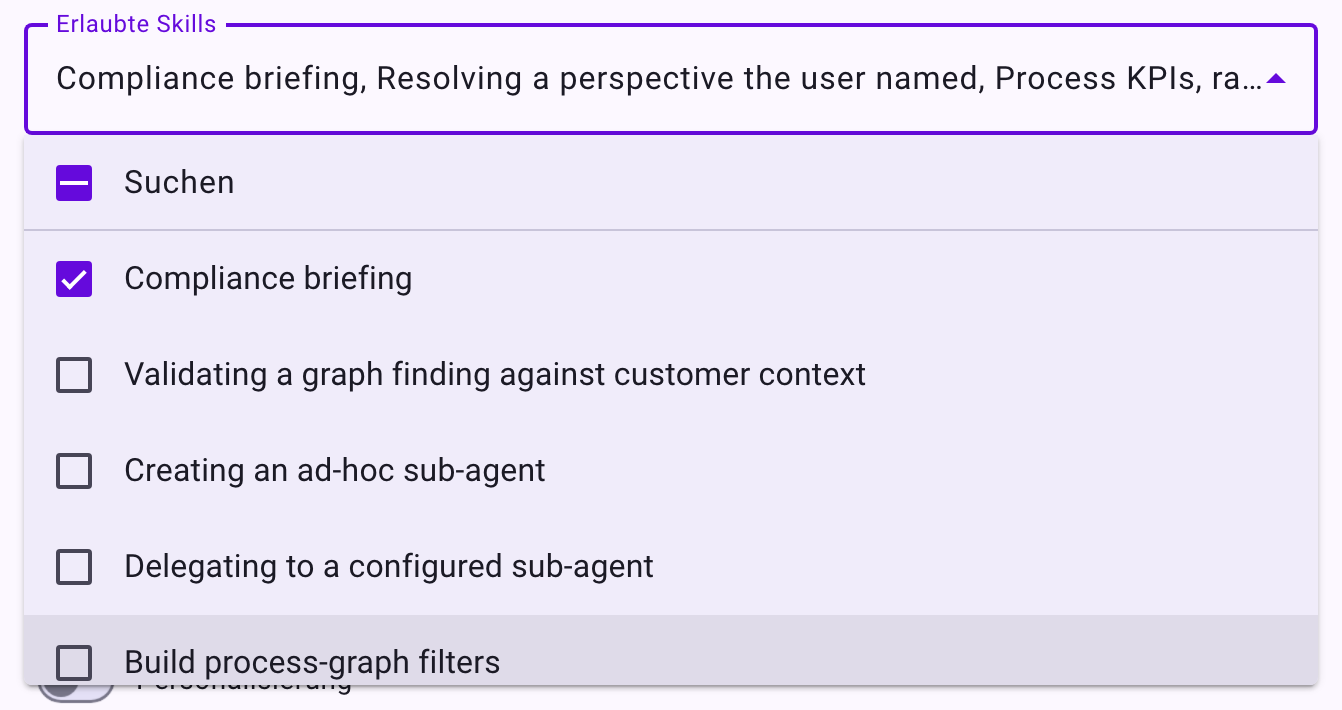
- Deine eigenen Agenten: Öffne den Agenten im AI-Hub unter Agenten und hake unter Erlaubte Skills deinen Skill an. Zeigt die Liste Alle – auch künftige, übernimmt der Agent neue Skills bereits automatisch.
Auch ein Agent mit wenigen ausgewählten Skills braucht die Skills von Noreja für die Grundlagen (siehe Agenten und Skills von Noreja). Im Beispiel unten darf der Agent das Compliance-Briefing laden, dazu die Skills von Noreja, um die Perspektive zu finden, Geschäftsfälle zu zählen und Verstöße zu lesen:
Agenten von Noreja lassen sich nicht ändern. Um einen eigenen zu bauen, dupliziere einen in der Agentenliste und passe die Kopie an; gib ihr einen neuen Namen, denn die Kopie behält den Namen des Originals.
3. Den Skill testen
Teste jeden neuen oder geänderten Skill in einem neuen Chat (Neuer Chat), mit dem Agenten, für den er gedacht ist:
- Eine Frage, die den Skill nutzen sollte, so formuliert, wie deine Benutzer fragen würden. Prüfe, ob die Zeile Skill geladen mit dem Namen deines Skills erscheint und ob die Antwort deinen Anweisungen folgt.
- Eine Frage, die ihn nicht nutzen sollte. Dein Skill sollte nicht unter Skill geladen erscheinen. Tut er es doch, formuliere die Kurzbeschreibung genauer.
- Den Skill über seinen Schlüssel: Gib / ein, wähle deinen Skill und ergänze den Rest der Frage, zum Beispiel /compliance-briefing Purchase-to-Pay.
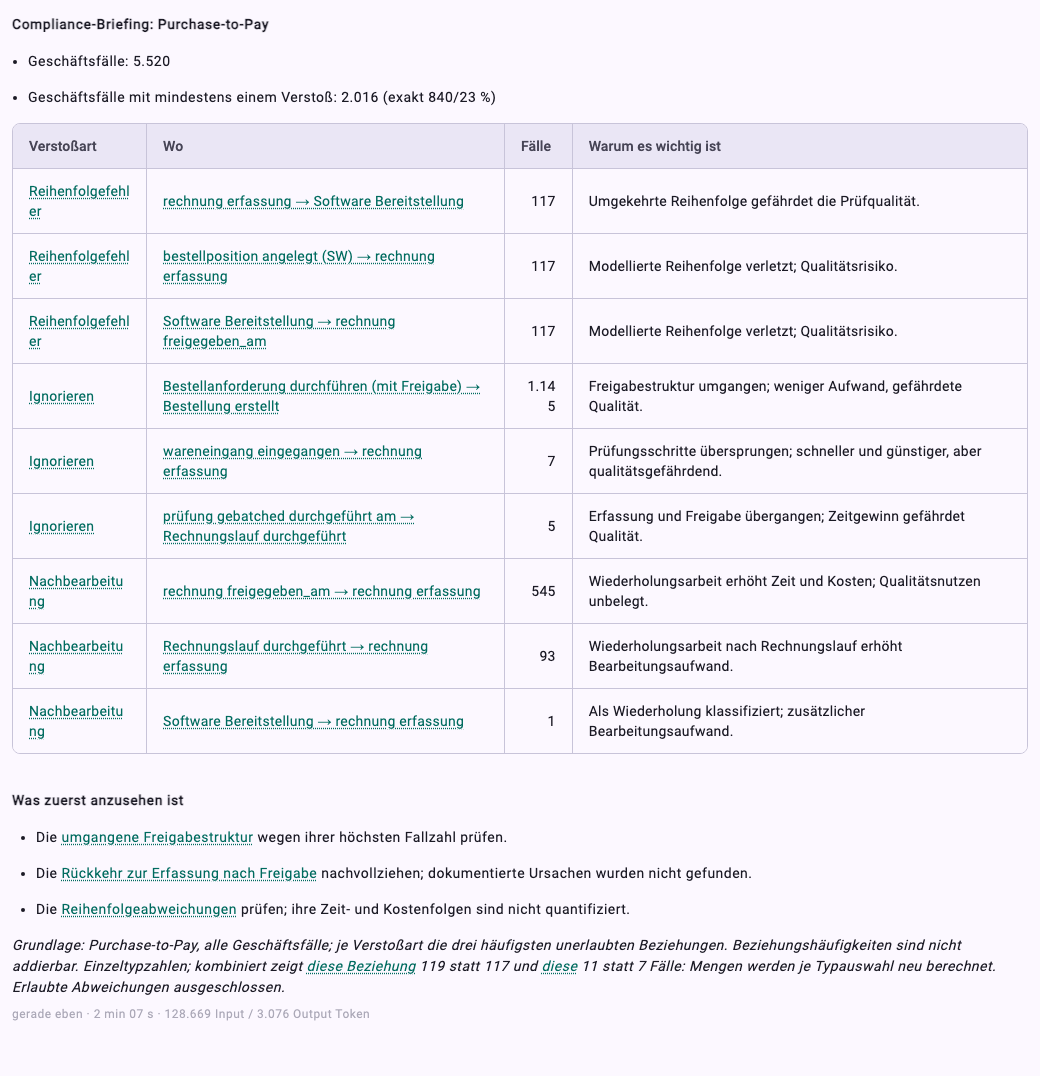

Warum ein neuer Chat: Ein Skill, den Minerva in einem Chat schon geladen hat, bleibt in diesem Chat so, wie er war. Änderungen an einem Skill erreichen neue Fragen sofort, aber nur in einem neuen Chat kannst du sicher sein, dass Minerva mit dem aktuellen Text arbeitet.
Einen Skill schreiben, der funktioniert
Diese Regeln stammen aus den Skills, die Noreja für Minerva geschrieben hat:
- Die Kurzbeschreibung ist der Auslöser. Sag, wann der Skill genutzt werden soll, mit den Worten, die deine Benutzer eintippen: „Nutzen, wenn jemand nach einem Compliance-Briefing, einer Übersicht der Verstöße oder einer einseitigen Zusammenfassung fragt …“. Eine Beschreibung, die nur sagt, was der Skill enthält, wird oft übersehen.
- Eine Aufgabe pro Skill. Etwa 300 bis 700 Wörter sind eine gute Größe. Zwei Aufgaben ergeben zwei Skills.
- Zweck und wichtigste Regel zuerst. Die ersten beiden Sätze sagen, wofür das Ergebnis gedacht ist, und nennen die eine Regel, die nie gebrochen werden darf.
- Nummerierte Schritte, wo die Reihenfolge zählt, zum Beispiel „erst die Perspektive finden, dann zählen, dann erklären“.
- Ein festes Ausgabeformat, so ausgeschrieben, wie es aussehen soll. Dadurch werden Antworten von Woche zu Woche vergleichbar.
- Gründe für die Regeln. „Unter 250 Wörtern bleiben: Prozessverantwortliche lesen es auf dem Smartphone“ wird zuverlässiger befolgt als „max. 250 Wörter“.
- Ein durchgerechnetes Beispiel, etwa eine vollständige Tabellenzeile.
- Verbote mit Alternative: nicht nur „nicht schätzen“, sondern „schreib nicht verfügbar statt einer Zahl“.
- Was zu antworten ist, wenn nichts gefunden wird, damit Minerva die Lücke nicht mit Vermutungen füllt.
- Nur echte Zahlen. Weise Minerva an, nur Zahlen zu verwenden, die sie aus Noreja gelesen hat.
Lass weg, was Minerva schon gut kann, etwa eine Perspektive finden oder den Prozessgraphen lesen: Das decken die Skills von Noreja ab, und Minerva kombiniert sie mit deinen.
Das Beispiel: Compliance-Briefing
Der Beispiel-Skill auf dieser Seite erstellt ein einseitiges Briefing zu den Verstößen in einer Perspektive. Kopiere ihn als Ausgangspunkt und passe ihn an dein Unternehmen an.
Feld | Wert |
|---|---|
Skill-Name | Compliance briefing |
Kurzbeschreibung für das Modell | Nutzen, wenn jemand nach einem Compliance-Briefing, einer Übersicht der Verstöße oder einer einseitigen Zusammenfassung fragt, wo ein Prozess von seiner erwarteten Reihenfolge abweicht, zum Beispiel für Prozessverantwortliche oder ein Management-Meeting. |
Skill-Anweisungen:
Schreib ein einseitiges Compliance-Briefing zu einer Perspektive für Prozessverantwortliche, die zwei Minuten Zeit zum Lesen haben. Verwende nur Zahlen, die du in dieser Unterhaltung aus Noreja gelesen hast; schätze oder runde sie nie.
>
## Bevor du anfängst
Hat der Benutzer keine Perspektive genannt, frag, welche gemeint ist. Wähle nicht selbst eine aus: Ein Briefing über den falschen Prozess ist schlechter als keines.
>
## Schritte
1. Lies die Anzahl der Geschäftsfälle in der Perspektive und wie viele davon mindestens einen Verstoß haben.
2. Finde für jede Verstoßart (Reihenfolgefehler, Ignorieren, Nachbearbeitung) die drei Beziehungen mit den meisten Geschäftsfällen, anhand der Anzahl der Fälle, die Noreja für jede Beziehung angibt. Lass Abweichungen weg, die in der Perspektive erlaubt sind (reorder und simplification): Sie gehören zum erwarteten Prozess.
3. Durchsuche das Unternehmenswissen nach bekannten Gründen für die wichtigsten Befunde. Verwende einen Grund nur, wenn ein Dokument ihn nennt, und nenne das Dokument.
4. Schreib das Briefing im folgenden Format.
>
## Format
Verwende genau diese Struktur, in der Sprache der Frage:
\\Compliance-Briefing: <Perspektive>\\
- Geschäftsfälle: <Anzahl der Geschäftsfälle>
- Geschäftsfälle mit mindestens einem Verstoß: <Anzahl> (<Anteil in %>)
| Verstoßart | Wo | Fälle | Warum es wichtig ist |
|---|---|---|---|
| … | <Aktivität> → <Aktivität> | … | ein kurzer Satz |
\\Was zuerst anzusehen ist\\
1. <ein Satz>
2. <ein Satz>
3. <ein Satz>
\Grundlage: <Perspektive>, alle Geschäftsfälle, sofern der Benutzer keinen Filter genannt hat.\
>
## Regeln
- Halte das gesamte Briefing unter 250 Wörtern. Prozessverantwortliche lesen es oft auf dem Smartphone.
- Schreib Aktivitätsnamen so, wie sie in der Perspektive stehen; übersetze oder formuliere sie nicht um, damit sie im Analyzer auffindbar sind.
- Übersprungene Schritte (Ignorieren) machen Geschäftsfälle schneller und günstiger und können deshalb wie eine Verbesserung aussehen. Sag immer, dass sie die Qualität gefährden.
- Beschreibe Prozesse, nicht Personen. Nenne keine Benutzer, Teams oder Abteilungen als Ursache eines Verstoßes.
- Empfiehl keine Tools, Projekte oder organisatorischen Änderungen; über Maßnahmen entscheiden die Prozessverantwortlichen.
>
## Beispielzeile
| Ignorieren | Order created → Goods received | 412 | Die Freigabe wird übersprungen, sodass Bestellungen ohne zweite Prüfung bei Lieferanten ankommen. |
>
## Wenn nichts gefunden wird
Hat die Perspektive keine Verstöße, schreib nur: „Keine Verstöße in <Perspektive> gefunden.“ und die Zeile mit der Anzahl der Geschäftsfälle. Lässt sich eine Zahl nicht lesen, schreib „nicht verfügbar“ statt einer Zahl und sag, warum.
Die Zeilen, die mit ##, -, | und \\** beginnen, sind Markdown. Minerva liest sie als Überschriften, Listen, eine Tabelle und Fettdruck; du kannst Anweisungen mit oder ohne sie schreiben.
Private und geteilte Skills
- Privat: Nur du siehst den Skill in der Liste und in der /-Liste des Chats, und nur du kannst ihn bearbeiten.
- Teilen: Die Personen, mit denen du ihn teilst, sehen ihn ebenfalls und können ihn je nach Stufe bearbeiten oder weiter teilen.
Wichtig: Die Freigabe regelt, wer einen Skill sieht und bearbeitet, nicht, wem er nützt. Jeder Agent, der den Skill nutzen darf, auch Minerva, verwendet ihn für die Fragen aller, auch wenn der Skill privat ist. Schreib keine vertraulichen Informationen in einen Skill; lege sie stattdessen mit dem passenden Zugriff im Kontext Hub ab; siehe Kontext Hub: Wissen für Minerva.
Gut zu wissen
- Die Skills von Noreja lassen sich nicht ändern. Um einen anzupassen, nutze Duplizieren in der Liste und bearbeite die Kopie; sie erhält einen neuen Schlüssel, und der Skill von Noreja bleibt verfügbar.
- Die Liste eines Agenten zeigt bis zu 15 Skills deines Unternehmens mit Namen. Hast du mehr, findet Minerva die übrigen über die Wörter in ihren Kurzbeschreibungen; genaue Beschreibungen sind dann noch wichtiger.
- /key funktioniert nur ganz am Anfang einer Nachricht. An anderer Stelle im Text wird es als normaler Text gesendet.
Verwandte Artikel
- Was Minerva kann
- AI-Hub: Agenten, Skills, Prompts und Arbeitsbereiche
- Bessere Antworten von Minerva bekommen
- Kontext Hub: Wissen für Minerva