
Geschäftsfälle im Analyzer und in Dashboards filtern
Filter beschränken einen Analyzer-Tab oder ein Dashboard auf die Geschäftsfälle, die dich interessieren, zum Beispiel die Bestellungen eines Quartals, die Fälle mit Verstößen oder die zu spät bezahlten Bestellungen. Analyzer und Dashboards verwenden dieselbe Filterleiste. Diese Seite erklärt, wie du Filter hinzufügst, welche Fälle jeder Filtertyp behält, wie du Filter kombinierst und wie du die Filterübersicht liest.
Berechtigungen: Funktion Analyzer oder Dashboard: Lesen, um den Tab zu öffnen. Filter werden nur mit dem Tab gespeichert, wenn du ihn bearbeiten darfst. Welche Eigenschaften sich filtern lassen, wird in der Perspektive festgelegt (siehe Eine Perspektive erstellen). Siehe Rollen erstellen und bearbeiten.
Ein Filter behält oder verwirft immer ganze Fälle: Die Fälle, die er behält, werden mit all ihren Aktivitäten angezeigt. Siehe Von Ereignissen zum Prozessmodell: Was wo zusammengefasst wird.
Einen Filter hinzufügen
- Wenn die Filterleiste ausgeblendet ist, klicke in der Tableiste auf Filterleiste ein-/ausklappen. Ihr Badge zeigt, wie viele Filter der Tab hat.
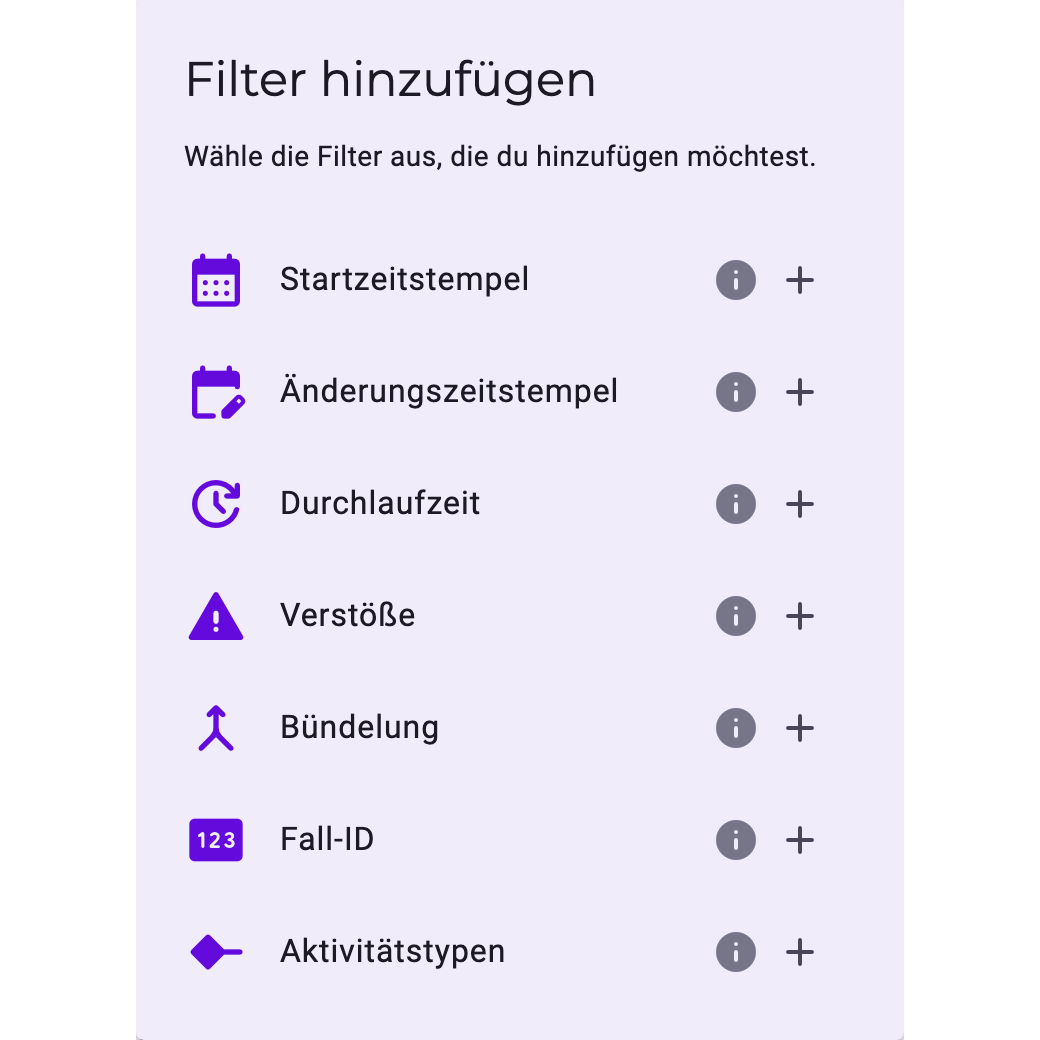
- Klicke auf Filter hinzufügen. Sobald der Tab Filter hat, nutze + (Neuen Filter hinzufügen) in der Gruppe, zu der du etwas hinzufügen möchtest.
- Die Liste zeigt die Filtertypen der Perspektive. Fahre mit der Maus über das Info-Symbol, um eine kurze Erklärung zu sehen; ein Badge am Symbol des Typs links zeigt, wie oft ein Typ schon verwendet wird. Klicke neben dem gewünschten Typ auf +.
- Lege die Werte des Filters in der Filterleiste fest.
- Klicke auf Anwenden. Bis dahin zeigt die Analyse noch das vorherige Ergebnis.
Filterleiste komprimieren und das Ausblenden der Filterleiste wenden ebenfalls Änderungen an, die du noch nicht angewendet hast.
Filtertypen
Jede Perspektive hat dieselben Standardfilter. Weitere Filter kommen aus den eigenen Eigenschaften der Perspektive (siehe das Ende der Tabelle).
Filter | Behält die Fälle, die … |
|---|---|
Startzeitstempel | im gewählten Zeitraum begonnen haben. Wähle die Daten oder eine Vorgabe wie Letzen 7 Tage, Aktueller Monat oder Letztes Quartal. |
Änderungszeitstempel | im gewählten Zeitraum geändert wurden. Dieselben Einstellungen wie beim Startzeitstempel. |
Durchlaufzeit | eine kurze (S), mittlere (M) oder lange (L) Durchlaufzeit haben. Jede Klasse zeigt ihren Bereich: S umfasst die ersten 15 % der Spanne von der kürzesten bis zur längsten Durchlaufzeit, M bis 75 %, L den Rest. |
Verstöße | mindestens einen Verstoß haben (✓) oder keinen (✗). Verstöße sind Reihenfolgefehler und Ignorieren; siehe Prozessmuster: Reihenfolgefehler, Ignorieren, Nachbearbeitung und erlaubte Abweichungen. |
Bündelung | eine Aktivität enthalten, die für mehrere Fälle auf einmal ausgeführt wurde (✓), oder nicht (✗). Siehe Anzahlen und Kardinalitäten. |
Fall-ID | eine der ausgewählten IDs haben. Tippe, um zu suchen; die Liste zeigt 15 IDs pro Seite. |
Aktivitätstypen | mindestens eine der ausgewählten Aktivitäten enthalten. |
Aktivität mit Start- / Endpunkt | die ausgewählte Aktivität enthalten. Mit Einschränkung nur dort, wo die Aktivität ein Startpunkt, Endpunkt oder Intermediäres Ende ist, erwartet oder unerwartet. Bei mehreren Zeilen wird ein Fall behalten, wenn irgendeine Zeile passt. |
Varianten | zu den Varianten im gewählten Bereich gehören, zum Beispiel 1 bis 10. Die Nummern sind die über alle Fälle: 1 bis 10 sind die zehn insgesamt häufigsten Varianten, auch wenn andere Filter gesetzt sind. Siehe Prozessmodelle und Ebenen: Geschäftsfall, Variante, Prozessmodell. |
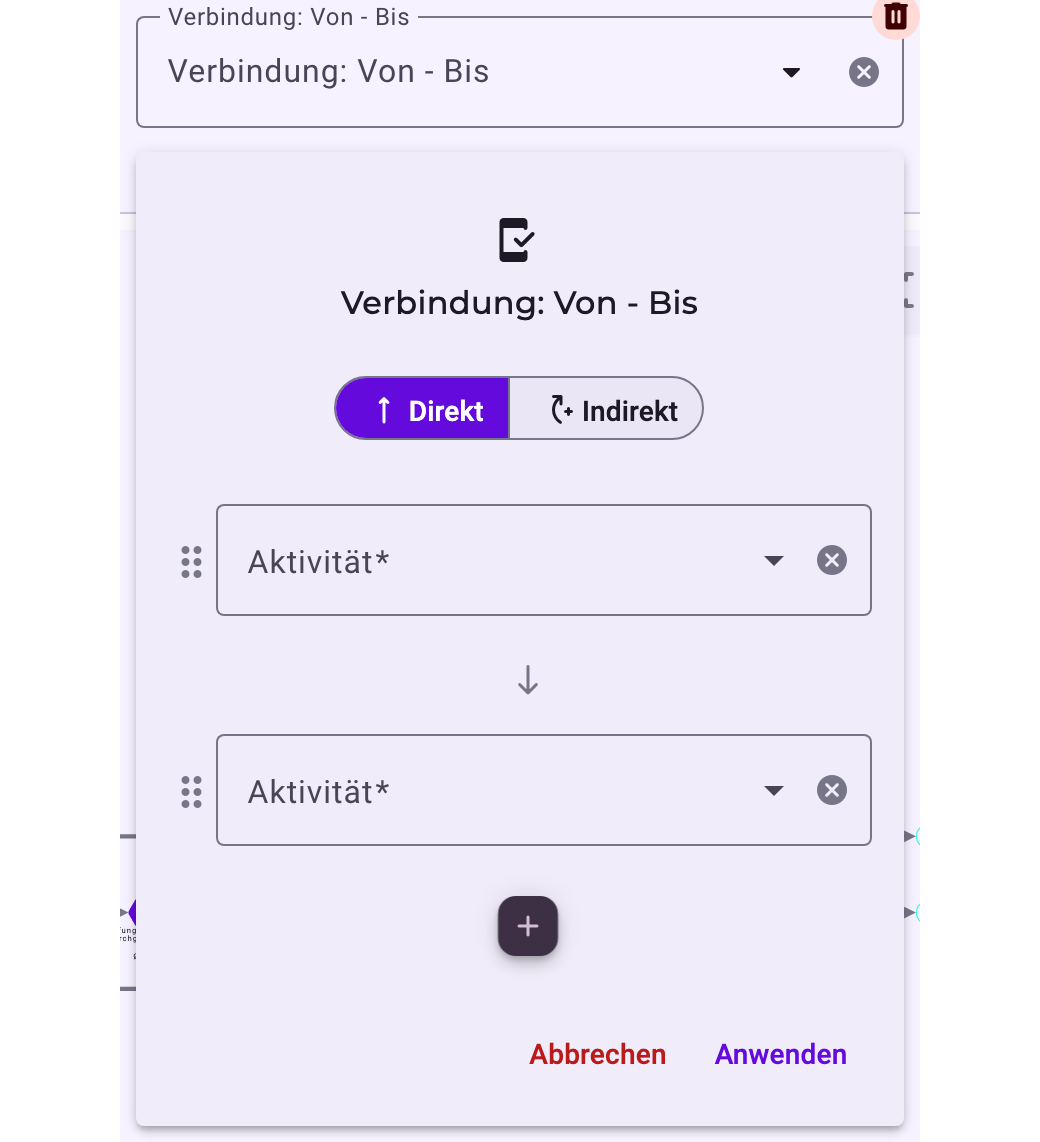
Verbindung: Von - Bis | im Graphen des Falls eine Beziehung von der ersten gewählten Aktivität zur nächsten haben. Der Filter folgt den Beziehungen der erwarteten Reihenfolge sowie den Reihenfolgefehler-, Nachbearbeitungs- und Ignorieren-Beziehungen des Falls; Zeitstempel vergleicht er nicht. Direkt: Die Aktivitäten sind durch eine solche Beziehung verbunden; Indirekt: Dazwischen dürfen andere Aktivitäten liegen, die Aktivitäten sind also durch einen Pfad verbunden. Füge mit + weitere Aktivitäten hinzu, um nach einem längeren Pfad zu filtern. |
Prozessmuster | mindestens eines der ausgewählten Muster enthalten: Reihenfolgefehler, Nachbearbeitung, Ignorieren, Vereinfachung oder Wiederholung (die beiden letzten stehen für Abkürzungen und Rücksprünge). |
Start-/Endpunkte | einen Startpunkt, Endpunkt oder ein Intermediäres Ende der gewählten Art haben: Erwartet, Unerwartet oder beides. Ein intermediäres Ende zeigt Objekte, die stecken geblieben sind. Siehe Elemente in Noreja-Prozessgraphen. |
Filter der Perspektive, zum Beispiel rechnung_id | mindestens eine Ausführung einer Aktivität haben, deren Eigenschaft passt. Je nach Eigenschaft wählst du Werte aus einer Liste, legst einen Bereich oder einen Vergleich fest (==, !=, >, <, >=, <=), wählst S, M oder L, einen Datumsbereich oder ✓ / ✗. Diese Filter richtet im Builder ein, wer die Perspektive verwaltet; siehe Eine Perspektive erstellen. |
Wertelisten zeigen alle Werte der Perspektive, auch Werte, die in den Fällen, die deine anderen Filter behalten, nicht mehr vorkommen. Ein Filter ohne Werte wird ignoriert.
Filter kombinieren
Filter gehören immer zu einer Gruppe. Zwischen den Filtern einer Gruppe steht UND oder ODER:
- UND: Ein Fall wird nur behalten, wenn er zu jedem Filter der Gruppe passt.
- ODER: Ein Fall wird behalten, wenn er zu mindestens einem passt.
Klicke auf den Chip, um zwischen UND und ODER zu wechseln. Die Auswahl gilt für die ganze Gruppe. Um beides zu mischen, lege Filter in eigene Gruppen.

Im Beispiel behält die Gruppe die Bestellungen, die außerhalb der Skontofrist bezahlt wurden und einen Verstoß haben: 465 der 5.520 Bestellungen in Purchase-to-Pay.
- IST / NICHT: Klicke am Anfang einer Gruppe darauf, um die Gruppe umzukehren. NICHT behält die Fälle, die nicht zur Gruppe passen.
- Gruppe hinzufügen: fügt direkt nach der aktuellen Gruppe eine neue Gruppe auf derselben Ebene hinzu. Gruppe einrücken und Gruppe ausrücken verschieben eine Gruppe eine Ebene nach innen oder außen, zum Beispiel um die neue Gruppe zu verschachteln. Verschachtelte Gruppen werden in unterschiedlichen Farben angezeigt.
- Gruppe entfernen: löscht eine Gruppe mit ihren Filtern, nach einer Rückfrage. Das geht erst, wenn die Gruppe keine Gruppen mehr enthält.
- Löschsymbol und ×: Jeder Filter hat ein Löschsymbol, um ihn zu entfernen, und ein ×, um seine Werte zu leeren.
Aus dem Graphen filtern
Einige Filter lassen sich direkt aus der Prozessansicht hinzufügen. Sie werden als eigene Gruppe hinzugefügt und sofort angewendet, und eine Meldung bestätigt das, zum Beispiel Das ausgewählte Aktivität wurde zur Filterleiste hinzugefügt. Start- und Endpunkte lassen sich so nicht hinzufügen.
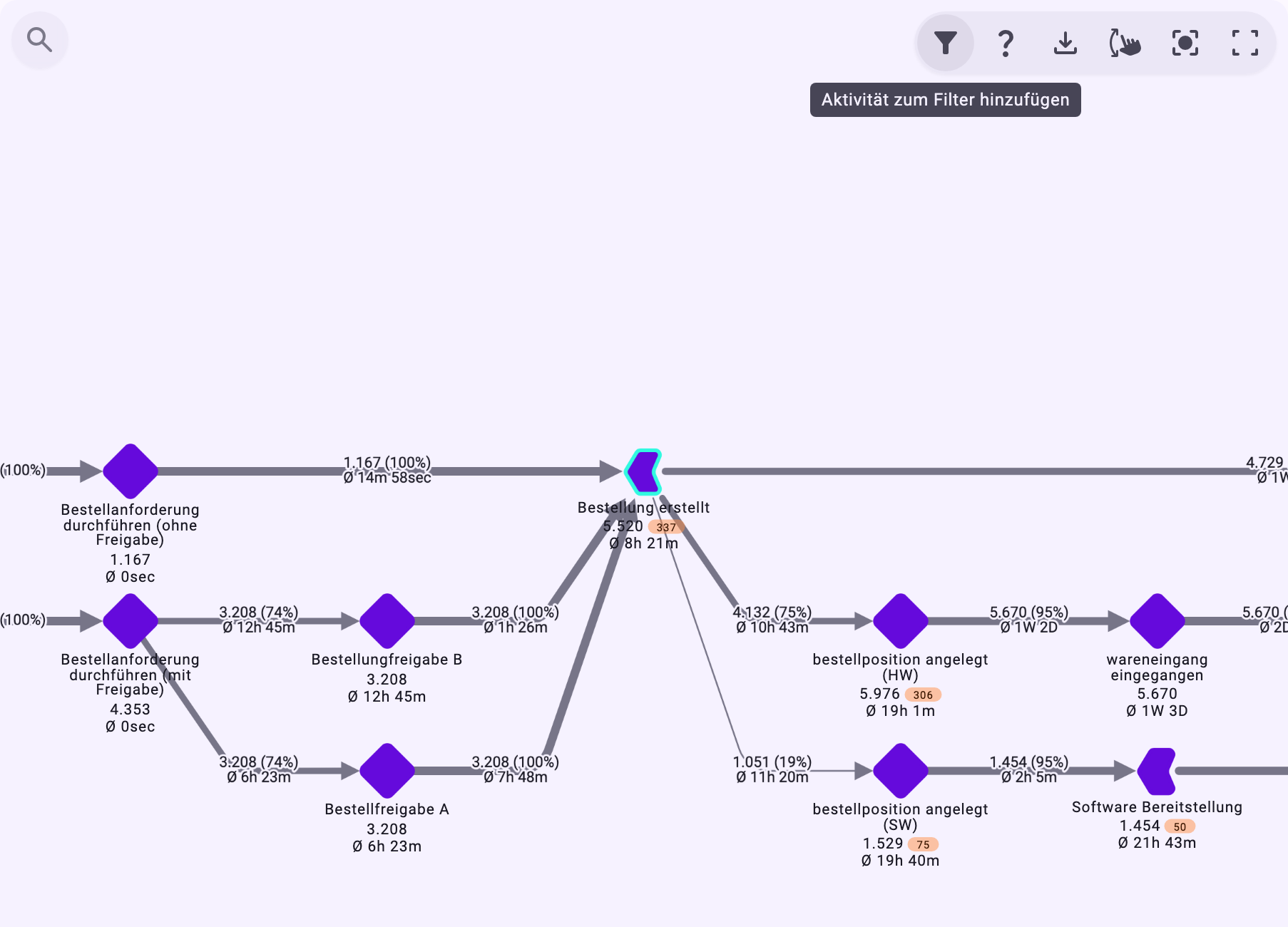
Eine Aktivität
Klicke im Graphen auf eine Aktivität. In den Steuerelementen des Graphen oben rechts erscheint eine Filterschaltfläche (Aktivität zum Filter hinzufügen). Klicke darauf, um einen Filter Aktivitätstypen für diese Aktivität hinzuzufügen.
Eine Beziehung
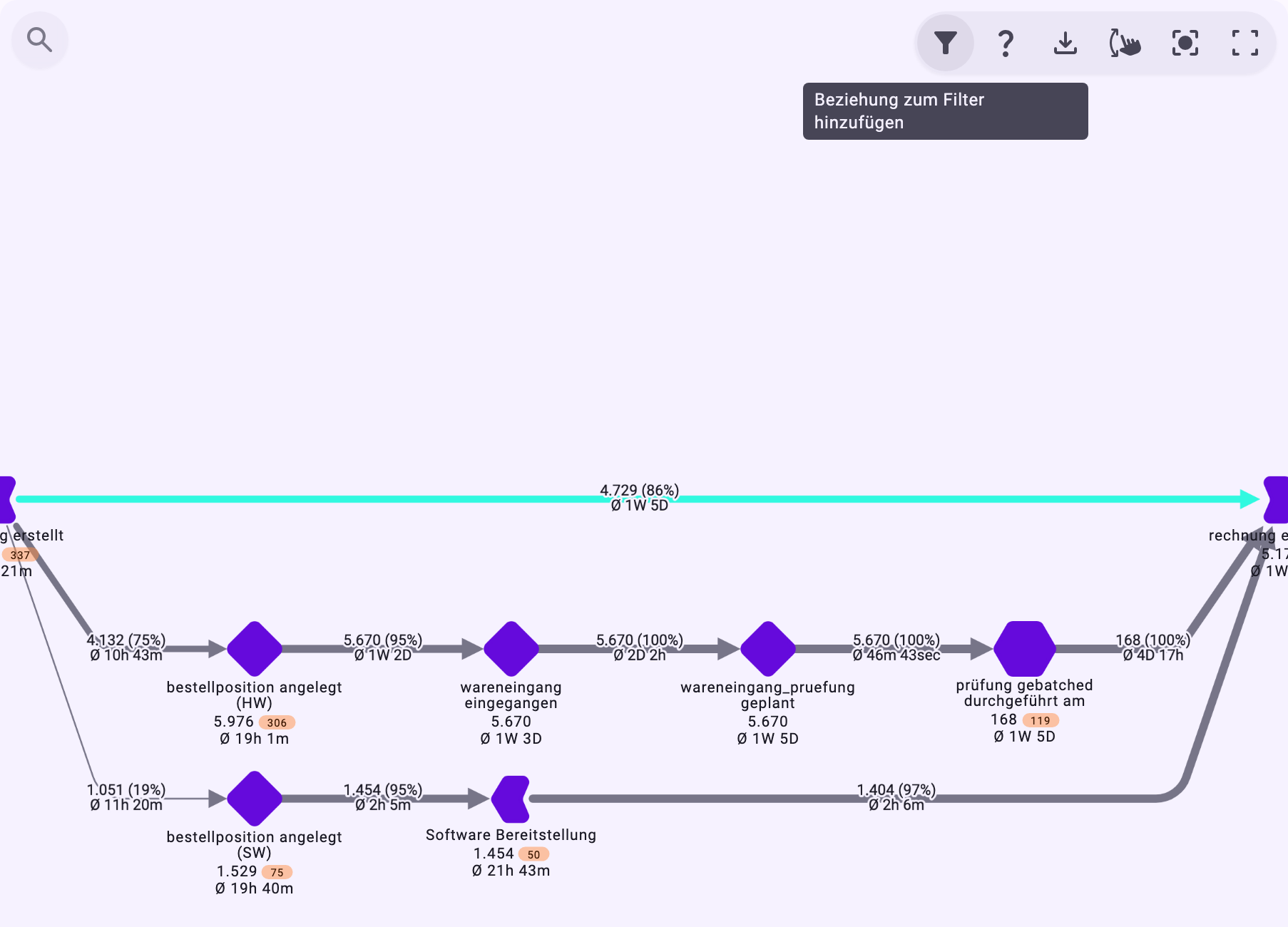
Klicke auf eine Beziehung. Die Filterschaltfläche an derselben Stelle fügt jetzt einen direkten Filter Verbindung: Von - Bis für ihre beiden Aktivitäten hinzu (Beziehung zum Filter hinzufügen).
Eine Variante
Klicke in der Liste Varianten auf das Kompass-Symbol neben einer Variante (Öffnen aller Geschäftsfälle des spezifischen Variantentyps). Es fügt einen Filter Varianten hinzu und öffnet die Case-Ansicht.
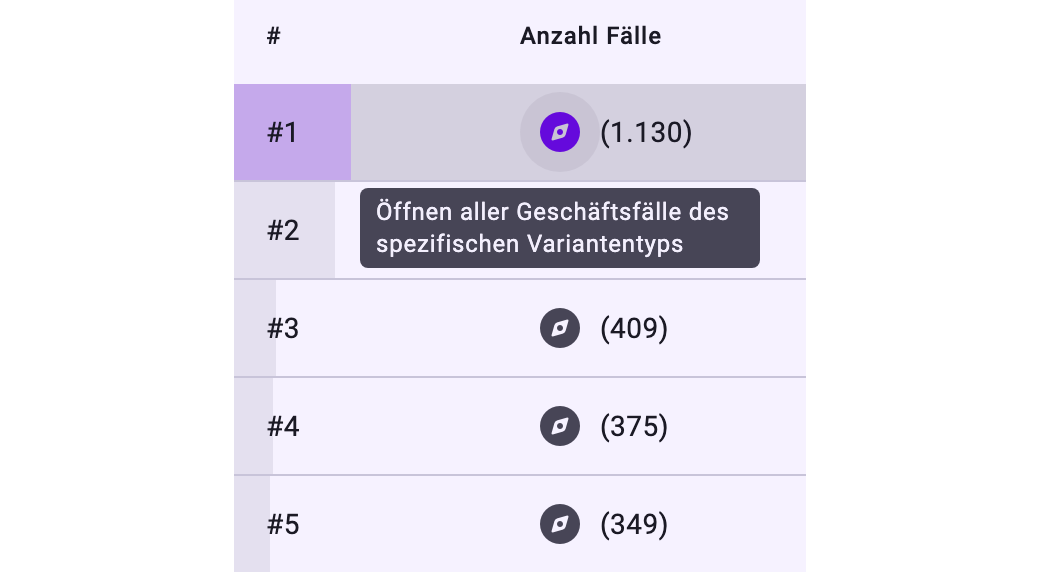
Eine Variante, die du in der Liste Varianten auswählst (durch Klick auf die Zeile, nicht auf das Symbol), wirkt wie ein zusätzlicher Filter über der Filterleiste. Siehe Mit der Prozessansicht arbeiten.
Sehen, welche Filter gesetzt sind
Filterleiste komprimieren verkleinert die Filterleiste auf eine Zeile: Jeder Filter wird zu einem Chip mit seinen Werten, zum Beispiel Verstöße: True, und Gruppen stehen in Klammern. Filterleiste ausklappen öffnet die vollständige Filterleiste wieder.

Wenn kein Fall zu den Filtern passt, meldet die Prozessansicht Es wurden keine Daten für die aktuellen Filter gefunden. Ändere oder entferne einen Filter.
Analyzer und Dashboards
- In einem Analyzer-Tab werden Filter mit dem Tab gespeichert, sobald du sie anwendest. Im Vollbild öffnet Filter ein-/ausblenden dieselben Filter als schwebendes Feld; siehe Mit dem Prozessgraphen im Vollbild arbeiten.
- Auf einem Dashboard gelten die Filter für alle Widgets und werden mit dem Dashboard gespeichert, wenn du sie anwendest. Siehe Einen Dashboard-Tab erstellen.
- Wenn du einen geteilten Tab oder ein geteiltes Dashboard nur lesen darfst, siehst du seine Filter, kannst sie aber nicht ändern. Ohne Filter steht dort, dass zum Bearbeiten Schreibrechte nötig sind. Siehe Deine Arbeit mit Kolleginnen und Kollegen teilen.
- Wird ein Filter der Perspektive im Builder entfernt, öffnen sich Tabs, die ihn verwendet haben, ohne ihn.