
Sich in Noreja zurechtfinden
Diese Seite zeigt dir Noreja: die obere Leiste und ihre Bereiche, wo Noreja nach der Anmeldung startet, dein Profil und die Einstellungen und wo du Hilfe bekommst. Was Noreja tut, erklärt Willkommen bei Noreja.
Berechtigungen: Jeder Bereich erscheint mit seiner Funktion: Dashboard: Lesen, Analyzer: Lesen, Workbench: Erstellen, Builder: Lesen, AI-Hub mit Agent, Prompt oder Kontext: Lesen. Der Schalter Minerva-AI braucht Chat: Erstellen. Auch etwas, das mit dir geteilt wurde, öffnet seinen Bereich. Mein Profil, das Help Center, System und Trust Center: alle. Die übrigen Einstellungen: siehe die Tabelle unter Das Einstellungsmenü. Kundenadministratoren sehen alles. Siehe Rollen erstellen und bearbeiten.
Die obere Leiste im Überblick
Die obere Leiste ist immer oben auf dem Bildschirm:

- Logo: bringt dich zurück zu deiner Startseite. Dein Unternehmen kann das Noreja-Logo durch sein eigenes ersetzen; siehe Umgebungseinstellungen: Branding, KI und Import.
- Bereiche: Dashboard, Analyzer, Workbench, Builder und AI-Hub. Der Bereich, in dem du bist, ist hervorgehoben. Zeige auf einen Bereich, um zu sehen, wofür er da ist, zum Beispiel Prozesse analysieren.
- Minerva-AI: öffnet oder schließt Minerva neben Dashboards und dem Analyzer.
- ?: öffnet das Help Center. Siehe Hilfe bekommen unten.
- Einstellungen (Zahnrad-Symbol): dein Profil und, je nach deinen Rollen, die Verwaltungs- und Umgebungseinstellungen.
- Profil (Personen-Symbol): zeigt, wer angemeldet ist, öffnet die Minerva-Chatseite und enthält Abmelden.
Wofür die Bereiche da sind
Bereich | Was du dort tust | Mehr dazu |
|---|---|---|
Dashboard | Die Kennzahlen einer Perspektive auf einen Blick sehen, in Widgets, die du selbst anordnest. | |
Analyzer | Eine Perspektive im Detail untersuchen: den Prozessgraphen, einzelne Geschäftsfälle, Muster und Zeitreihen. | |
Workbench | Eigene Analysen der Prozessdaten in Jupyter Notebooks ausführen. | |
Builder | Datenquellen verbinden und Entitäten und Perspektiven modellieren, die Grundlage jeder Analyse. Sein Menü links enthält Perspektive, Entitäten und Datenquellen. | Von der Datenquelle zur Perspektive: Wie der Builder funktioniert und wer was macht |
AI-Hub | Einrichten, wie Minerva arbeitet, in den Tabs Agenten, Skills & Prompts, Kontext und Arbeitsbereiche. |
Dashboards und der Analyzer sind gleich aufgebaut: Der Tab-Explorer links listet deine Tabs auf, die Tab-Leiste oben zeigt die Tabs, die du geöffnet hast. Siehe Analysen organisieren: Tab-Explorer, Ordner, Favoriten und Untertabs.
Minerva neben deiner Analyse
Schalte Minerva-AI ein, um Minerva neben dem Dashboard oder Analyzer-Tab zu öffnen, den du gerade ansiehst, damit du direkt dazu fragen kannst. Schalte es aus, um das Panel zu schließen. Noreja merkt sich den Schalter in deinem Browser.
Für die vollständige Chatseite mit deinen früheren Chats und den Dateien deiner Arbeitsbereiche öffne das Profilmenü (Personen-Symbol) und wähle Minerva Chat. Die Chatseite hat keine obere Leiste; um zurückzukehren, klicke unten in der Chatliste auf das Symbol Chat verlassen. Siehe Mit Minerva chatten.
Wo du startest
Nach der Anmeldung und immer, wenn du auf das Logo klickst, öffnet Noreja den ersten Bereich, den deine Rollen dir geben, in dieser Reihenfolge: Dashboard, Analyzer, Builder, Workbench. Kundenadministratoren starten im Dashboard.
- Benutzer, die nur mit Minerva chatten dürfen, öffnen Noreja auf der Chatseite, ohne die obere Leiste.
- Auf einem kleinen Bildschirm, etwa einem Tablet im Hochformat, öffnet Noreja die Chatseite für alle, die mit Minerva chatten dürfen.
- Bereiche, die nur erscheinen, weil etwas mit dir geteilt wurde, zählen nur, wenn du keinen anderen Bereich hast.
Die erste Anmeldung beschreibt Zum ersten Mal anmelden.
Warum deine obere Leiste anders aussehen kann
Welche Bereiche du siehst, hängt von deinen Rollen ab und davon, was Kolleginnen und Kollegen mit dir geteilt haben. Ein Benutzer, der nur lesen darf, sieht zum Beispiel keine Workbench und keinen Schalter Minerva-AI:

- Workbench erscheint für Benutzer, die Workbenches erstellen dürfen.
- Minerva-AI erscheint für Benutzer, deren Rolle Chat: Erstellen enthält. Mit Chat: Lesen allein chattest du auf der Chatseite mit Minerva.
- AI-Hub erscheint mit Agent, Prompt oder Kontext; Arbeitsbereiche allein zeigt ihn nicht an.
- Ein Bereich kann auch erscheinen, weil etwas darin mit dir geteilt wurde. Teilt eine Kollegin oder ein Kollege zum Beispiel eine Perspektive mit dir, siehst du den Builder, auch wenn keine deiner Rollen ihn enthält, und kannst dort öffnen, was mit dir geteilt wurde.
- Kundenadministratoren sehen alle Bereiche.
Fehlt dir ein Bereich, den du brauchst, bitte deinen Kundenadministrator um die passende Rolle. Details findest du unter Zugriffsverwaltung in Noreja.
In einem schmaleren Browserfenster werden die Bereiche zu runden Symbolen; zeige auf ein Symbol, um seinen Namen und seinen Zweck zu sehen. Auf sehr breiten Bildschirmen zeigt jeder Bereich ein Symbol neben seinem Namen.

Das Profilmenü
Klicke auf das Personen-Symbol rechts in der oberen Leiste:
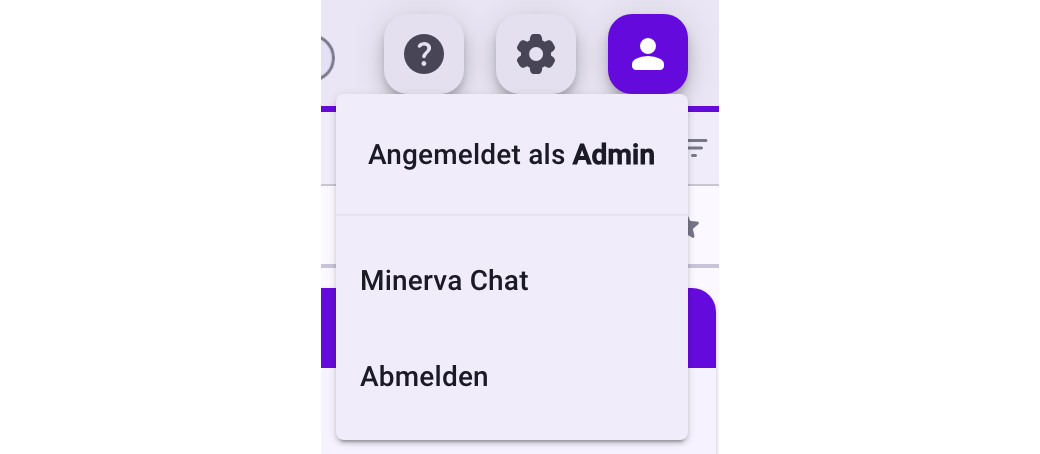
- Angemeldet als zeigt den Vornamen des Kontos, mit dem du angemeldet bist.
- Minerva Chat öffnet die Chatseite. Der Eintrag erscheint, wenn deine Rollen den Chat enthalten.
- Abmelden meldet dich von Noreja ab. Auf der Chatseite klickst du unten in der Chatliste auf deinen Namen, um Dark Mode und Abmelden zu erreichen.
Noreja meldet dich auch nach einer Weile ohne Aktivität ab. Melde dich einfach wieder an.
Das Einstellungsmenü
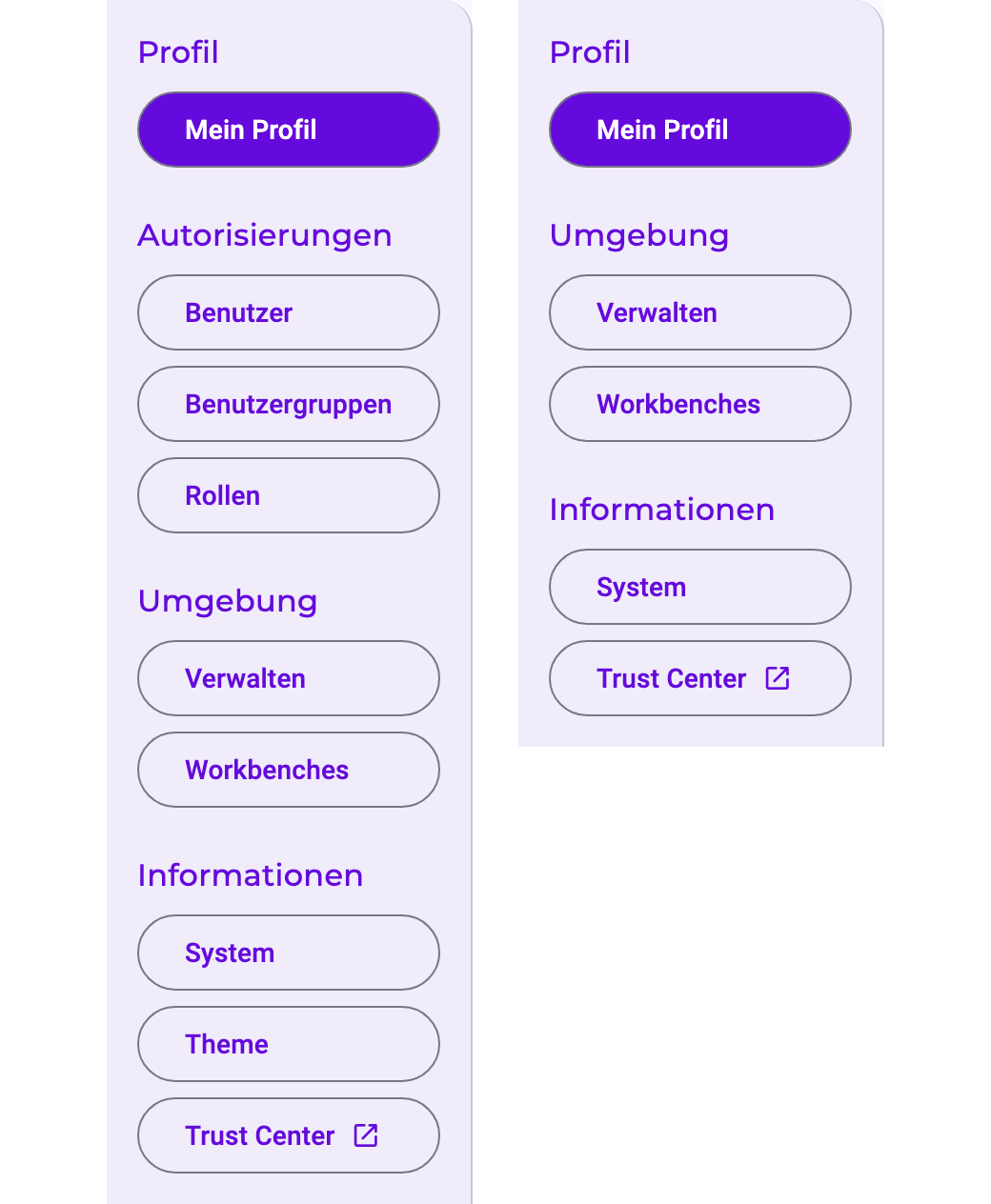
Klicke auf das Zahnrad-Symbol (Einstellungen). Noreja öffnet Mein Profil, links mit dem Einstellungsmenü. Was das Menü enthält, hängt von deinen Rollen ab. Ein Kundenadministrator sieht alle Einträge (links), ein Prozessanalyst zum Beispiel nur einige davon (rechts):
Eintrag | Wofür er da ist | Wer ihn sieht |
|---|---|---|
Mein Profil | Dein Name, deine E-Mail-Adresse, Sprache und Dark Mode sowie ein Überblick über deinen Zugriff. Siehe unten. | Alle |
Benutzer | Benutzer hinzufügen, bearbeiten und erneut einladen. Siehe Einen Benutzer hinzufügen. | Kundenadministratoren |
Benutzergruppen | Benutzer gruppieren und einer ganzen Gruppe Rollen geben. Siehe Benutzergruppen verwalten. | Kundenadministratoren |
Rollen | Festlegen, welche Funktionen und Aktionen eine Rolle erlaubt. Siehe Rollen erstellen und bearbeiten. | Kundenadministratoren |
Verwalten | Firmenlogo und Farben, KI- und Import-Einstellungen. Siehe Umgebungseinstellungen: Branding, KI und Import. | Kundenadministratoren; mit Kontext: Bearbeiten nur die KI-Einstellungen |
Workbenches | Die laufenden Workbench-Instanzen. Siehe Workbench-Instanzen verwalten. | Workbench: Lesen, Kundenadministratoren |
System | Die Version deiner Installation, für Supportanfragen. Siehe Systeminformationen und Trust Center. | Alle |
Theme | Die Farben und Gestaltungselemente der Oberfläche, zum Nachschlagen. | Kundenadministratoren |
Trust Center | Das öffentliche Trust Center von Noreja zu Sicherheit und Datenschutz, in einem neuen Browser-Tab. | Alle |
Die Einträge sind gruppiert unter Profil, Autorisierungen (Benutzer, Benutzergruppen, Rollen), Umgebung (Verwalten, Workbenches) und Informationen. Wie Benutzer, Benutzergruppen und Rollen zusammenwirken, erklärt Zugriffsverwaltung in Noreja.
Mein Profil
Mein Profil zeigt dein Konto und was du in Noreja tun darfst:
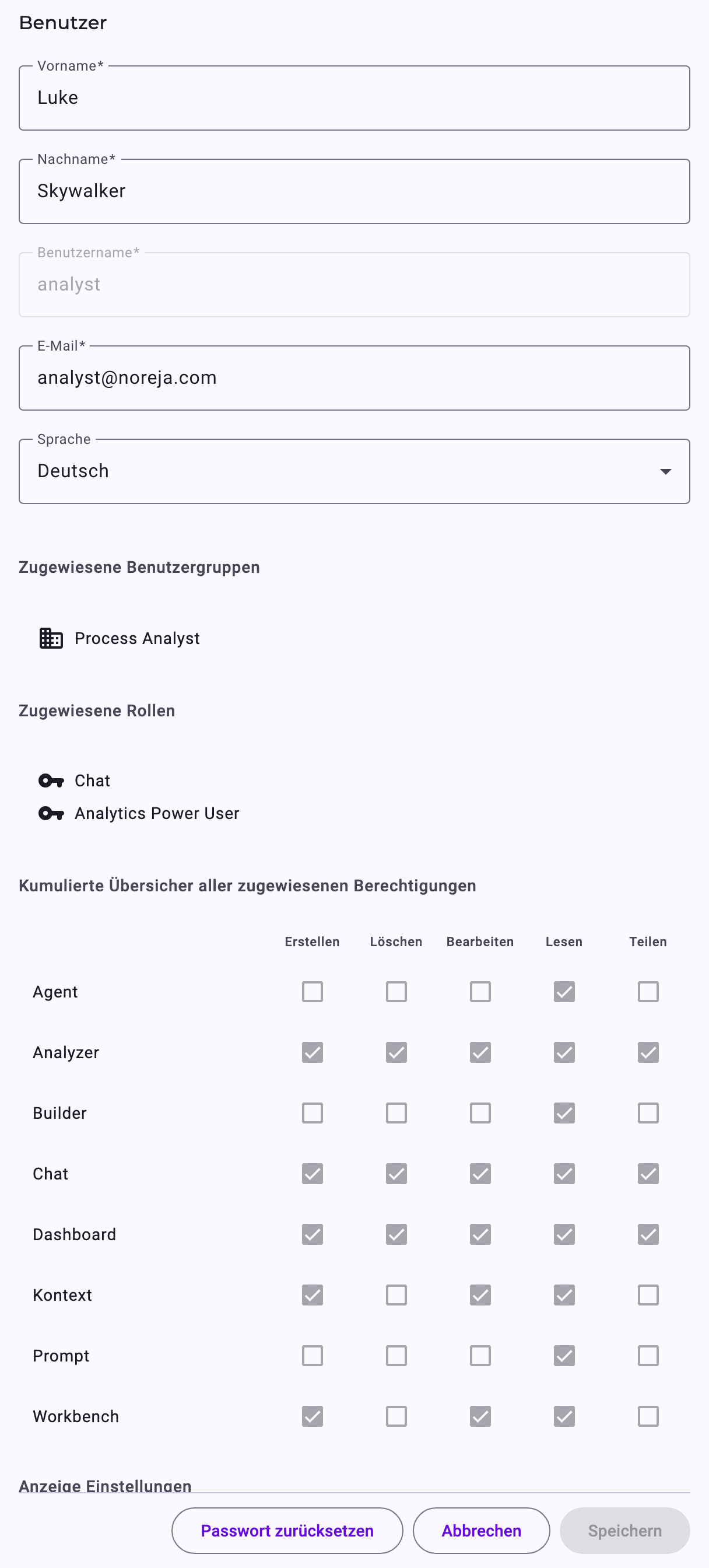
- Vorname, Nachname, E-Mail: kannst du selbst ändern. Der Benutzername lässt sich nicht ändern.
- Sprache: die Sprache von Noreja, der E-Mails, die Noreja dir schickt, und des Help Centers.
- Zugewiesene Benutzergruppen und Zugewiesene Rollen: was dein Kundenadministrator dir gegeben hat. Nur Kundenadministratoren können sie ändern.
- Berechtigungstabelle (derzeit mit dem Titel Kumulierte Übersicher aller zugewiesenen Berechtigungen): welche Aktionen du pro Funktion hast, aus allen deinen Rollen und Benutzergruppen zusammen. Bei Kundenadministratoren steht darüber ein Hinweis, dass sie alle Berechtigungen haben.
- Anzeige Einstellungen: der Schalter Dark Mode.
- Passwort zurücksetzen: Bei deiner nächsten Anmeldung fordert Noreja dich zu einem neuen Passwort auf.
- Freigegebener Kontext (weiter unten, wenn du den Kontext Hub nutzen darfst): das Wissen im Kontext Hub, auf das du Zugriff hast. Siehe Kontext Hub: Wissen für Minerva.
Klicke auf Speichern, um Änderungen an Name, E-Mail-Adresse und Sprache zu behalten. Abbrechen verwirft sie.
Die Sprache ändern
Wähle die Sprache in Mein Profil. Noreja wechselt sofort zu ihr, sodass du das Ergebnis siehst. Klicke auf Speichern, um sie zu behalten; verlässt du die Seite ohne zu speichern, kehrt Noreja zu deiner bisherigen Sprache zurück. Die Sprache wird in deinem Konto gespeichert und gilt deshalb auf jedem Computer, an dem du dich anmeldest.
Zum Dark Mode wechseln
Schalte unter Anzeige Einstellungen den Dark Mode ein oder aus. Er wirkt sofort, ohne Speichern. Der Dark Mode wird in deinem Browser gespeichert, nicht in deinem Konto: Auf einem anderen Computer oder in einem anderen Browser wählst du ihn erneut. Solange du nichts wählst, folgt Noreja der hellen oder dunklen Einstellung deines Betriebssystems.
Hilfe bekommen
Klicke in der oberen Leiste auf ?, um das Help Center zu öffnen. Klicke irgendwo außerhalb, um es wieder zu schließen.
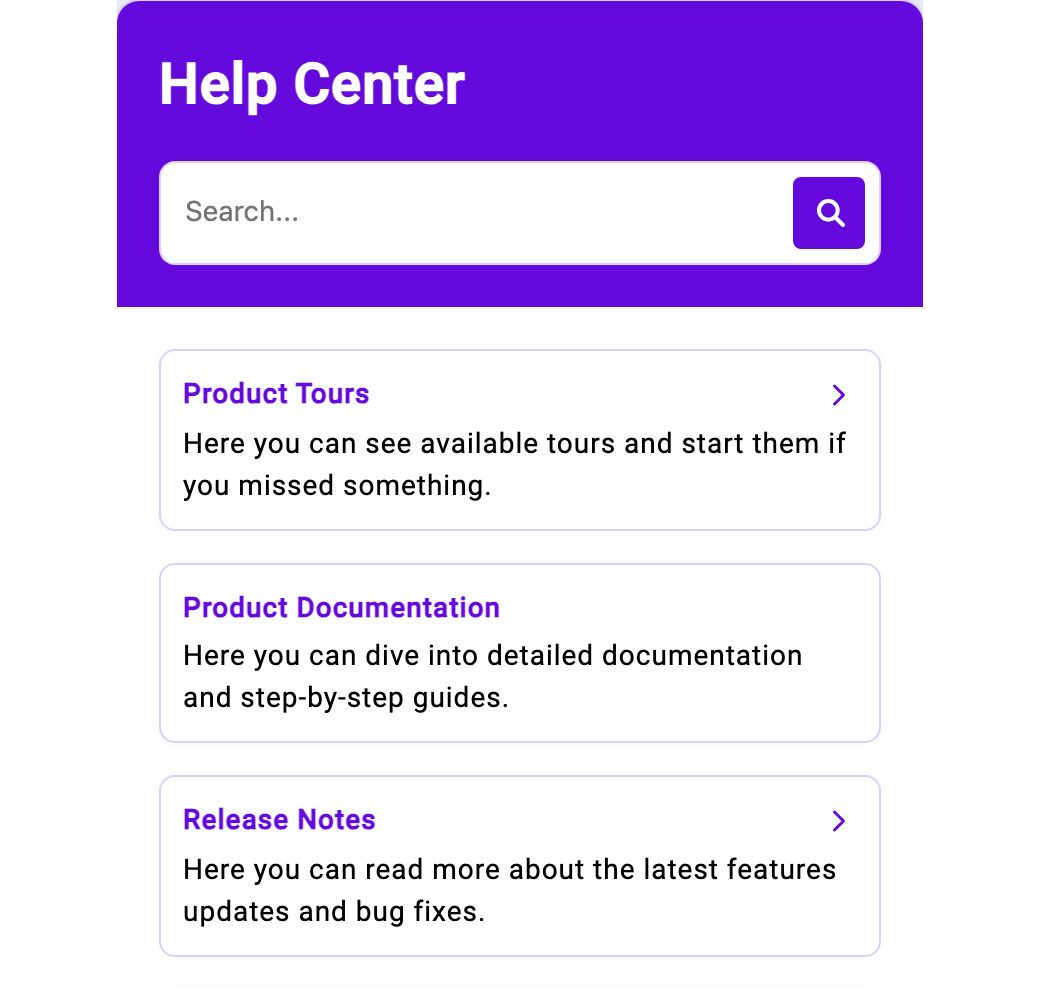
- Suche: Gib eine Frage oder einen Begriff ein und klicke auf das Lupen-Symbol. Das Help Center zeigt eine kurze Zusammenfassung, die aus der Dokumentation erzeugt wird, und danach die passenden Artikel und Release Notes.
- Produkttouren: geführte Touren, die dich Schritt für Schritt durch eine Ansicht leiten. Klicke auf eine Tour, um sie zu starten. Welche Touren aufgelistet sind, kann sich von Benutzer zu Benutzer unterscheiden.
- Produktdokumentation: öffnet die vollständige Dokumentation mit Artikeln wie diesem in einem neuen Browser-Tab.
- Release Notes: was sich in jeder Version geändert hat, die neueste zuerst. Welche Version du nutzt, siehst du unter Einstellungen → System.
Unter diesen Abschnitten kann das Help Center auch Videos zeigen, etwa eine Einführung in Minerva. Das Help Center verwendet die Sprache, die in Mein Profil eingestellt ist.
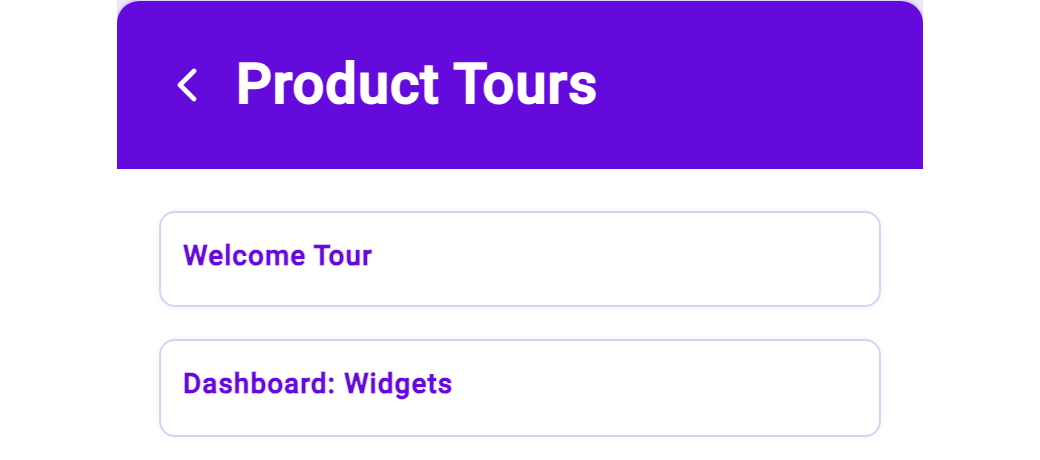
Im Dashboard sehen neue Benutzer eventuell auch eine Onboarding-Checkliste mit ersten Schritten, von denen jeder eine Tour startet. Die Schaltfläche unter der Checkliste klappt sie zu einer kleinen Leiste unten links zusammen; klicke auf die Leiste, um sie wieder zu öffnen.
Feedback senden
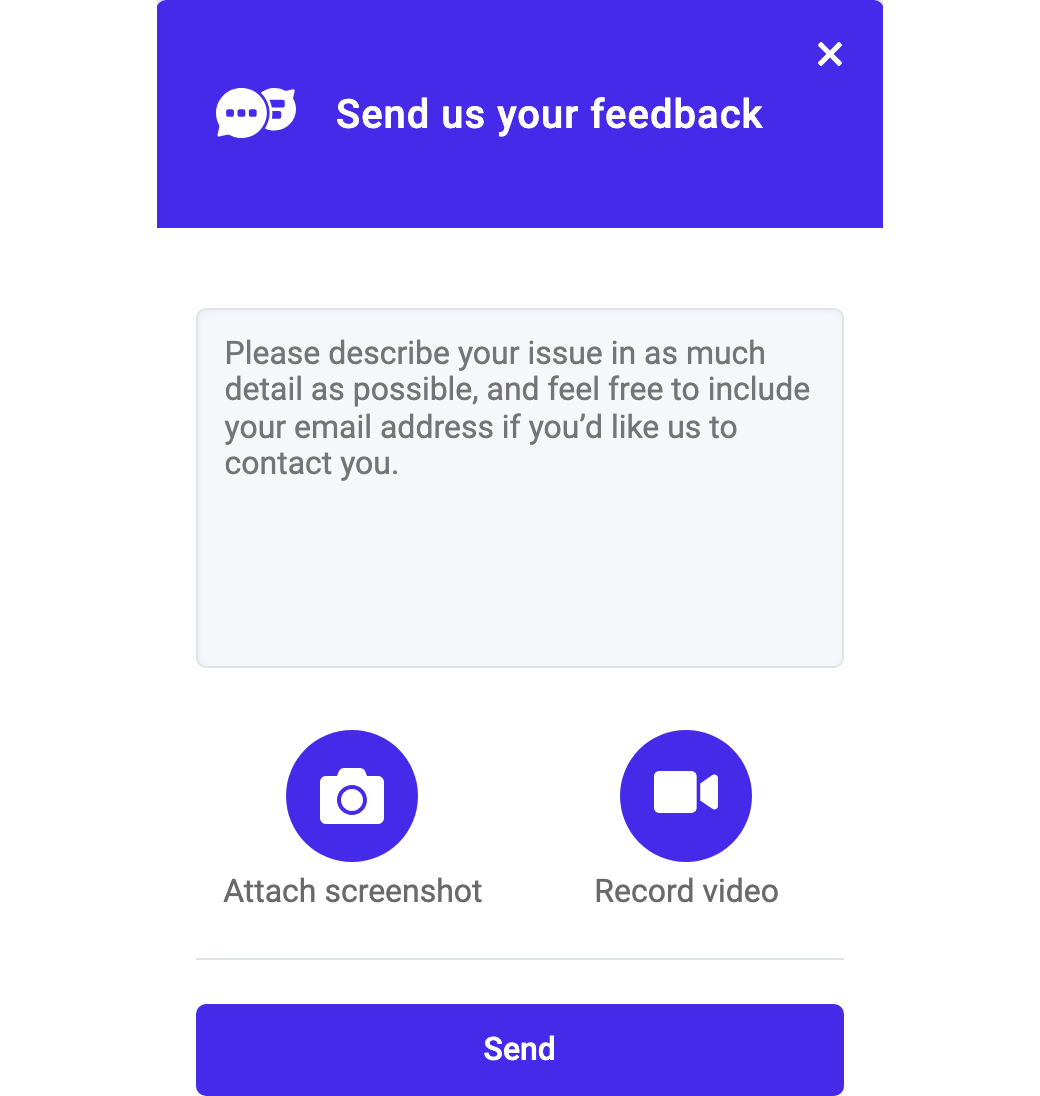
Klicke unten im Help Center auf Feedback, um Noreja ein Problem oder eine Idee mitzuteilen. Beschreibe es im Textfeld, füge mit der Screenshot-Schaltfläche ein Bild des Bildschirms oder mit der Video-Schaltfläche eine kurze Aufnahme hinzu und klicke auf Senden. Wenn du eine Antwort möchtest, schreib deine E-Mail-Adresse in den Text.
Weitere Wege zu Hilfe
- Minerva fragen: Minerva kennt die Noreja-Dokumentation, du kannst ihr also Fragen stellen wie Wie teile ich ein Dashboard mit meinem Team? Siehe Was Minerva kann.
- Fehlender Zugriff: Wenn du einen Bereich oder ein Element, das du brauchst, nicht siehst, frag deinen Kundenadministrator. Siehe Zugriffsverwaltung in Noreja.
- Probleme: Wenn du eines meldest, sag, was du wo getan hast, und füge die Versionen aus Einstellungen → System → Alles kopieren hinzu. Siehe Systeminformationen und Trust Center.
- Häufige Fragen: siehe Allgemeine FAQ.
Das Help Center wird über die obere Leiste geöffnet und ist deshalb auf der Chatseite nicht verfügbar.