
AI-Hub: Agenten, Skills, Prompts und Arbeitsbereiche
Im AI-Hub legst du fest, wie Minerva für dein Unternehmen arbeitet. Du öffnest ihn über die obere Navigation. Er hat vier Tabs:
- Agenten: die Assistenten, mit denen Benutzer sprechen können, und die Sub-Agenten, an die sie Arbeit abgeben können.
- Skills & Prompts: die Anweisungen, denen Agenten folgen.
- Kontext: das Unternehmenswissen, auf das Minerva zurückgreifen kann. Siehe Kontext Hub: Wissen für Minerva.
- Arbeitsbereiche: die Dateiablagen, in denen Minerva Dateien erstellt und bearbeitet.
Berechtigungen: Jeder Tab hat ein eigenes Feature: Agent (Agenten), Prompt (Skills & Prompts), Kontext (Kontext) und Arbeitsbereiche (Arbeitsbereiche). Lesen zeigt den Tab, Erstellen, Bearbeiten, Löschen und Teilen erlauben die Arbeit an seinen Einträgen. Der AI-Hub erscheint im oberen Menü mit Lesen auf Agent, Prompt oder Kontext. Einträge, die mit dir geteilt sind, öffnen ihren Tab auch ohne das Feature, zum Beispiel die Agenten und Skills von Noreja, die mit allen geteilt sind, oder Wissen, das mit allen Benutzern geteilt ist. Siehe Rollen erstellen und bearbeiten.
Agenten
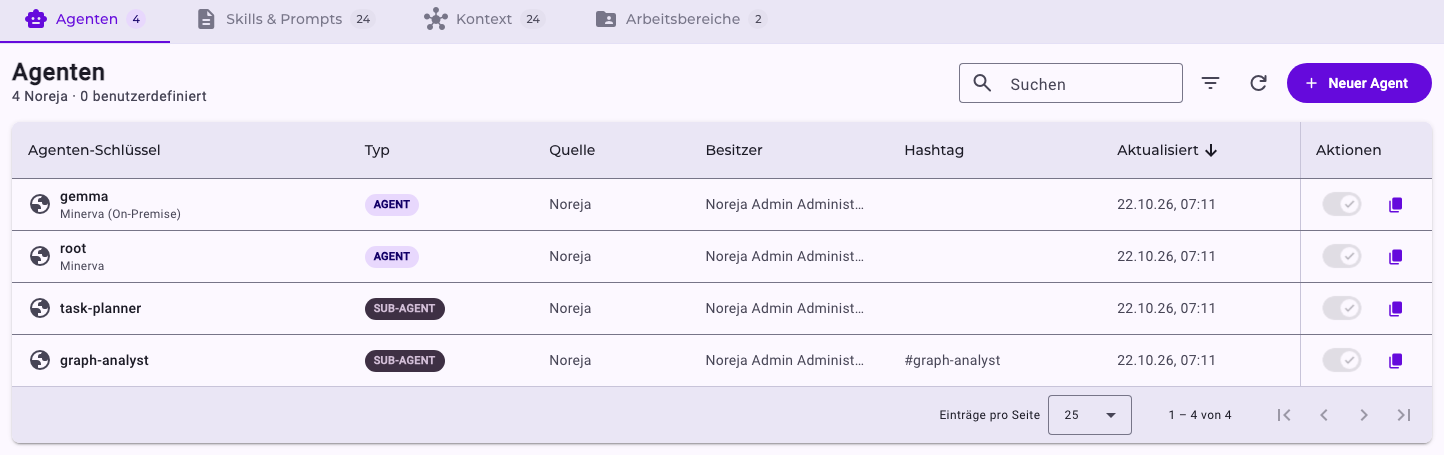
Die Liste zeigt jeden Agenten mit Schlüssel, Typ, Quelle, Hashtag und letzter Änderung. Quelle zeigt, ob ein Agent von Noreja stammt oder von deinem Unternehmen erstellt wurde (Benutzerdefiniert). Die Agenten und Skills von Noreja sind in Agenten und Skills von Noreja beschrieben. Mit dem Filter zeigst du nur Agenten oder nur Sub-Agenten.
- Ein Agent erscheint in der Agentenauswahl des Chats und kann eine Unterhaltung beginnen.
- Ein Sub-Agent lässt sich im Chat nicht auswählen. Andere Agenten starten ihn für einen Teil einer Aufgabe, zum Beispiel um eine Perspektive zu analysieren, während ein weiterer Sub-Agent eine zweite analysiert.
Agenten von Noreja kann dein Unternehmen weder ändern noch löschen. Um auf einem aufzubauen, nutze das Kopiersymbol in der Spalte Aktionen (oder Duplizieren in den Details des Agenten) und passe dann die Kopie an.
Einen Agenten erstellen
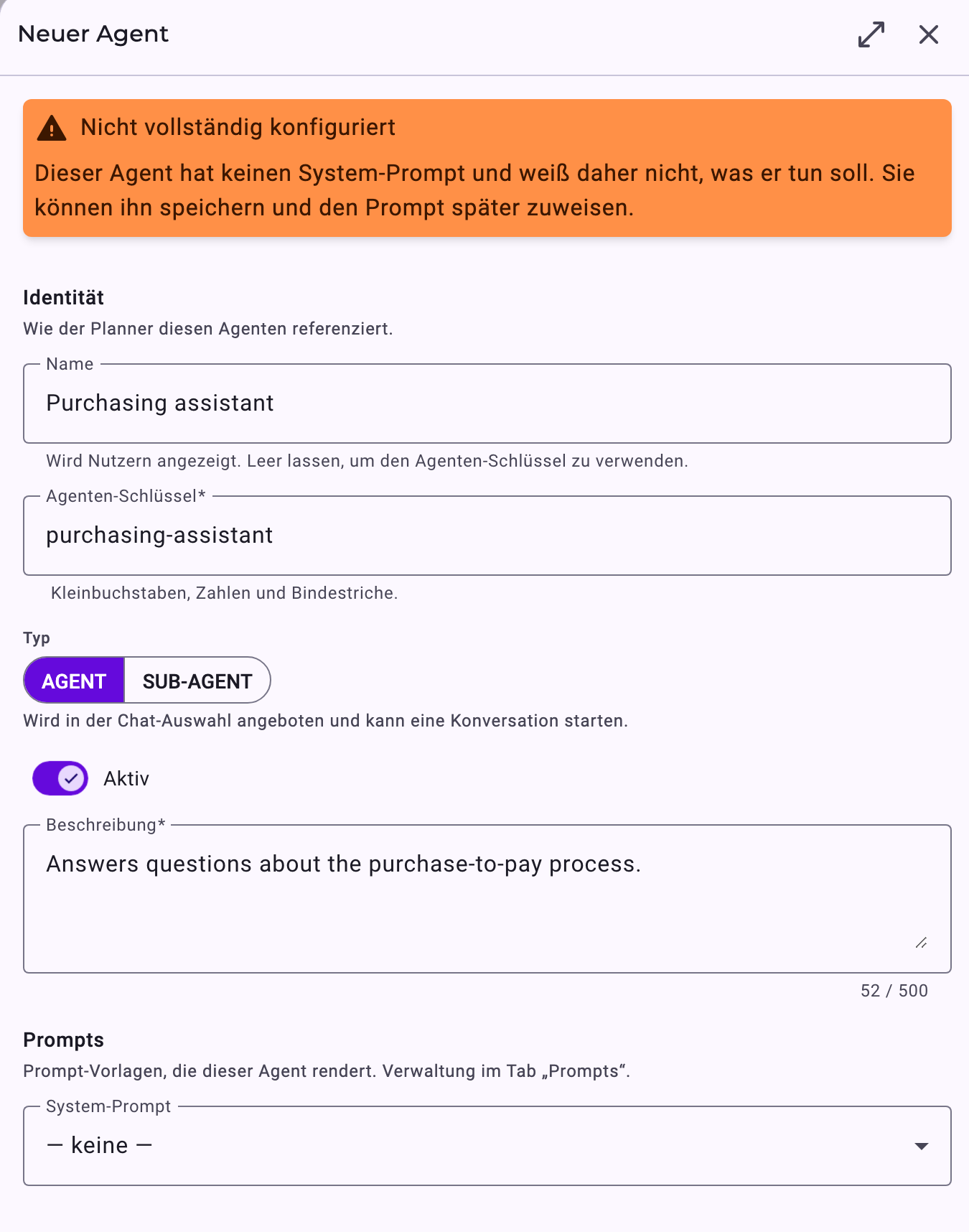
Klicke auf Neuer Agent. Ein Bereich mit diesen Abschnitten öffnet sich:
- Identität: ein Name, den Benutzer sehen, ein eindeutiger Agenten-Schlüssel (Kleinbuchstaben, Ziffern und Bindestriche), der Typ (Agent oder Sub-Agent), ob er Aktiv ist, und eine Beschreibung.
- Prompts: der System-Prompt, der dem Agenten sagt, wofür er da ist. Ohne ihn wird der Agent als Nicht vollständig konfiguriert gekennzeichnet. Du kannst ihn trotzdem speichern und den Prompt später ergänzen.
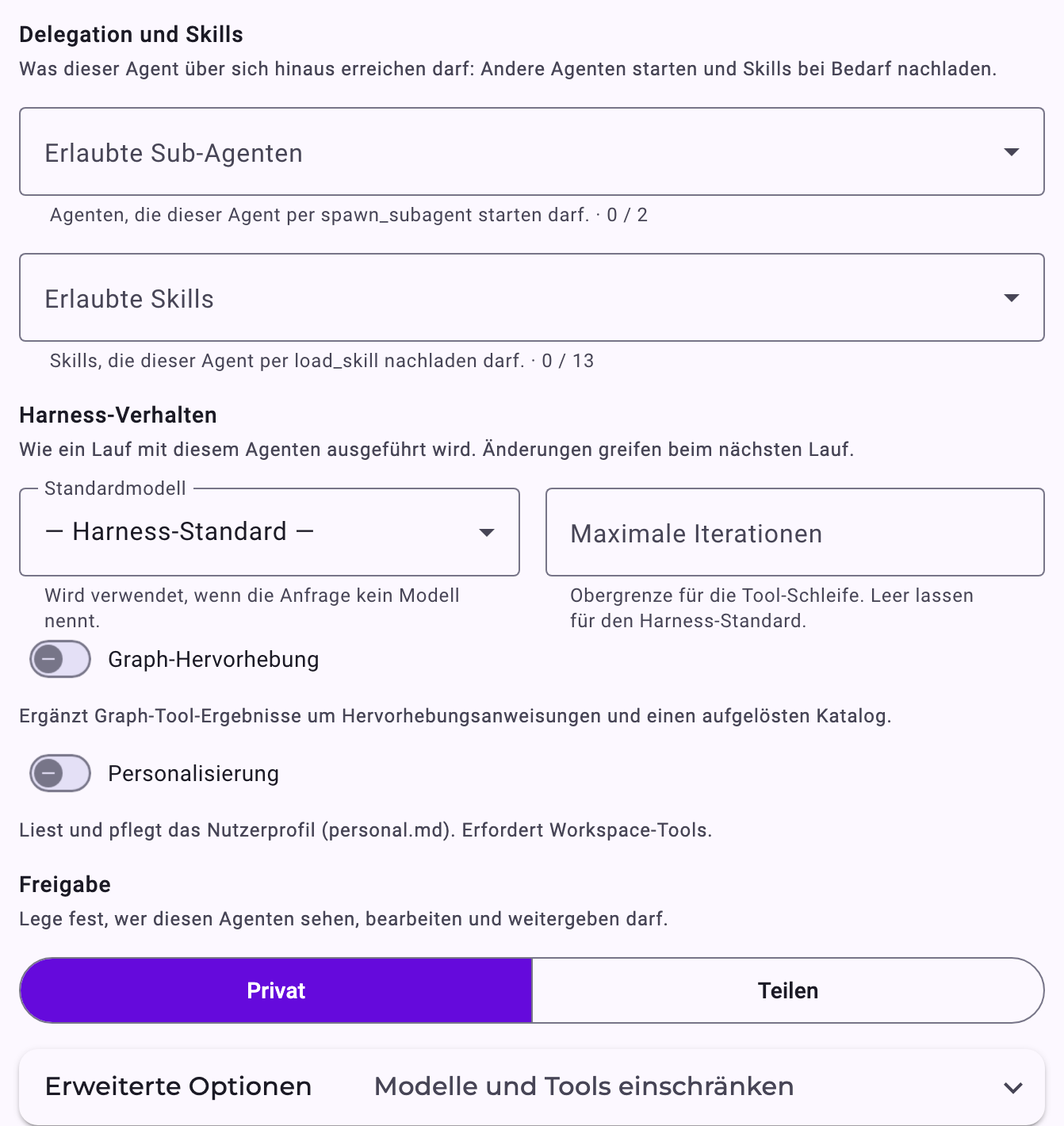
- Delegation und Skills: welche Sub-Agenten er starten darf (Erlaubte Sub-Agenten) und welche Skills er bei Bedarf laden darf (Erlaubte Skills).
- Harness-Verhalten: wie ein Durchlauf ausgeführt wird. Wähle ein Standardmodell, begrenze bei Bedarf die Schritte unter Maximale Iterationen und schalte Graph-Hervorhebung ein (Minerva verlinkt die Aktivitäten, Beziehungen, Pfade und Fehlermuster, die sie nennt, sodass du sie beim Darüberfahren im Prozessgraphen hervorheben kannst; Geschäftsfälle und Varianten öffnen sich per Klick als Graph). Lass Personalisierung ausgeschaltet: Die Funktion ist derzeit nicht verfügbar. Änderungen gelten ab dem nächsten Durchlauf.
- Freigabe: Lass den Agenten Privat oder Teilen ihn mit allen Benutzern oder mit ausgewählten Benutzergruppen und Benutzern.
- Erweiterte Optionen: Schränke ein, welche Modelle und Tools der Agent nutzen darf.
Skills & Prompts
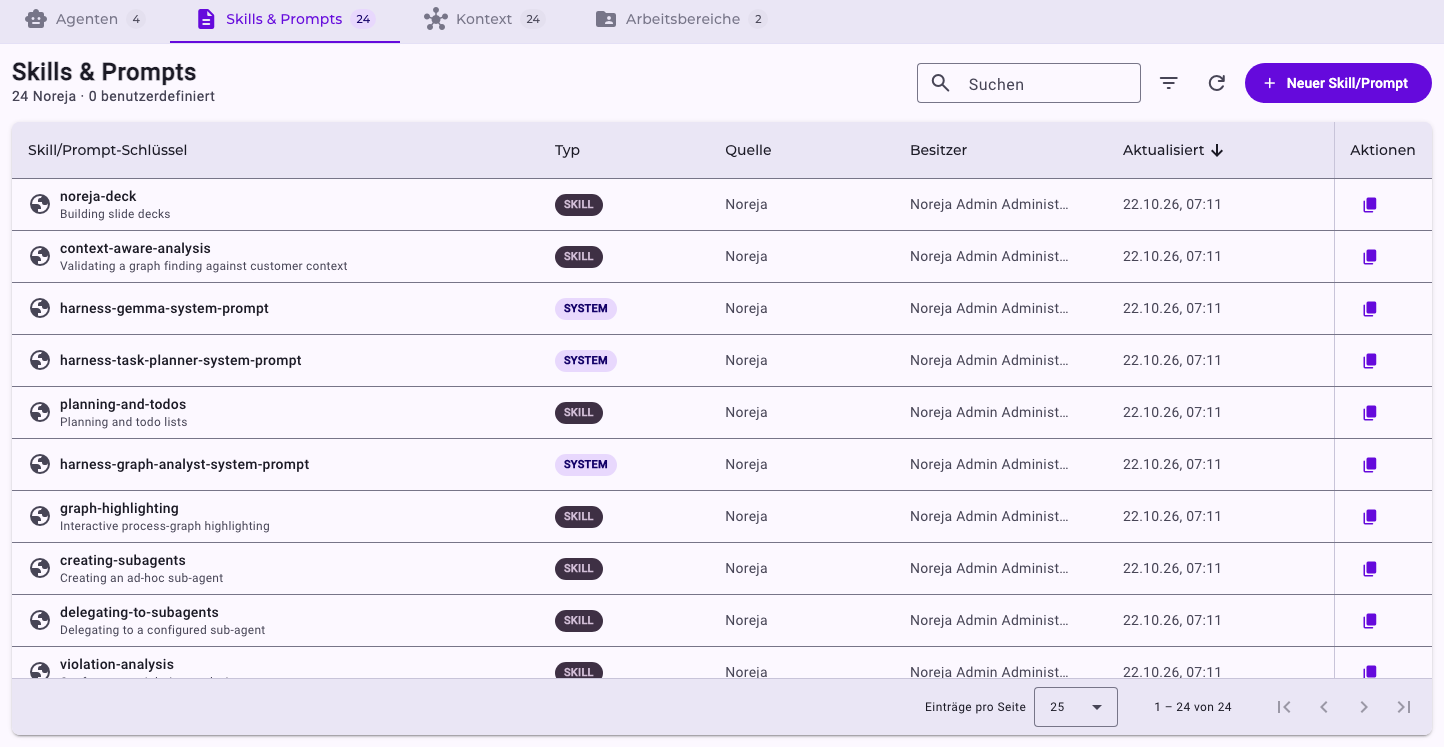
Dieser Tab listet die Anweisungsvorlagen, die Agenten verwenden. Es gibt drei Typen:
- System: die grundlegenden Anweisungen, die Rolle und Verhalten eines Agenten festlegen.
- User: Vorlagen für bestimmte Aufgaben, etwa ein Dokument zusammenfassen oder einen Chat-Titel erstellen.
- Skill: Fachwissen, das ein Agent nur lädt, wenn er es braucht, etwa die Analyse von Konformitätsverstößen oder das Erstellen von Mermaid-Diagrammen.
Nur Skills erscheinen im Chat, wenn Benutzer / eingeben; System- und User-Prompts nicht. Der Tab listet daher mehr Einträge, als der Chat anbietet: Neben den Skills zeigt er die System-Prompts der Agenten von Noreja und die User-Prompts, die Noreja intern verwendet.
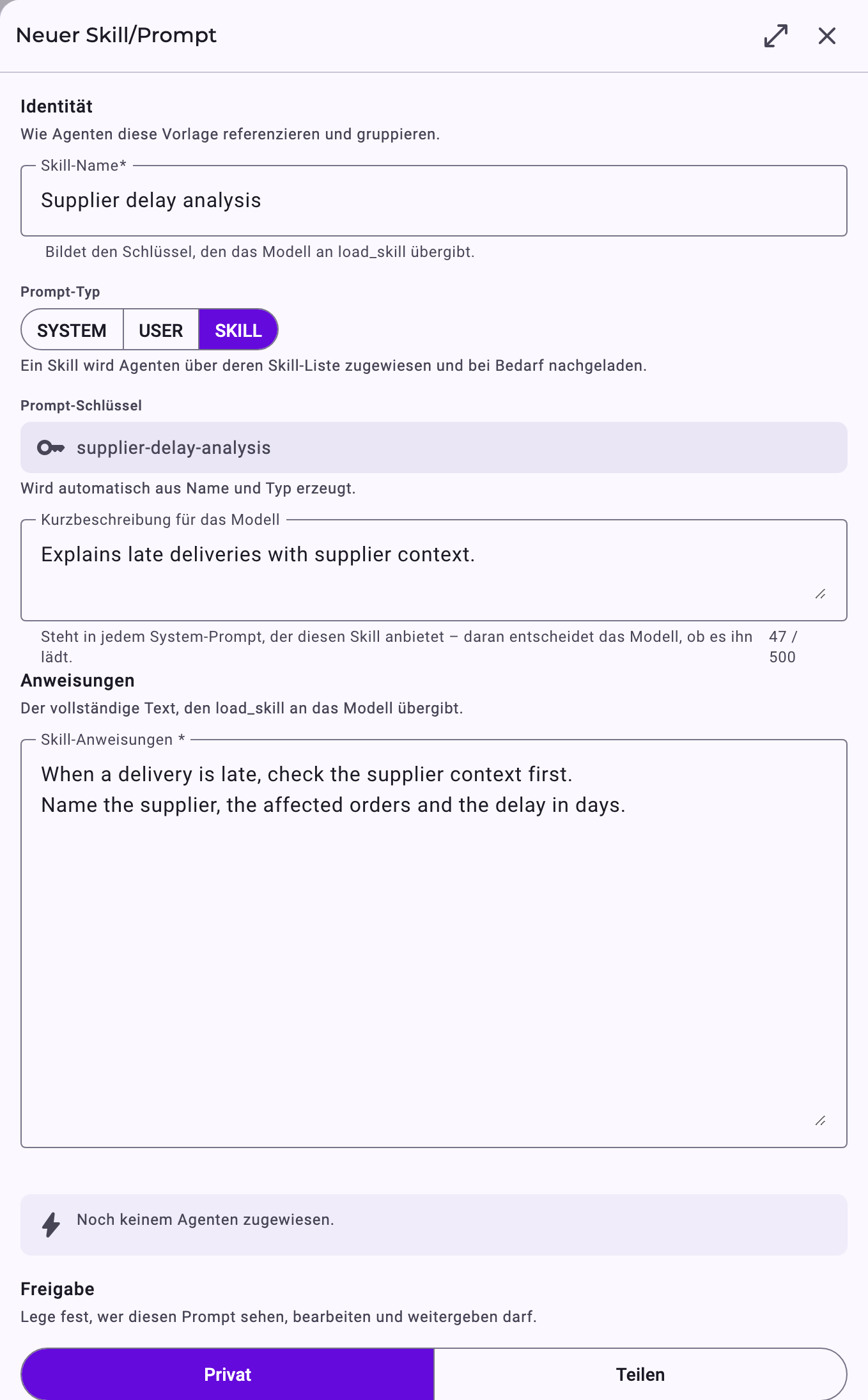
Um einen Eintrag hinzuzufügen, klicke auf Neuer Skill/Prompt und wähle zuerst den Prompt-Typ, denn die Felder hängen vom Typ ab:
- Für einen System- oder User-Prompt gibst du einen Name, optional eine Beschreibung und den Template-Text ein. Ein User-Prompt, den du selbst erstellst, wird nicht verwendet; siehe Einen eigenen Skill schreiben.
- Für einen Skill gibst du einen Skill-Name, eine Kurzbeschreibung für das Modell und die Skill-Anweisungen ein. Agenten sehen die Kurzbeschreibung in ihrer Liste verfügbarer Skills und entscheiden damit, wann sie den Skill laden. Beschreibe also klar, wofür der Skill da ist.
Der Schlüssel wird aus Name und Typ erzeugt. Unter Freigabe legst du fest, wer den Eintrag sehen, bearbeiten und teilen darf.
Ein neuer Skill wirkt erst, wenn ein Agent ihn unter Erlaubte Skills nutzen darf. Agenten, die alle Skills erlauben, übernehmen ihn automatisch.
Skills und Prompts von Noreja kann dein Unternehmen nicht ändern. Dupliziere sie, um eine eigene Version zu erstellen.
Arbeitsbereiche
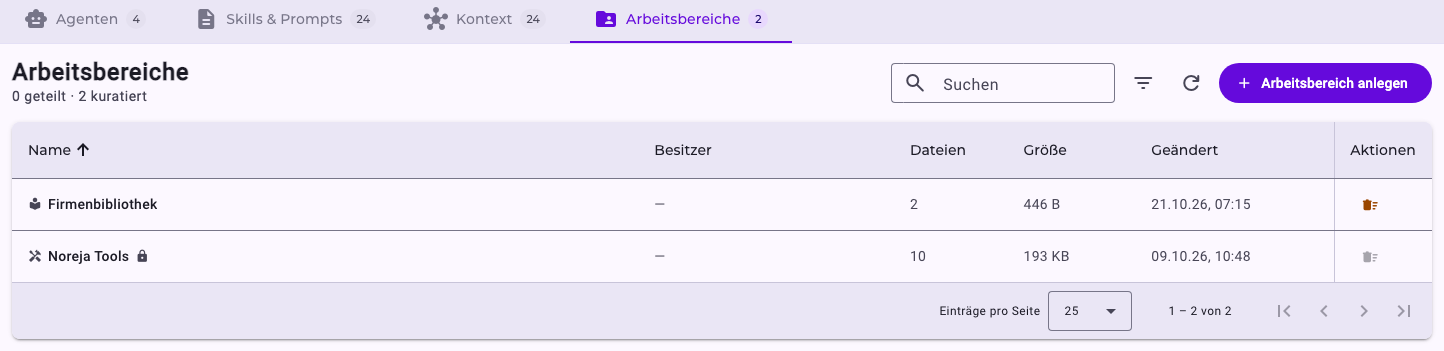
Minerva erstellt und bearbeitet echte Dateien, etwa Tabellen, Diagramme und Berichte, in einem Arbeitsbereich. Jeder Benutzer hat einen persönlichen Arbeitsbereich, Mein Arbeitsbereich, den er im Chat findet und nicht in dieser Liste (siehe Mit Dateien in Minerva-Arbeitsbereichen arbeiten). Außerdem gibt es:
- Geteilte Arbeitsbereiche, die sich mit Benutzern, Benutzergruppen oder dem ganzen Unternehmen teilen lassen. Klicke auf Arbeitsbereich anlegen, um einen zu erstellen.
- Die Firmenbibliothek mit Vorlagen und Dateien, die alle lesen können. Benutzer, deren Rolle das Feature „Firmenbibliothek“ mit Bearbeiten enthält, können sie pflegen.
- Noreja Tools mit den Tools, die Noreja bereitstellt. Dieser Bereich ist schreibgeschützt.
Firmenbibliothek und Noreja Tools stehen in jedem Arbeitsbereich als Ordner zur Verfügung; Personen mit der Rolle Kundenadministrator sehen sie auch in dieser Liste. Die Liste zeigt für jeden Arbeitsbereich Eigentümer, Anzahl der Dateien, Größe und letzte Änderung.
Im Chat arbeitet Minerva immer in dem Arbeitsbereich, der für die Unterhaltung aktiv ist. Wird dir der Zugriff auf einen geteilten Arbeitsbereich entzogen, wechselt die Unterhaltung zurück in deinen persönlichen Arbeitsbereich. Dateien, die Minerva erstellt oder bearbeitet, tragen eine maschinenlesbare Kennzeichnung, dass sie von KI erzeugt wurden.