
Mit Dateien in Minerva-Arbeitsbereichen arbeiten
Minerva legt Dateien in einem Arbeitsbereich ab: Dateien, die du hochlädst, damit sie sie liest, und Dateien, die sie für dich erstellt, etwa Excel-Tabellen, Berichte oder Foliensätze. Diese Seite zeigt, wie du deinen Arbeitsbereich öffnest, Dateien hochlädst und anhängst, Dateien von Minerva bekommst und mit Arbeitsbereichen arbeitest, die du mit Kolleginnen und Kollegen teilst. Wie der Chat selbst funktioniert, steht in Mit Minerva chatten.
Berechtigungen: Feature Chat für deinen eigenen Arbeitsbereich: Lesen öffnet die Chat-Seite, auf der du Fragen stellen kannst; Erstellen fügt den Schalter Minerva-AI neben Dashboards und dem Analyzer hinzu. Geteilte Arbeitsbereiche: Feature Arbeitsbereiche, Lesen für den Tab „Arbeitsbereiche“ im AI-Hub, Erstellen, um einen anzulegen, Teilen, um ihn zu teilen. Zum Pflegen der Firmenbibliothek brauchst du Firmenbibliothek: Bearbeiten. Siehe Rollen erstellen und bearbeiten.
Deine Arbeitsbereiche
- Mein Arbeitsbereich: dein eigener Arbeitsbereich. Nur du und Minerva, in deinen Chats, sehen seine Dateien. Er wird automatisch angelegt, wenn du ihn zum ersten Mal öffnest oder Minerva eine Datei schreibt.
- Geteilte Arbeitsbereiche: Arbeitsbereiche, die eine Kollegin oder ein Kollege im AI-Hub angelegt und mit dir geteilt hat, zum Beispiel für ein Projektteam. Alle mit Zugriff sehen dieselben Dateien. Siehe AI-Hub: Agenten, Skills, Prompts und Arbeitsbereiche.
Jeder Arbeitsbereich enthält außerdem zwei Ordner, die du öffnen, aber nicht ändern kannst:
- library, die Firmenbibliothek: Dateien, die dein Unternehmen allen bereitstellt, zum Beispiel Vorlagen. Dort liegen auch die Farben und das Logo deines Unternehmens für Minervas Dokumente. Benutzer mit der Berechtigung Firmenbibliothek können sie ändern.
- tools, die Noreja Tools: was Minerva braucht, um Dateien zu erstellen. Noreja hält sie aktuell.
Arbeitsbereich oder Kontext Hub?
Beide nehmen Dokumente auf, aber Minerva nutzt sie unterschiedlich. Als Faustregel: Dateien, mit denen Minerva arbeiten soll, gehören in den Arbeitsbereich; Wissen, das Minerva bei vielen Fragen kennen soll, gehört in den Kontext Hub.
Arbeitsbereich | Kontext Hub | |
|---|---|---|
Was hineingehört | Dateien, die Minerva jetzt lesen, auswerten oder ändern soll, und die Dateien, die sie für dich erstellt, zum Beispiel eine Lieferantenliste, ein Protokoll oder ein Bericht | Dauerhaftes Unternehmenswissen für viele Fragen, zum Beispiel Richtlinien, Handbücher, Prozessbeschreibungen oder ein Glossar |
Wie Minerva es nutzt | Liest eine Datei, wenn du sie anhängst oder in deiner Frage nennst | Durchsucht es von sich aus bei jeder passenden Frage und kann das verwendete Dokument nennen |
Wer es sieht | Mein Arbeitsbereich: nur du. Geteilter Arbeitsbereich: alle mit Zugriff | Wem der Eintrag freigegeben ist: allen Benutzern, Benutzergruppen, einzelnen Benutzern oder nur dir |
Formate | CSV-, Text-, Excel-, Word-, PowerPoint- und PDF-Dateien, je bis 50 MB | Freitext bis 10.000 Zeichen oder ein PDF bis 50 MB |
Vertrauliches | Geht an das Modell, das du wählst: Wähle für vertrauliche Dateien ein lokales Modell | Niemals für öffentliche LLMs freigeben? ist vorausgewählt: Dann nutzt nur das lokale Modell den Eintrag |
Wie lange es bleibt | Bis jemand die Datei löscht, auch wenn der Chat gelöscht wird | Bis der Eintrag ersetzt oder gelöscht wird |
Brauchst du nur eine Zahl oder einen Satz für eine Frage? Schreib sie in die Frage. Dateien lassen sich nicht direkt in den Chat geben: Lade sie in den Arbeitsbereich hoch und hänge sie an. Siehe Kontext Hub: Wissen für Minerva.
1. Die Dateien des Arbeitsbereichs öffnen
Klicke auf der Chat-Seite oben rechts auf das Ordnersymbol (Workspace-Dateien (geteiltes Panel)). Neben einem Dashboard oder dem Analyzer findest du dieselbe Schaltfläche oben im Minerva-Bereich.

Die Dateien öffnen sich neben dem Chat. Um mehr zu sehen, ziehe den Rand des Bereichs oder klicke auf Vollbild.
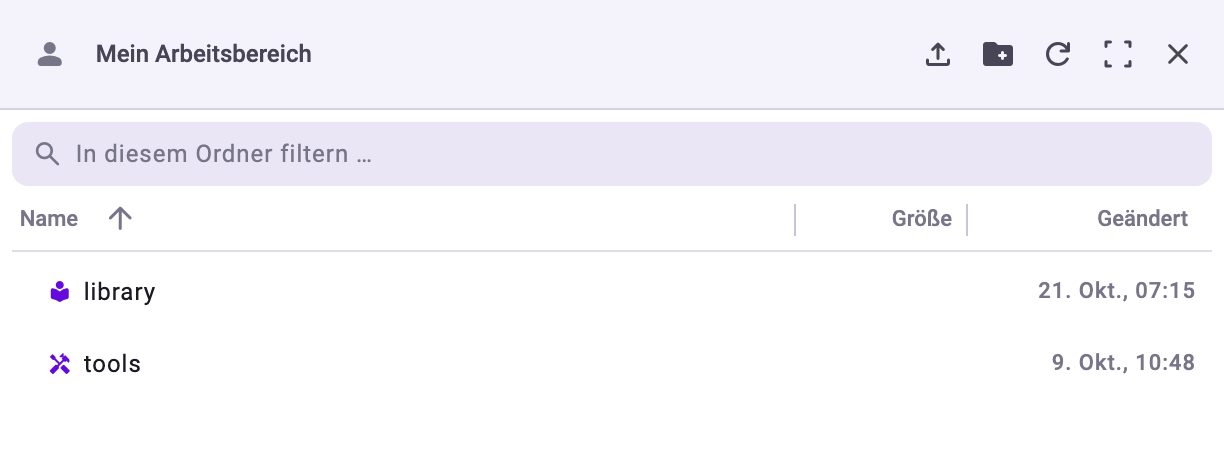
- Klicke auf den Namen des Arbeitsbereichs, um zu einem geteilten Arbeitsbereich zu wechseln. Ein Schloss neben dem Namen bedeutet, dass du dort nur lesen darfst.
- Klicke auf einen Ordner, um ihn zu öffnen, und nutze den Pfad über der Liste, um zurückzugehen.
- In diesem Ordner filtern … filtert den offenen Ordner nach Namen. Klicke auf Name, Größe oder Geändert, um zu sortieren.
- Neuer Ordner legt einen Ordner an; Aktualisieren zeigt Änderungen, die andere vorgenommen haben.
2. Eine Datei hochladen
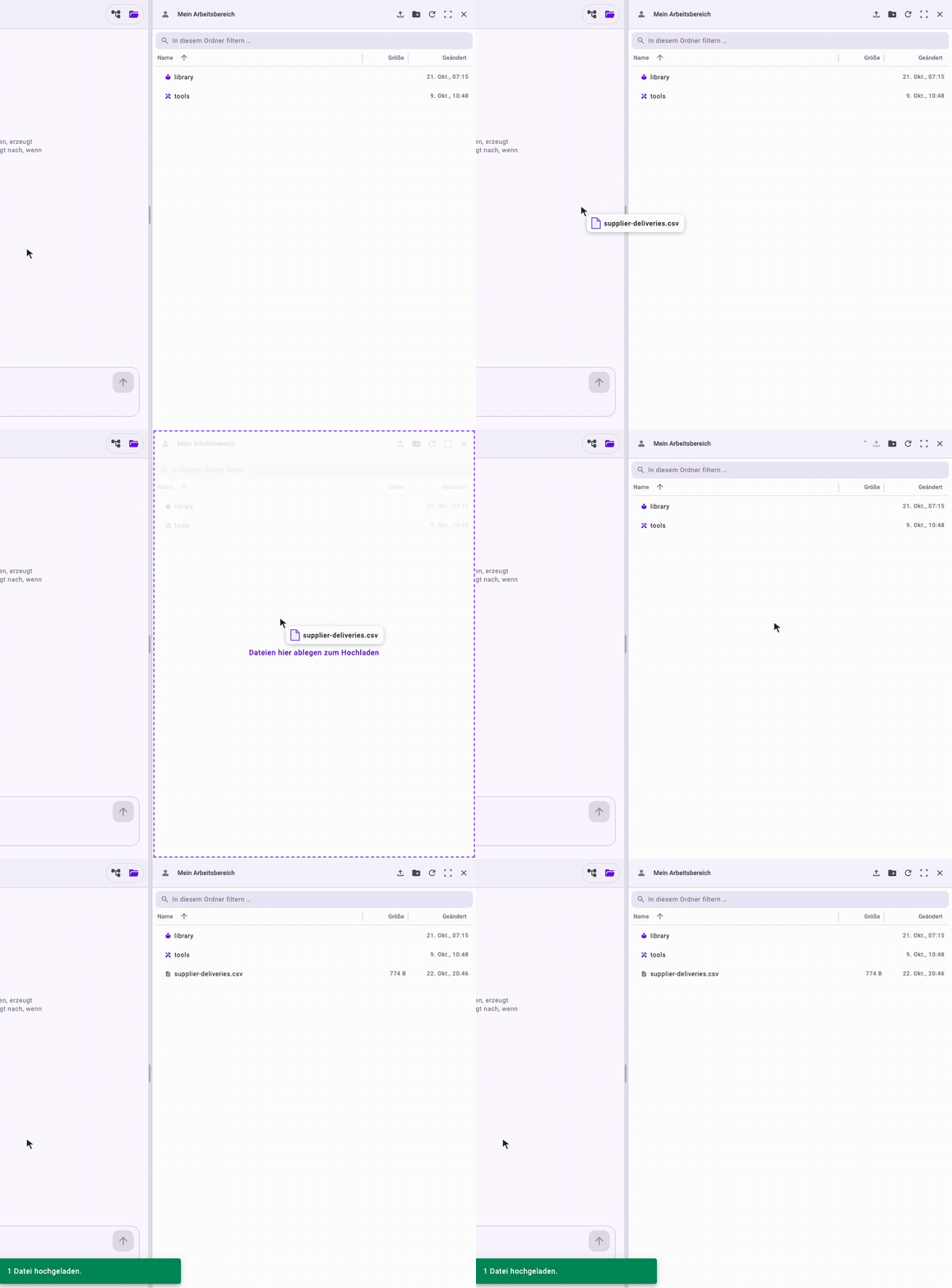
Klicke auf Datei hochladen (das Pfeilsymbol) und wähle eine Datei oder mehrere auf einmal: Halte Strg (Cmd auf einem Mac) gedrückt, um mehrere Dateien zu wählen, oder Umschalt für einen Bereich. Die Dateien landen im geöffneten Ordner. Sind sie hochgeladen, bestätigt Noreja, wie viele es waren, zum Beispiel 2 Dateien hochgeladen.
Du kannst auch eine oder mehrere Dateien von deinem Computer auf den Bereich ziehen. Während du sie darüber ziehst, wird der Bereich umrandet und zeigt Dateien hier ablegen zum Hochladen; lass los, um sie in den geöffneten Ordner hochzuladen. Wo du nur lesen darfst, zum Beispiel in einem geteilten Arbeitsbereich mit Lesezugriff, nimmt der Bereich keine abgelegten Dateien an.
- Jede Datei darf bis zu 50 MB groß sein. Ist eine der ausgewählten Dateien größer, nennt Noreja sie und lädt keine davon hoch; wähle die anderen ohne sie erneut aus.
- Gibt es im Ordner schon Dateien mit denselben Namen, fragt Noreja Dateien ersetzen? und listet sie auf. Bestätige, um sie zu ersetzen; brichst du ab, wird keine der ausgewählten Dateien hochgeladen.
- Ordner lassen sich nicht hochladen. Ziehst du einen Ordner zusammen mit Dateien hinein, zeigt Noreja Ordner können nicht hochgeladen werden und lädt nur die Dateien hoch. Lade stattdessen die Dateien aus dem Ordner hoch.
- Minerva kann CSV-, Text-, Excel-, Word-, PowerPoint- und PDF-Dateien lesen, auch eingescannte PDFs. In Bildern kann sie Text lesen, versteht aber nicht, was ein Bild zeigt.
3. Die Datei an deine Frage anhängen
Klicke im Bereich auf die Datei. Daneben erscheint ein Häkchen, und die Datei wird über dem Eingabefeld angezeigt. Gib dann deine Frage ein und sende sie. Um einen Anhang zu entfernen, klicke auf das × daneben.
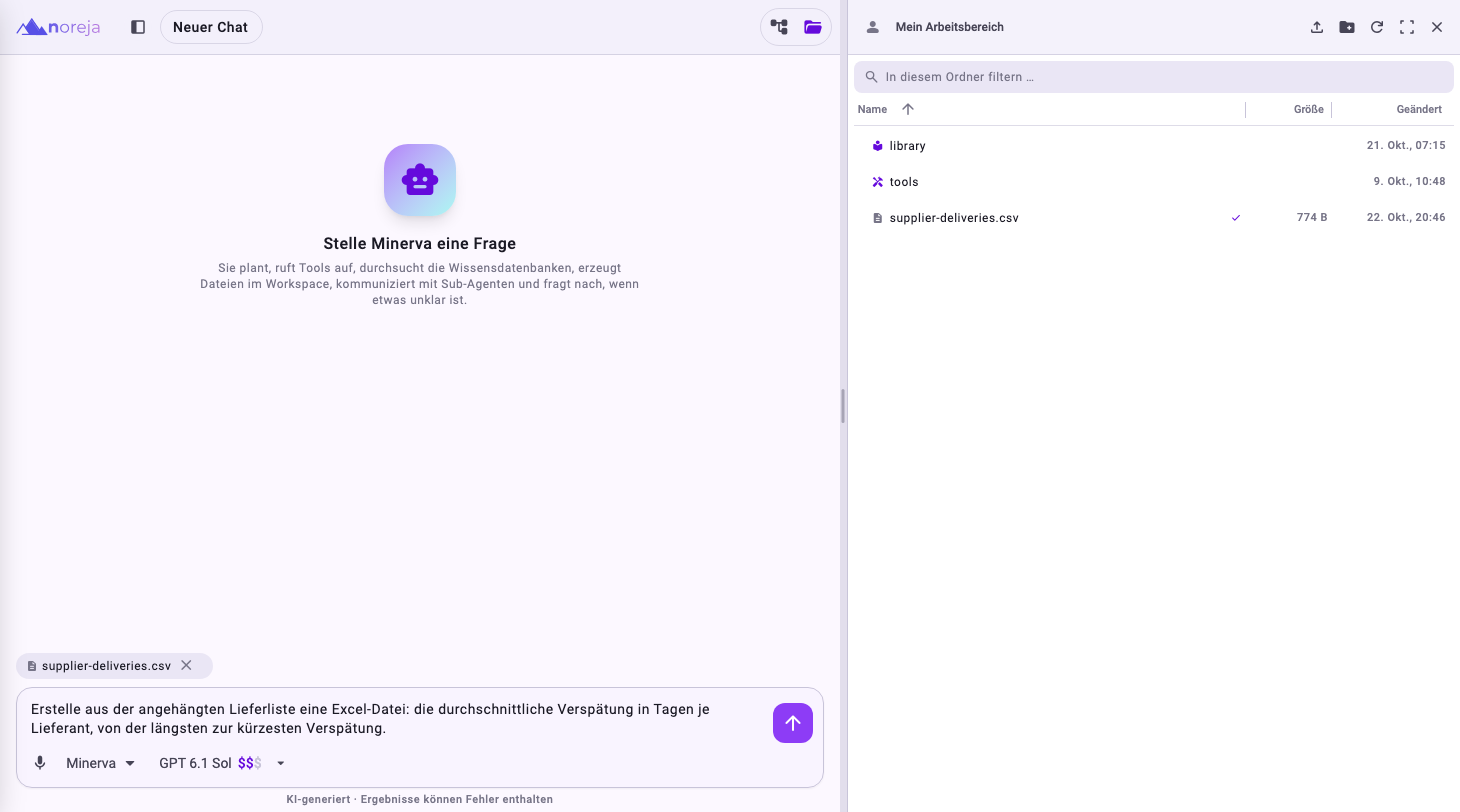
Minerva findet Dateien im Arbeitsbereich auch ohne Anhang, wenn du sie in deiner Frage nennst. Mit einem Anhang stellst du sicher, dass sie die richtige verwendet.
4. Minerva eine Datei erstellen lassen
Bitte um die Datei, die du brauchst, zum Beispiel Erstelle eine Excel-Datei mit der durchschnittlichen Verzögerung pro Lieferant oder Mach einen Foliensatz mit den drei wichtigsten Erkenntnissen in Purchase-to-Pay. Minerva kann zum Beispiel erstellen:
- Excel- und CSV-Tabellen;
- Diagramme als Bilder;
- Word- und PDF-Dokumente;
- PowerPoint-Foliensätze in den Farben und mit dem Logo deines Unternehmens;
- einfache Text- und Markdown-Dateien und vieles mehr.
Ist Minerva fertig, nennt sie die Datei in ihrer Antwort, und die Datei erscheint im Bereich. Fahre mit der Maus über die Datei und klicke auf Herunterladen, um sie auf deinem Computer zu öffnen; der Bereich hat keine Vorschau.
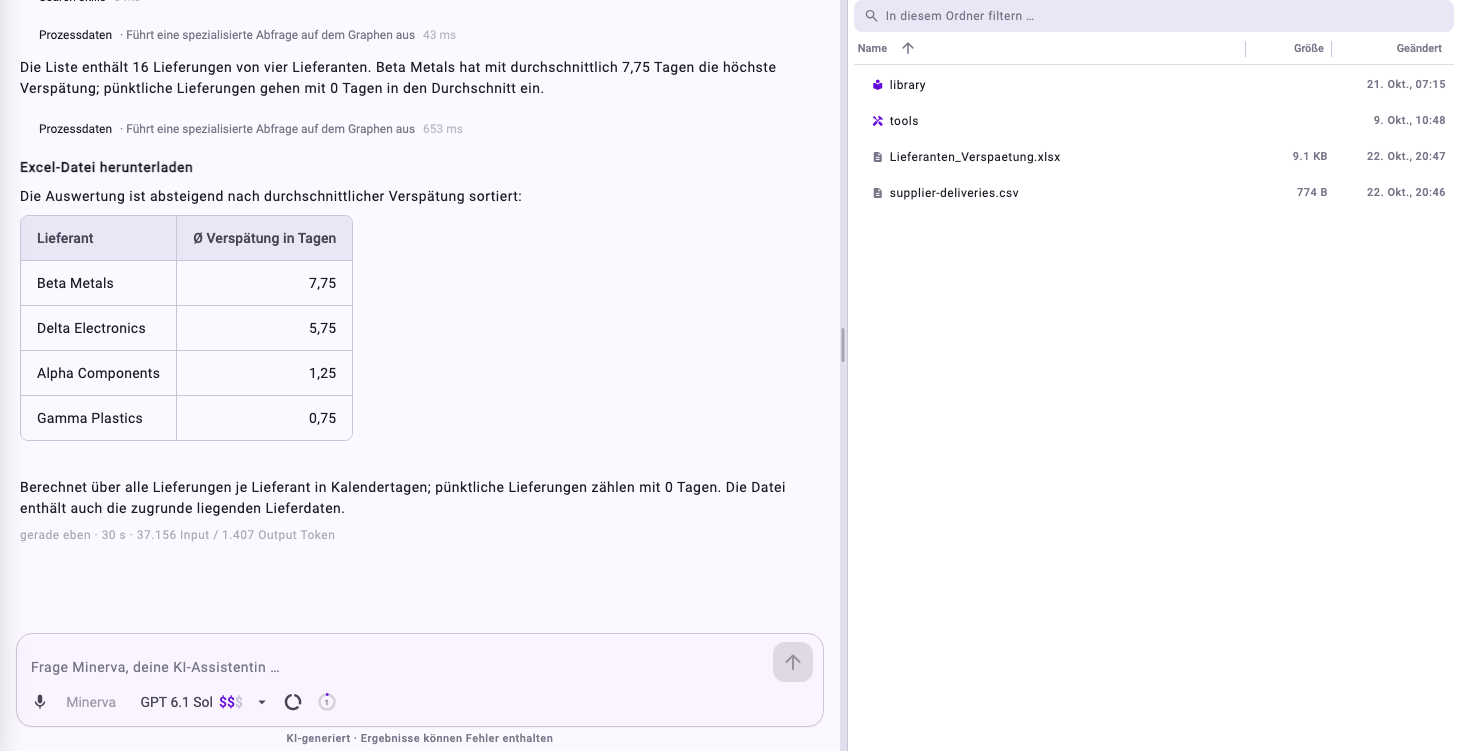
Dateien, die Minerva erstellt, sind als KI-generiert gekennzeichnet: in den Dateieigenschaften bei Excel, Word, PowerPoint, PDF und Bildern und oben in Markdown- und Textdateien. CSV-Dateien tragen keine Kennzeichnung.
Tipp: Farben und Logo deines Unternehmens kommen aus den Unternehmenseinstellungen. Eine Person mit der Rolle Kundenadministrator legt sie unter Einstellungen → Umgebung → Verwalten → Branding fest. Siehe Umgebungseinstellungen: Branding, KI und Import.
5. Dateien umbenennen, verschieben oder löschen
- Fahre mit der Maus über eine Datei oder einen Ordner und klicke auf ⋮ (Aktionen), um sie mit Umbenennen umzubenennen oder mit Löschen zu löschen.
- Ziehe eine Datei auf einen Ordner oder auf einen Ordner im Pfad über der Liste, um sie zu verschieben.
Wichtig: Löschen ist endgültig; es gibt keinen Papierkorb. Wenn du einen Ordner löschst, wird alles darin gelöscht. In einem geteilten Arbeitsbereich wird die Datei für alle gelöscht.
Gemeinsam in einem geteilten Arbeitsbereich arbeiten
- Neuer Chat in einem geteilten Arbeitsbereich: Schalte den Bereich auf den geteilten Arbeitsbereich um, bevor du die erste Nachricht sendest. Der Chat arbeitet dann in diesem Arbeitsbereich, und Minerva speichert ihre Dateien dort.
- Bestehender Chat: Das Umschalten des Bereichs ändert nur, welche Dateien du siehst. Bei deiner nächsten Nachricht fragt Minerva, ob der Chat in den anderen Arbeitsbereich wechseln soll; du bestätigst mit Genehmigen oder behältst ihn mit Ablehnen.
- Lesen oder Bearbeiten: Mit Lesezugriff können du und Minerva Dateien öffnen, herunterladen und anhängen, aber nicht hochladen, erstellen, umbenennen oder löschen. Mit Bearbeitungszugriff könnt ihr beide Dateien ändern.
- Chats bleiben privat: Kolleginnen und Kollegen sehen dieselben Dateien, aber nicht deine Chats.
- Zugriff verloren: Verlierst du den Zugriff auf einen geteilten Arbeitsbereich oder wird er gelöscht, läuft der Chat in Mein Arbeitsbereich weiter. Minerva teilt dir mit, dass die früheren Dateien nicht mehr erreichbar sind.
Gut zu wissen
- Dateien bleiben im Arbeitsbereich, wenn du einen Chat löschst.
- Was Minerva aus einer Datei liest, wird an das von dir gewählte Modell gesendet, und das kann ein externes Cloud-Modell sein. Wähle für vertrauliche Dateien ein lokales Modell. Siehe Minerva: Modelle, Datenfluss und Datenschutz.
- Dein eigener Arbeitsbereich hat ein Speicherlimit, standardmäßig 5 GB. Ist er voll, werden Uploads und neue Dateien von Minerva abgelehnt, bis du Dateien löschst oder eine Administratorin oder ein Administrator das Limit erhöht.