
Mit dem Prozessgraphen im Vollbild arbeiten
Im Vollbild füllt der Prozessgraph eines Analyzer-Tabs das ganze Browserfenster. Die Einstellungen wandern in kleine Felder, die über dem Graphen schweben; so kannst du mit einem großen Graphen arbeiten, ihn in einem Meeting präsentieren oder Minerva direkt daneben dazu fragen. Diese Seite erklärt die Steuerelemente und was anders ist als in der normalen Ansicht. Den Graphen selbst beschreibt Mit der Prozessansicht arbeiten.
Berechtigungen: dieselben wie für den Analyzer-Tab: Funktion Analyzer mit Lesen oder ein Tab, der mit dir geteilt wurde. Einstellungen werden nur mit dem Tab gespeichert, wenn du ihn bearbeiten darfst. Siehe Rollen erstellen und bearbeiten.
Das Vollbild öffnen und verlassen
- Klicke in der Prozessansicht oder der Case-Ansicht oben rechts in den Steuerelementen des Graphen auf das Vollbild-Symbol (Vollbild).
- Zum Verlassen klickst du noch einmal an dieselbe Stelle (Schließen). Mit der Esc-Taste verlässt du das Vollbild nicht.
- Das Vollbild endet auch, wenn du in einen anderen Bereich von Noreja wechselst oder die Seite neu lädst.
Deine Variante oder dein Fall, die Filter und die Einstellungen bleiben gleich, wenn du das Vollbild öffnest oder verlässt.
Was du siehst
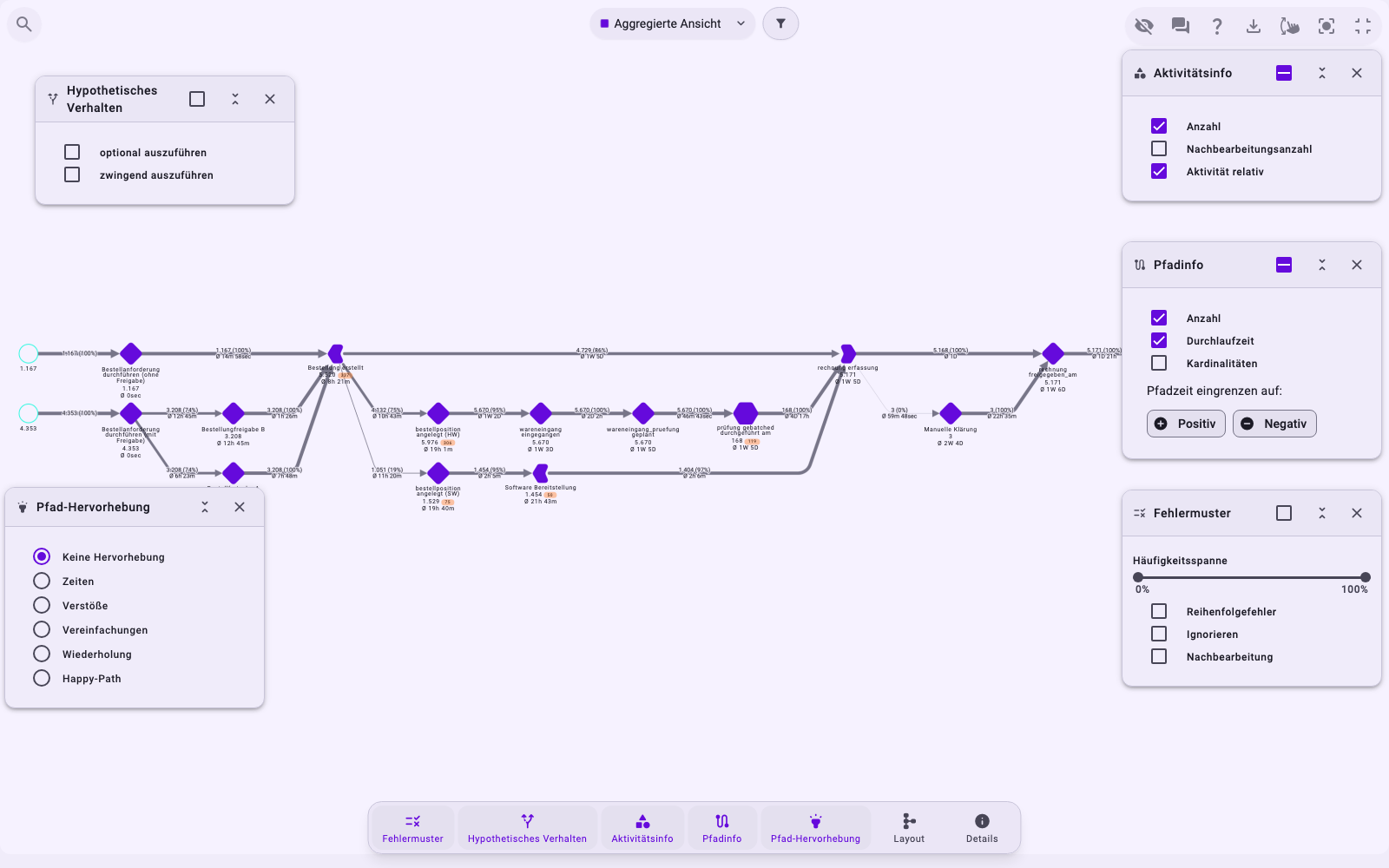
- Oben Mitte: was der Graph zeigt (Aggregierte Ansicht, eine Variante oder ein Fall) und die Filterschaltfläche.
- Oben links: die Suche.
- Oben rechts: die Steuerelemente des Graphen: Einstellungsoptionen ausblenden, Chat öffnen, Legende, Download, Zoomgeschwindigkeit, Zentrieren und Schließen. Solange eine Aktivität oder Beziehung ausgewählt ist, wird auch die Filterschaltfläche angezeigt (Aktivität zum Filter hinzufügen oder Beziehung zum Filter hinzufügen).
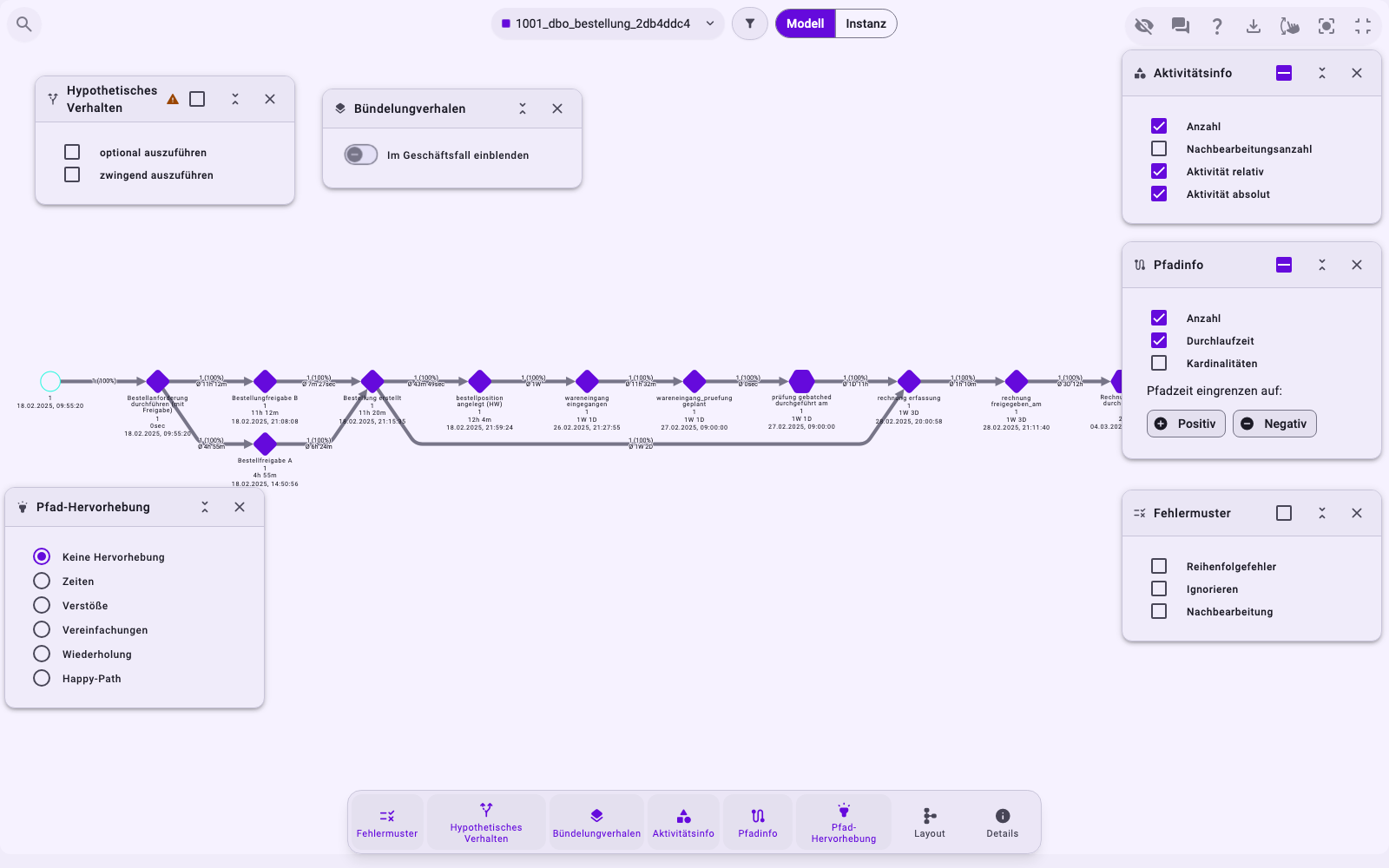
- Unten: eine Leiste mit einer Schaltfläche pro Einstellungsfeld (Fehlermuster, Hypothetisches Verhalten, Aktivitätsinfo, Pfadinfo, Pfad-Hervorhebung, Layout) und Details. In der Case-Ansicht kommt Bündelungverhalen hinzu.
Das obere Menü, der Tab Explorer, die Filterleiste, die Varianten- oder Fallliste und das Einstellungsfeld rechts sind ausgeblendet, solange du im Vollbild bist.
Mit den Feldern arbeiten
- Klicke auf eine Schaltfläche in der unteren Leiste, um ihr Feld zu öffnen oder zu schließen. Die Felder enthalten dieselben Einstellungen wie das Einstellungsfeld in der normalen Ansicht; siehe Mit der Prozessansicht arbeiten.
- Details zeigt die Zahlen der ausgewählten Aktivität oder Beziehung oder des ganzen Prozesses. Es ersetzt die Detailtabelle unter dem Graphen.
- Ziehe ein Feld an seinem Titel, um es zu verschieben. Einklappen verkleinert es auf seinen Titel, Ausklappen öffnet es wieder, × schließt es.
- Dein Browser merkt sich, welche Felder geöffnet sind und wo, getrennt für die Prozessansicht und die Case-Ansicht.
Eine Variante oder einen Fall wählen
Klicke auf die Schaltfläche oben in der Mitte (Variante/Fall wählen). Die Liste zeigt die Varianten des Tabs mit ihrer Anzahl an Fällen:
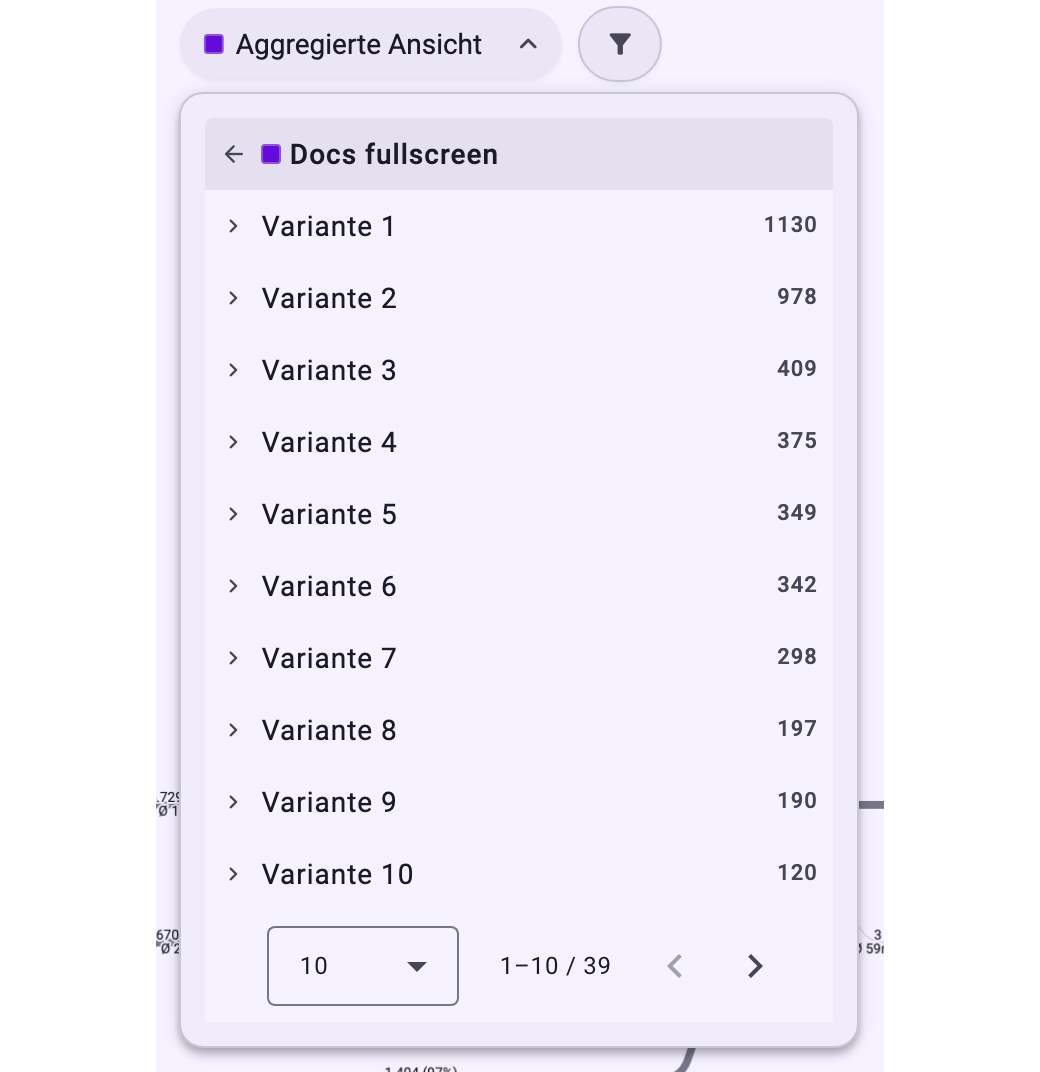
- Klicke auf eine Variante, um nur ihre Fälle in der Prozessansicht zu zeigen.
- Klicke auf den Pfeil neben einer Variante und dann auf einen Fall, um diesen Fall in der Case-Ansicht zu öffnen.
- Klicke auf den Namen des Tabs, um zu allen Fällen zurückzukehren (Aggregierte Ansicht). Der Pfeil oben links listet deine anderen Analyzer-Tabs auf; wechselst du zu einem davon, bleibt das Vollbild bestehen.
In der Case-Ansicht wechseln Modell und Instanz daneben, wie der Fall angezeigt wird; siehe Mit der Case-Ansicht arbeiten:
Im Vollbild filtern
Die Filterschaltfläche oben in der Mitte (Filter ein-/ausblenden) öffnet die Filter des Tabs als Feld; die Zahl darauf zeigt, wie viele Filter gesetzt sind. Filter funktionieren wie in der normalen Ansicht; siehe Geschäftsfälle im Analyzer und in Dashboards filtern.
Den Graphen präsentieren
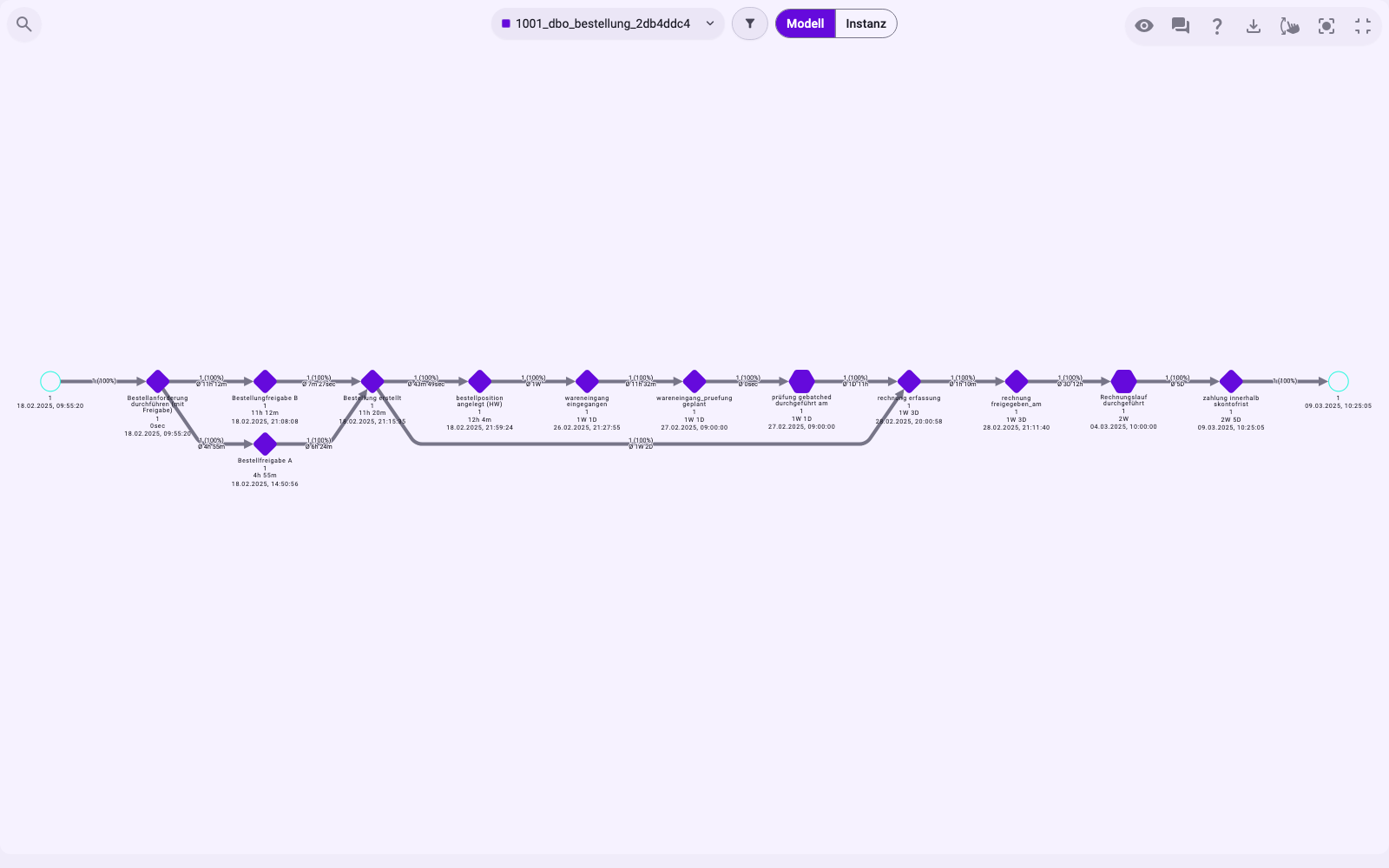
Einstellungsoptionen ausblenden blendet die Felder und die untere Leiste aus, damit der Graph mehr Platz bekommt, zum Beispiel in einem Meeting. Die Leiste oben und die Steuerelemente des Graphen bleiben; Einstellungsoptionen einblenden holt die Felder zurück.
Minerva neben dem Graphen fragen
Chat öffnen zeigt Minerva rechts neben dem Graphen. Ziehe die Linie zwischen beiden, um die Breite zu ändern. Minerva liest den gespeicherten Stand des Tabs: den geöffneten Tab, seine Perspektive, die ausgewählte Variante oder den ausgewählten Fall und die Filter. Eine Aktivität oder Beziehung, die du im Graphen anklickst, wird nicht an Minerva übergeben, ebenso wenig Änderungen, die nicht mit dem Tab gespeichert werden. Siehe Mit Minerva chatten und Bessere Antworten von Minerva bekommen.
Gut zu wissen
- Die Musteransicht und die Zeitreihenansicht sind im Vollbild nicht verfügbar. Wechselst du zu einem Tab, der in einer dieser Ansichten gespeichert ist, endet das Vollbild. Siehe Mit der Musteransicht arbeiten und Mit der Zeitreihenansicht arbeiten.
- Auf kleineren Bildschirmen können die Felder beim ersten Öffnen des Vollbilds den Graphen überdecken. Klappe die Felder ein, die du nicht brauchst, oder schließe sie.
- Dashboards haben kein eigenes Vollbild. Bei den Diagramm-Widgets eines Dashboards bietet das Diagrammmenü (☰, sichtbar, wenn du mit der Maus über das Diagramm fährst) View in full screen für dieses eine Diagramm. Die Tachoanzeige Verletzungsrate hat kein Diagrammmenü. Siehe Dashboard-Widgets.