
Eine Workbench erstellen und nutzen (Jupyter Notebook)
Die Workbench ist eine JupyterLab-Umgebung in Noreja für Data Scientists, Programmiererinnen und Programmierer sowie technische Analystinnen und Analysten, die Python beherrschen. Du kannst die Prozessdaten deiner Perspektiven direkt abfragen, eigene Statistiken berechnen und Modelle ausprobieren; Python-Bibliotheken für die Datenanalyse sind vorinstalliert. Jeder Benutzer hat eine persönliche Workbench.
Berechtigungen: Funktion Workbench: Erstellen, um die Workbench zu nutzen (ohne diese Berechtigung zeigt das obere Menü keinen Eintrag Workbench), Löschen, um deine Session selbst im Session-Dialog zu beenden. Mit der Workbench können Benutzer die Prozessdaten aller Perspektiven lesen, auch die nicht mit ihnen geteilten. Siehe Rollen erstellen und bearbeiten.
Deine Workbench öffnen
Klicke im oberen Menü auf Workbench. Noreja startet deine Workbench und öffnet JupyterLab unterhalb der oberen Leiste. Der erste Start kann bis zu zwei Minuten dauern (Das erstmalige Starten der Workbench kann bis zu 2 Minuten dauern); spätere Starts gehen schneller.
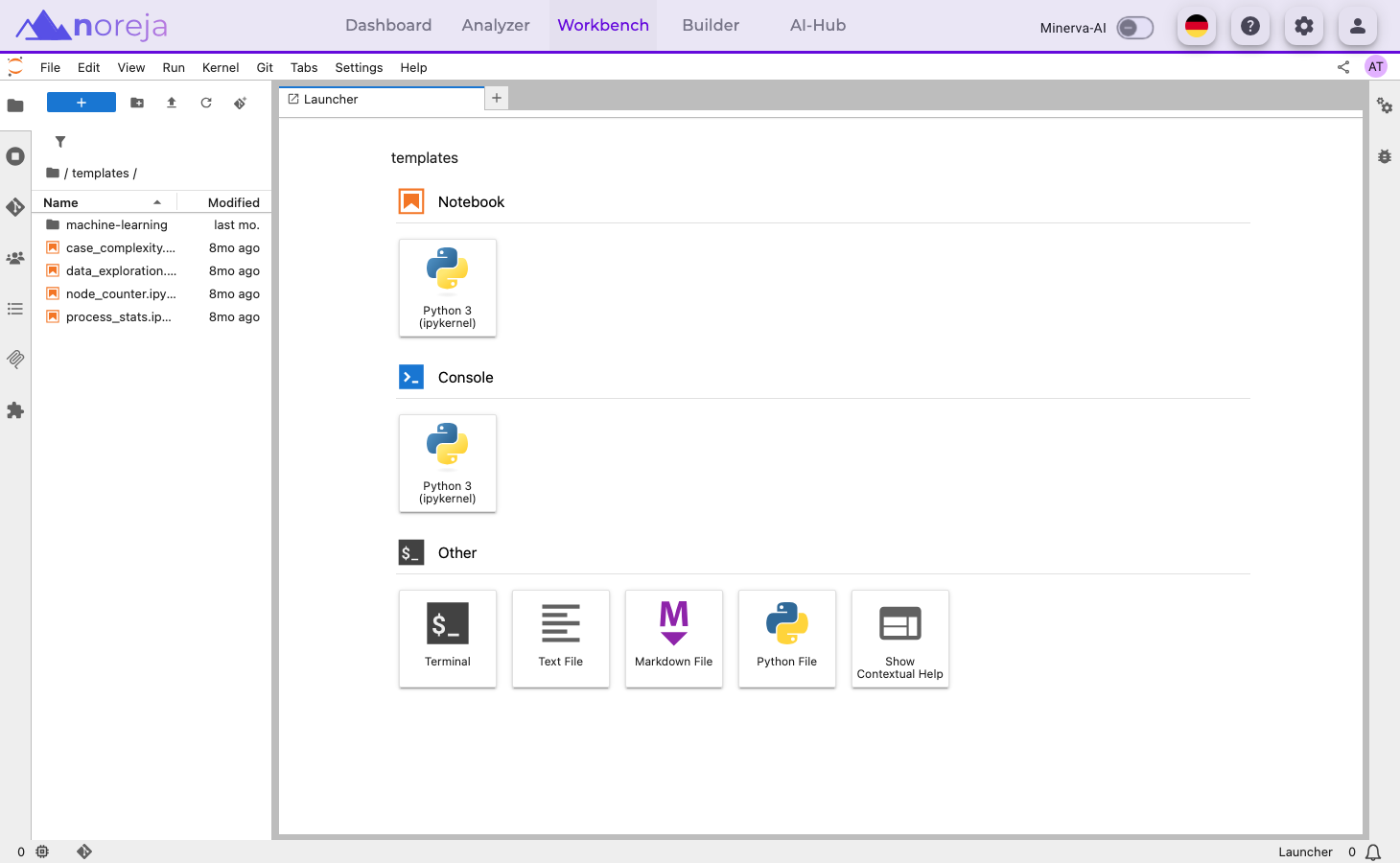
Links ist der Dateibrowser mit deinen Dateien. Der Ordner templates enthält Beispiel-Notebooks: Knoten zählen, Prozessstatistiken wie Aktivitäten pro Fall und Falldauern, Datenexploration mit Verstößen, Fallkomplexität und Beispiele für maschinelles Lernen. Öffne eines, um zu sehen, wie es funktioniert, und speichere dann eine Kopie für deine eigene Arbeit. Zu JupyterLab selbst siehe die JupyterLab-Dokumentation.
Prozessdaten lesen
Die Workbench bringt eine kleine Noreja-Bibliothek mit. Sie führt Cypher-Abfragen auf dem Prozessgraphen aus und gibt die Ergebnisse zurück. Die Abfrage unten ist auf mehrere Strings aufgeteilt, die Python zu einem zusammenfügt:
from noreja.noreja import Noreja

noreja = Noreja()
query = (
    "MATCH (d😀imension {id: '<perspective ID>', isLive: true})"
    "<-[:PART_OF_DIMENSION_CASE_INSTANCE]-(c:CaseInstance) "
    "RETURN count(c) AS cases"
)
result = noreja.run_token(query)
run_tokenschickt die Abfrage mit deiner Anmeldung über Noreja. Sie liest nur; Abfragen, die Daten ändern würden, werden abgelehnt.
- Abfragen sind nicht auf die mit dir geteilten Perspektiven beschränkt: In der Workbench kannst du die Daten jeder Perspektive lesen, auch früherer Importe.
- Im Graphen heißt eine Perspektive Dimension. Beschränke jede Abfrage auf eine Perspektive und auf ihre Live-Version (
isLive: true); sonst zählst du Daten aller Perspektiven mit, auch die früherer Importe.
- Wie Geschäftsfälle, Varianten und das Prozessmodell zusammenhängen, erklärt Prozessmodelle und Ebenen: Geschäftsfall, Variante, Prozessmodell.
Weitere Python-Pakete installierst du in einer Zelle mit %pip install <package>. Sie gehen verloren, wenn deine Workbench entfernt wird, zum Beispiel nachdem sie gestoppt wurde oder etwa zwölf Minuten, nachdem du die Workbench-Seite verlassen hast. Installiere sie dann erneut.
Deine Arbeit speichern
- Erhalten bleiben nur Dateien, die im Dateibrowser gespeichert sind. Nicht gespeicherte Änderungen und laufende Notebooks gehen verloren, wenn die Workbench stoppt oder neu startet, und installierte Pakete, wenn sie entfernt wird. Speichere oft (File → Save oder Strg+S).
- 45 Minuten nachdem du die Workbench geöffnet hast, fragt Noreja Workbench-Session verlängern?. Klicke auf Verlängern, um weiterzuarbeiten. Stoppen oder keine Antwort innerhalb von 100 Sekunden beendet die Workbench.
- Wenn du die Workbench-Seite verlässt, wird deine Workbench nach etwa sechs Minuten gestoppt und nach etwa zwölf entfernt. Deine gespeicherten Dateien bleiben erhalten; klicke wieder auf Workbench, um sie zu starten.
- Eine Administratorin oder ein Administrator kann deine Workbench neu starten oder stoppen, zum Beispiel nach einem Update; siehe Workbench-Instanzen verwalten.
Wenn sich die Workbench nicht öffnet
- Die Seite lädt nach zwei Minuten immer noch: Kläre mit deiner Administration, ob deine Rolle Workbench → Erstellen hat. Noreja zeigt in diesem Fall keine Fehlermeldung.
- Der Bereich bleibt leer: Lade die Seite neu.