
Mit der Case-Ansicht arbeiten
Die Ansicht Case zeigt jeweils einen Geschäftsfall: welche Aktivitäten er durchlaufen hat, wie oft, wann und in welcher Reihenfolge im Vergleich zur erwarteten Reihenfolge. Damit gehst du von der Prozessansicht hinunter zu einzelnen Fällen, zum Beispiel zu den langsamsten Bestellungen oder zu denen mit einem Verstoß. Was ein Geschäftsfall, ein Fallmodell und eine Fallinstanz sind, erklärt Prozessmodelle und Ebenen: Geschäftsfall, Variante, Prozessmodell.
Berechtigungen: Funktion Analyzer: Lesen, um Analyzer-Tabs zu öffnen, oder ein Tab, der mit dir geteilt wurde. Der ausgewählte Fall und die Einstellungen werden nur mit dem Tab gespeichert, wenn du ihn bearbeiten darfst. Siehe Rollen erstellen und bearbeiten.
Die Case-Ansicht öffnen
- Aus dem Einstellungsfeld: Klicke in einem Analyzer-Tab oben im Einstellungsfeld auf Case.
- Aus der Prozessansicht: Das Kompass-Symbol neben einer Variante (Öffnen aller Geschäftsfälle des spezifischen Variantentyps) filtert den Tab auf diese Variante und wechselt in die Case-Ansicht. Siehe Mit der Prozessansicht arbeiten.
- Aus der Musteransicht: Klicke auf einen Punkt und dann auf In Geschäftsfallansicht öffnen. Siehe Mit der Musteransicht arbeiten.
Einen Geschäftsfall auswählen
Links zeigt die Liste Geschäftsfälle die Fälle, die zu den Filtern des Tabs passen, 15 pro Seite, sortiert nach ihrer ID. Klicke auf einen Fall, um ihn anzuzeigen. Seine ID erscheint über dem Graphen. Mit dem Pfeil am Rand der Liste blendest du sie aus.
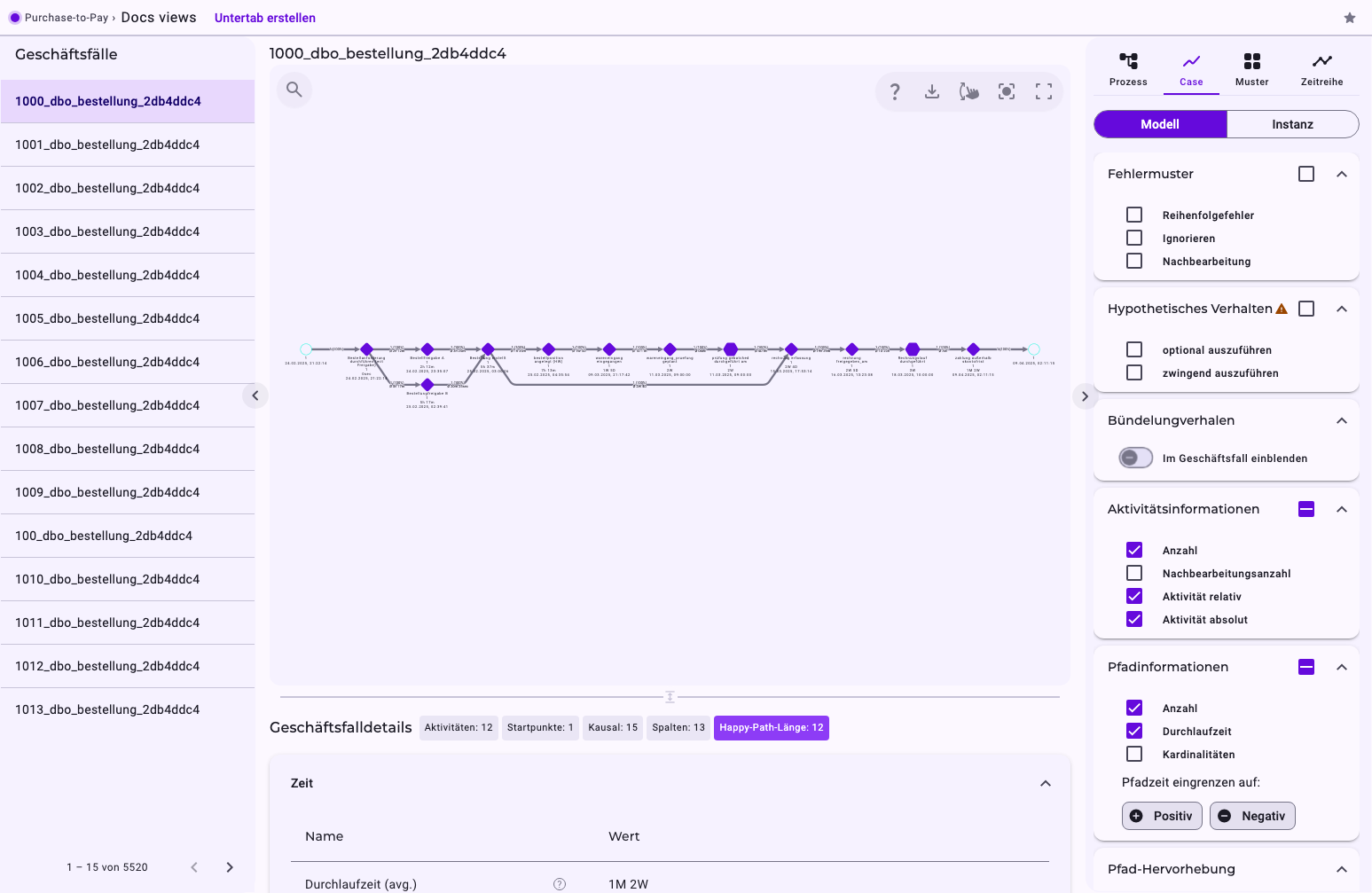
Die Liste hat keine Suche. Um bestimmte Fälle zu finden, setze zuerst einen Filter, zum Beispiel auf eine Variante, einen Zeitraum oder eine Eigenschaft; siehe Geschäftsfälle im Analyzer und in Dashboards filtern. Die IDs der Fälle werden aus den Quelldaten gebildet, zum Beispiel aus der Bestellnummer und der Tabelle. Eine Variante, die du in der Prozessansicht angeklickt hast, berücksichtigt die Liste nicht; nur Filter zählen.
Modell oder Instanz
Der Schalter oben im Einstellungsfeld legt fest, wie der Fall angezeigt wird:
- Modell (Standard): jede Aktivität des Falls einmal, mit der Angabe, wie oft sie ausgeführt wurde, zum Beispiel eine Bestellung mit drei Positionen als eine Positionsaktivität mit 3 Ausführungen.
- Instanz: jede einzelne Ausführung als eigene Aktivität, zum Beispiel die drei Positionen nebeneinander. Anzahlen und Kardinalitäten werden hier nicht angezeigt, weil jede Aktivität eine Ausführung ist.
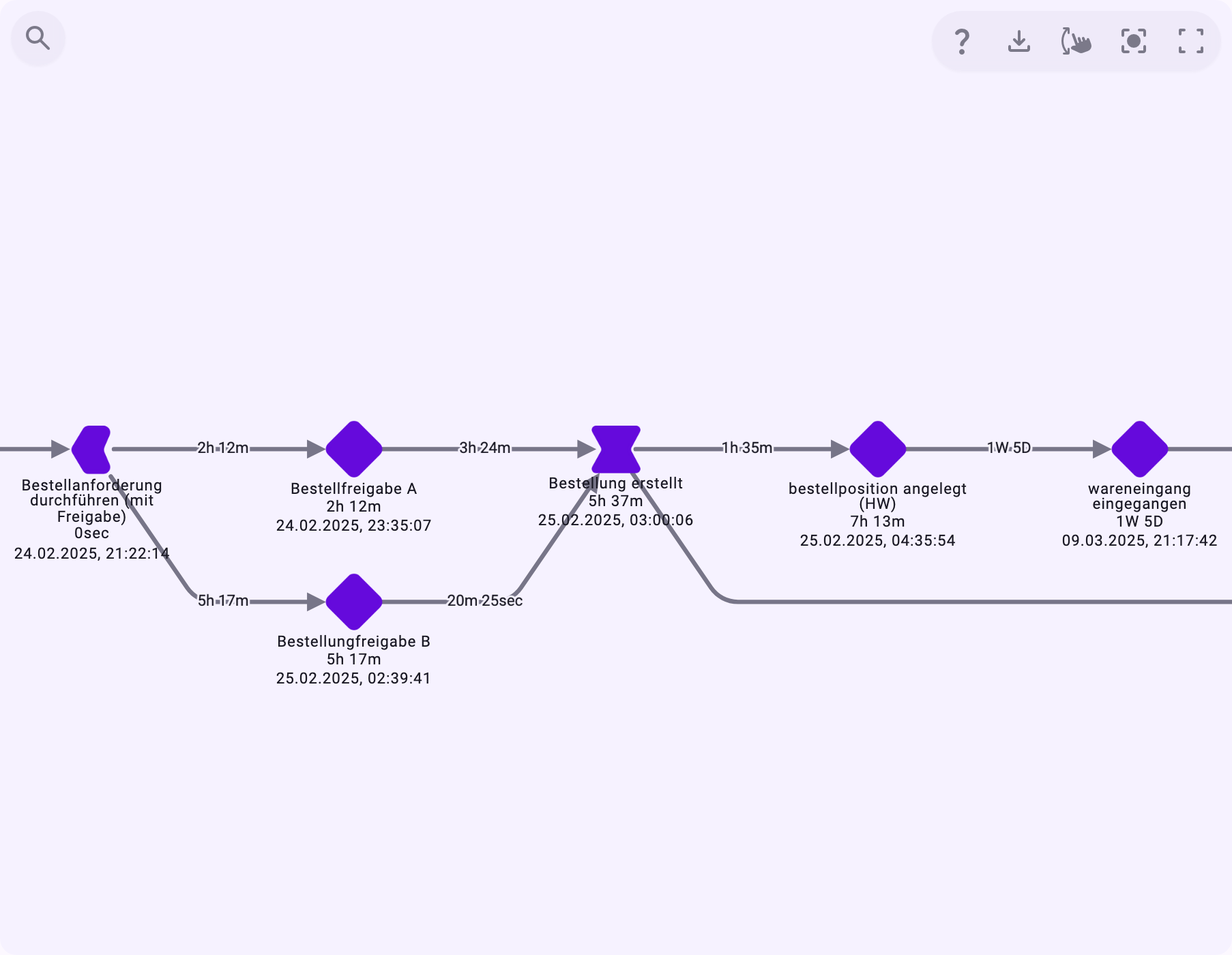
Beide zeigen die Beziehungen der erwarteten Reihenfolge zwischen den Aktivitäten des Falls; siehe Die erwartete Reihenfolge: Hypothese der Perspektive, Abkürzungen und Rücksprünge. Schalte Fehlermuster ein, um zu sehen, wo der Fall von ihr abgewichen ist. Sehr große Fallinstanzen (mehr als 1.000 Aktivitäten oder Beziehungen) können nicht gezeichnet werden: Der Prozess ist zu groß zum Anzeigen.
Einstellungen der Case-Ansicht
Die meisten Einstellungen sind dieselben wie in der Prozessansicht; siehe Mit der Prozessansicht arbeiten. Unterschiede:
- Aktivitätsinformationen → Aktivität absolut zeigt, wann jede Aktivität begonnen hat, als Datum und Uhrzeit.
- Bündelungverhalen → Im Geschäftsfall einblenden fügt die Fälle hinzu, die zusammen mit diesem bearbeitet wurden, zum Beispiel mehrere Bestellungen, die in einem Zahllauf bezahlt wurden. Gemeinsame Aktivitäten werden als blaue Sechsecke gezeichnet (Bündelungsaktivität). So findest du Engpässe, an denen getrennte Fälle zusammenkommen. Wie gebündelte Aktivitäten gezählt werden, erklärt Anzahlen und Kardinalitäten.
- Fehlermuster hat keine Häufigkeitsspanne: Ein einzelner Fall zeigt alle seine Verstöße. Siehe Prozessmuster: Reihenfolgefehler, Ignorieren, Nachbearbeitung und erlaubte Abweichungen.
Details eines Geschäftsfalls
Unter dem Graphen zeigt Geschäftsfalldetails die Zahlen des ausgewählten Falls: Zeiten, Verhalten und Eigenschaften; siehe Kennzahlen erklärt. Klicke auf eine Aktivität oder eine Beziehung, um ihre Details zu sehen; klicke auf eine leere Stelle im Graphen, um zum Fall zurückzukehren. Wenn Eigenschaften fehlen, die du erwartest, frag die Person, die eure Daten betreut, ob sie Teil der Entität sind und importiert werden; siehe Entitäten erklärt.
Gut zu wissen
- Der ausgewählte Fall und die Einstellungen werden mit dem Tab gespeichert, wenn du den Tab bearbeiten darfst.
- Im Vollbild wählst du den Fall mit Variante/Fall wählen, und Modell / Instanz steht oben daneben. Siehe Mit dem Prozessgraphen im Vollbild arbeiten.
- Der Graph lässt sich wie in der Prozessansicht herunterladen; BPMN nur als Modell. Siehe Prozessgraphen exportieren.