
Einen Dashboard-Tab erstellen
Ein Dashboard zeigt die wichtigsten Kennzahlen einer Perspektive auf einen Blick, als Widgets: wie viele Geschäftsfälle es gibt, wie lange sie dauern, wie viele die erwartete Reihenfolge verletzen und mehr. Mit Dashboards behältst du einen Prozess über die Zeit im Blick; mit dem Analyzer gehst du in die Details (siehe Einen Analyzer-Tab erstellen). Diese Seite erklärt, wie du einen Dashboard-Tab erstellst, Widgets hinzufügst und anordnest und das Ergebnis speicherst. Wie du deine Tabs in Ordnern, Favoriten und Untertabs organisierst, beschreibt Analysen organisieren: Tab-Explorer, Ordner, Favoriten und Untertabs.
Berechtigungen: Funktion Dashboard: Lesen, um Dashboards zu öffnen, Erstellen, um sie zu erstellen, Bearbeiten, um Widgets und Layout zu ändern. Dashboards, die mit dir geteilt wurden, kannst du auch ohne die Funktion öffnen. Siehe Rollen erstellen und bearbeiten.
Bevor du beginnst
- Du brauchst mindestens eine Perspektive. Perspektiven werden im Builder erstellt; siehe Eine Perspektive erstellen. Wenn die Liste leer ist, frag die Person, die eure Daten verwaltet.
- Um Dashboards zu erstellen, brauchst du eine Rolle, die das erlaubt. Wenn du das + im Tab Explorer nicht siehst, frag deine Administratorin oder deinen Administrator.
Einen Dashboard-Tab erstellen
- Öffne Dashboard im oberen Menü.
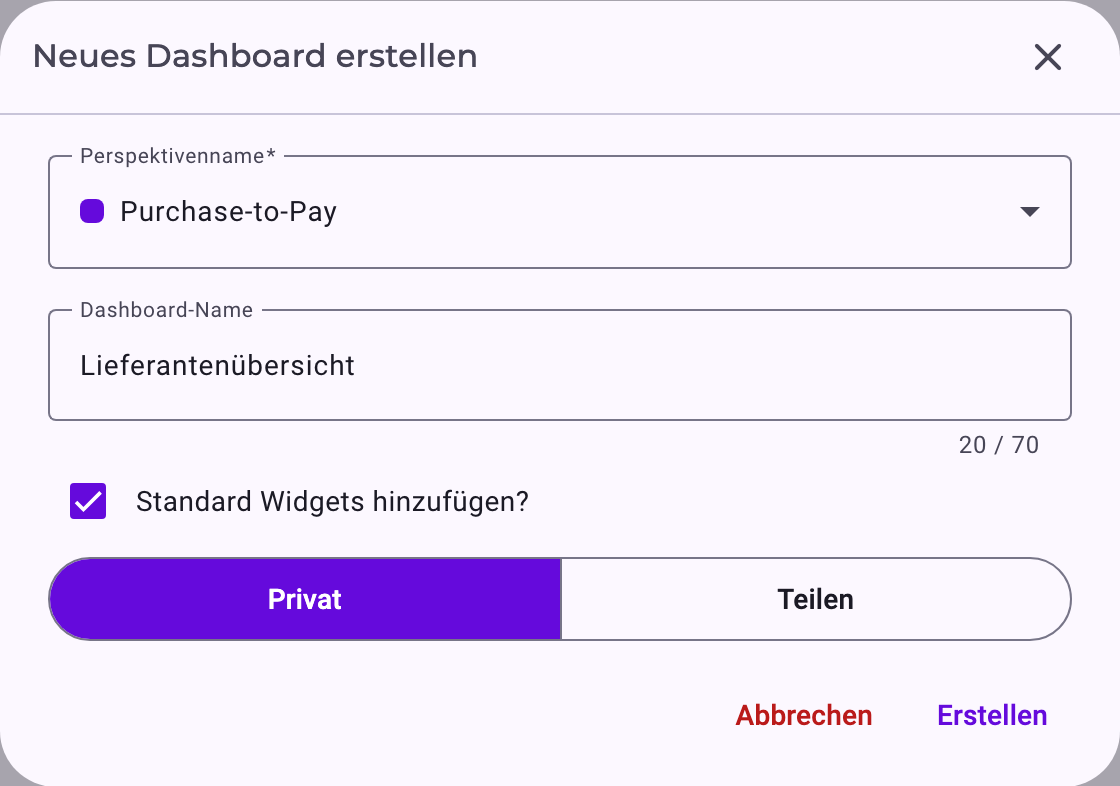
- Klicke oben im Tab Explorer auf + (Dashboard erstellen). Wenn kein Dashboard geöffnet ist, kannst du auch in der Mitte der Seite auf Dashboard erstellen klicken.
- Wähle unter Perspektivenname die Perspektive, um die es im Dashboard geht.
- Gib unter Dashboard-Name einen Namen ein, der sagt, wofür das Dashboard da ist, zum Beispiel „Lieferantenübersicht“. Noreja schlägt den Namen der Perspektive vor; ersetze ihn durch etwas, das deine Kolleginnen und Kollegen wiedererkennen. Der Name kann bis zu 70 Zeichen lang sein.
- Setze ein Häkchen bei Standard Widgets hinzufügen?, um mit den zwölf Standard-Widgets zu beginnen, zum Beispiel Geschäftsfallanzahl, Durchschnittliche Prozessdauer und Verletzungsrate. Ohne Häkchen beginnt das Dashboard leer.
- Wähle Privat oder Teilen, um das Dashboard gleich mit allen Benutzern, mit einzelnen Benutzern oder mit Benutzergruppen zu teilen. Du kannst das später mit Umbenennen / Teilen im Menü des Tabs ändern. Siehe Deine Arbeit mit Kolleginnen und Kollegen teilen.
- Klicke auf Erstellen.
Das Dashboard öffnet sich und erscheint im Tab Explorer unter seiner Perspektive.
Widgets hinzufügen
- Klicke in der Tableiste (oben rechts) auf Dashboard bearbeiten. Das Dashboard wechselt in den Bearbeitungsmodus. Bei einem leeren Dashboard klickst du stattdessen in der Mitte der Seite auf Neues Widget hinzufügen.
- Klicke in der Tableiste auf Neues Widget hinzufügen oder unten im Dashboard auf +.
- Wähle links eine Gruppe, um die Liste einzugrenzen: Alle, Zeit, Verhalten oder Compliance. Finanzen ist noch nicht verfügbar.
- Klicke auf die Widgets, die du möchtest; ausgewählte Widgets bekommen einen farbigen Rahmen. Du kannst mehrere auf einmal auswählen.
- Klicke auf Zum Dashboard hinzufügen.
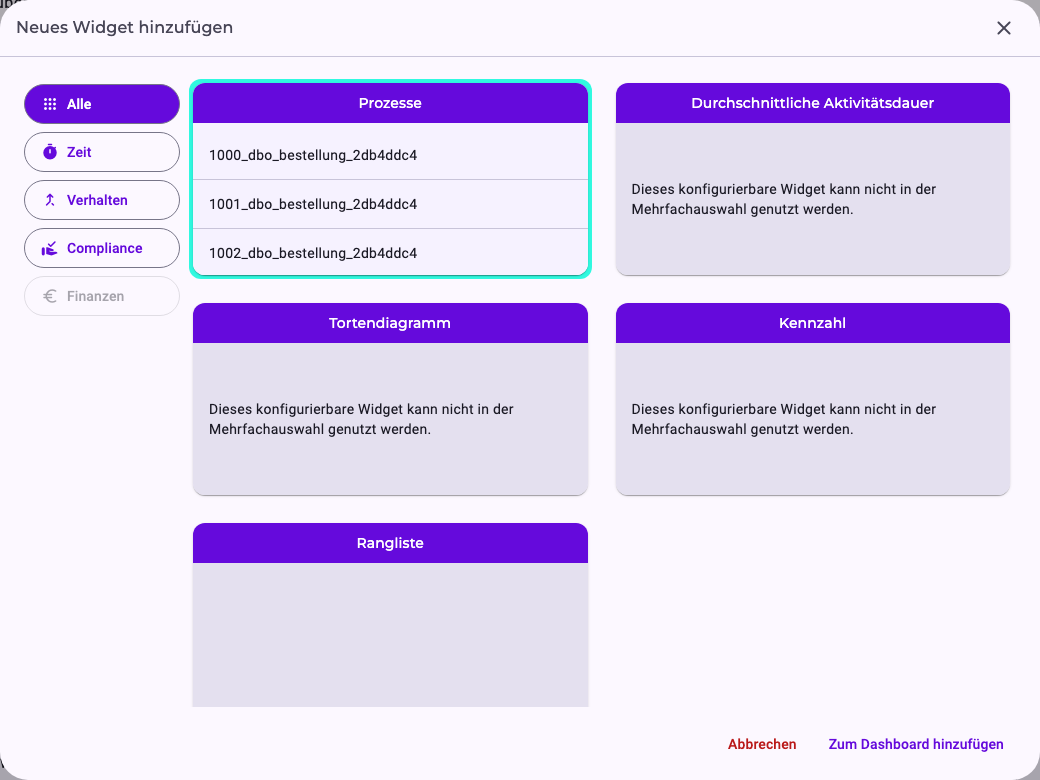
Die Auswahl bietet nur Widgets an, die noch nicht auf dem Dashboard sind. Jedes Standard-Widget zeigt eine Vorschau mit deinen Daten.
Vier Widgets brauchen Einstellungen, bevor du sie hinzufügen kannst: Durchschnittliche Aktivitätsdauer, Tortendiagramm, Kennzahl und Rangliste. Du fügst sie einzeln hinzu, und du kannst jedes davon mehrmals mit unterschiedlichen Einstellungen hinzufügen:
- Klicke auf das Widget und dann auf Konfigurieren.
- Fülle die Einstellungen aus, zum Beispiel den Namen des Widgets und das Attribut. Die Vorschau rechts zeigt das Ergebnis.
- Klicke auf Zum Dashboard hinzufügen. Zurück führt zur Liste zurück.
Die Einstellungen der einzelnen Widgets beschreibt Dashboard-Widgets.
Neue Widgets werden an der ersten freien Stelle platziert und kurz hervorgehoben, damit du sie findest.
Widgets anordnen und entfernen
Im Bearbeitungsmodus zeigt jedes Widget zwei Schaltflächen in seiner Titelleiste:

- Verschieben: Ziehe das Widget an seinem Ziehgriff (Zum Verschieben ziehen). Die anderen Widgets machen Platz.
- Größe ändern: Ziehe am Rand oder an der Ecke des Widgets.
- Entfernen: Klicke auf × (Widget entfernen). Das Widget verschwindet sofort, ohne Rückfrage. Wenn du eines aus Versehen entfernt hast, klicke vor dem Speichern auf Bearbeiten abbrechen.
Das Dashboard hat vier Spalten. In einem schmalen Browserfenster werden die Widgets untereinander angezeigt.
Änderungen speichern oder verwerfen
- Dashboard speichern speichert das Layout und beendet den Bearbeitungsmodus.
- Bearbeiten abbrechen beendet den Bearbeitungsmodus ohne zu speichern. Wenn du etwas geändert hast, fragt Noreja vorher nach (Ungespeicherte Änderungen); Bestätigen verwirft die Änderungen.
- Wenn du ein Dashboard mit ungespeicherten Änderungen schließt, fragt Noreja vor dem Schließen, ob du sie speichern möchtest.
Das Dashboard filtern
Über den Widgets liegt dieselbe Filterleiste wie im Analyzer. Filter gelten für alle Widgets des Dashboards: Klicke auf Filter hinzufügen, setze den Filter und klicke auf Anwenden. Filterleiste ein-/ausklappen in der Tableiste blendet die Leiste ein oder aus; ihr Badge zeigt, wie viele Filter gesetzt sind. Wie Filter funktionieren, beschreibt Geschäftsfälle im Analyzer und in Dashboards filtern.
Filter werden mit dem Dashboard gespeichert, sobald du sie anwendest. Dafür brauchst du weder den Bearbeitungsmodus noch Dashboard speichern. Gespeichert werden Filter nur, wenn du das Dashboard bearbeiten darfst (Dashboard: Bearbeiten oder eine Freigabe zum Bearbeiten); sonst wird die Filterleiste eingeklappt angezeigt und deine Filter bleiben nicht erhalten.
Gut zu wissen
- Einstellungen eines Widgets ändern: Die Einstellungen eines konfigurierten Widgets lassen sich nicht mehr ändern, sobald es auf dem Dashboard ist. Entferne es und füge es mit den neuen Einstellungen erneut hinzu.
- Änderungen an der Perspektive: Wird ein Attribut oder eine Aktivität, die ein konfiguriertes Widget nutzt, aus der Perspektive entfernt, zeigt das Widget eine Meldung statt Zahlen. Entferne es und füge es erneut hinzu.
- Mit dir geteilte Dashboards: Wenn du ein Dashboard nur lesen darfst, siehst du seine Widgets und gespeicherten Filter, kannst sie aber nicht ändern, und Dashboard bearbeiten wird nicht angezeigt. Klicke auf Zu meinen Tabs kopieren, um eine eigene Kopie zu bekommen. Siehe Deine Arbeit mit Kolleginnen und Kollegen teilen.
- Was die Zahlen bedeuten: Was jede Kennzahl bedeutet und wie sie berechnet wird, erklärt Kennzahlen erklärt.