
Eine Entität erstellen, manuell oder mit Vorschlägen
Diese Seite führt dich durch das Erstellen einer Entität auf einer bestehenden Datenquelle: Name vergeben, Tabellen auswählen, Objekte und Datenbeziehungen von Noreja vorschlagen lassen oder selbst platzieren, und zum Schluss importieren. Was eine Entität ist und wie ihre Teile zusammenwirken, erklärt Entitäten erklärt; wie du jedes Objekt und jede Datenbeziehung im Detail einrichtest, steht in Objekte und Beziehungen konfigurieren.
Berechtigungen: Feature Builder: Erstellen, um Entitäten zu erstellen und Tabellen, Objekte und Datenbeziehungen hinzuzufügen, Bearbeiten, um ihre Einstellungen zu ändern und zu importieren, Löschen, um sie zu entfernen und Entitäten zu löschen; Teilen blendet die Freigabeoptionen ein. Feature Kontext: Lesen, um den Kontext einer Aktivität zu sehen, Erstellen, um ihn hinzuzufügen. Siehe Rollen erstellen und bearbeiten.
Bevor du anfängst
- Die Datenquelle existiert und wurde erfolgreich getestet. Nur getestete Datenquellen lassen sich für eine neue Entität auswählen. Siehe Eine Datenquelle verbinden.
- Du brauchst eine Rolle, die das Erstellen im Builder erlaubt. Wenn du Entität hinzufügen nicht siehst, wende dich an deine Administratorin oder deinen Administrator.
- Du weißt, welche Ereignisse des Prozesses du sehen willst und in welchen Tabellen sie festgehalten sind. Best Practices für die Modellierung von Entitäten hilft bei der Auswahl. Eine Entität kann später mehreren Perspektiven dienen, die jeweils die Aktivitäten verwenden, die sie brauchen.
1. Die Entität erstellen
- Öffne im oberen Menü Builder und wähle Entitäten.
- Klicke auf Entität hinzufügen.
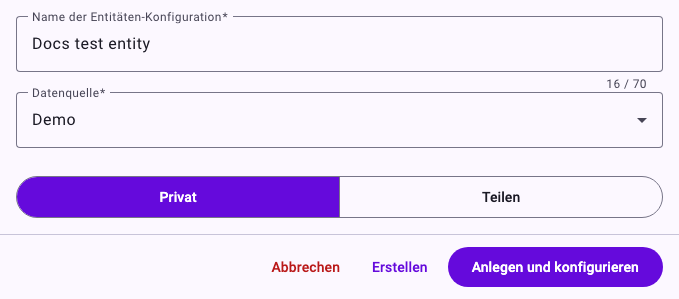
- Gib unter Name der Entitäten-Konfiguration einen Namen ein, zum Beispiel den Prozess und das System: „Einkauf ERP“. Er darf bis zu 70 Zeichen haben.
- Wähle die Datenquelle. Sie lässt sich später nicht ändern.
- Wähle Privat oder Teilen, um die Entität mit allen Benutzern, einzelnen Benutzern oder Benutzergruppen zu teilen. Diese Auswahl erscheint nur, wenn deine Rolle das Teilen im Builder erlaubt.
- Klicke auf Anlegen und konfigurieren, um direkt in den Entitäten-Builder zu wechseln. Erstellen speichert die Entität nur und lässt dich in der Liste.
2. Die Tabellen auswählen
Der Builder hat drei Schritte. Im ersten, Objekte selektieren, wählst du die Tabellen, die die Entität verwenden soll:
- Hake unter Verfügbare Datenobjekte die Tabellen an, die du brauchst. Tippe ins Suchfeld, um sie zu finden.
- Klicke auf Hinzufügen →. Du kannst Tabellen auch hinüberziehen oder Alle hinzufügen → verwenden.
- Um eine Tabelle zu prüfen, klicke auf ihr Info-Symbol: Datenobjekt Metadaten zeigt die Zahl ihrer Spalten und Zeilen, ihre Größe und ihre Schlüssel.
- Klicke auf Weiter.
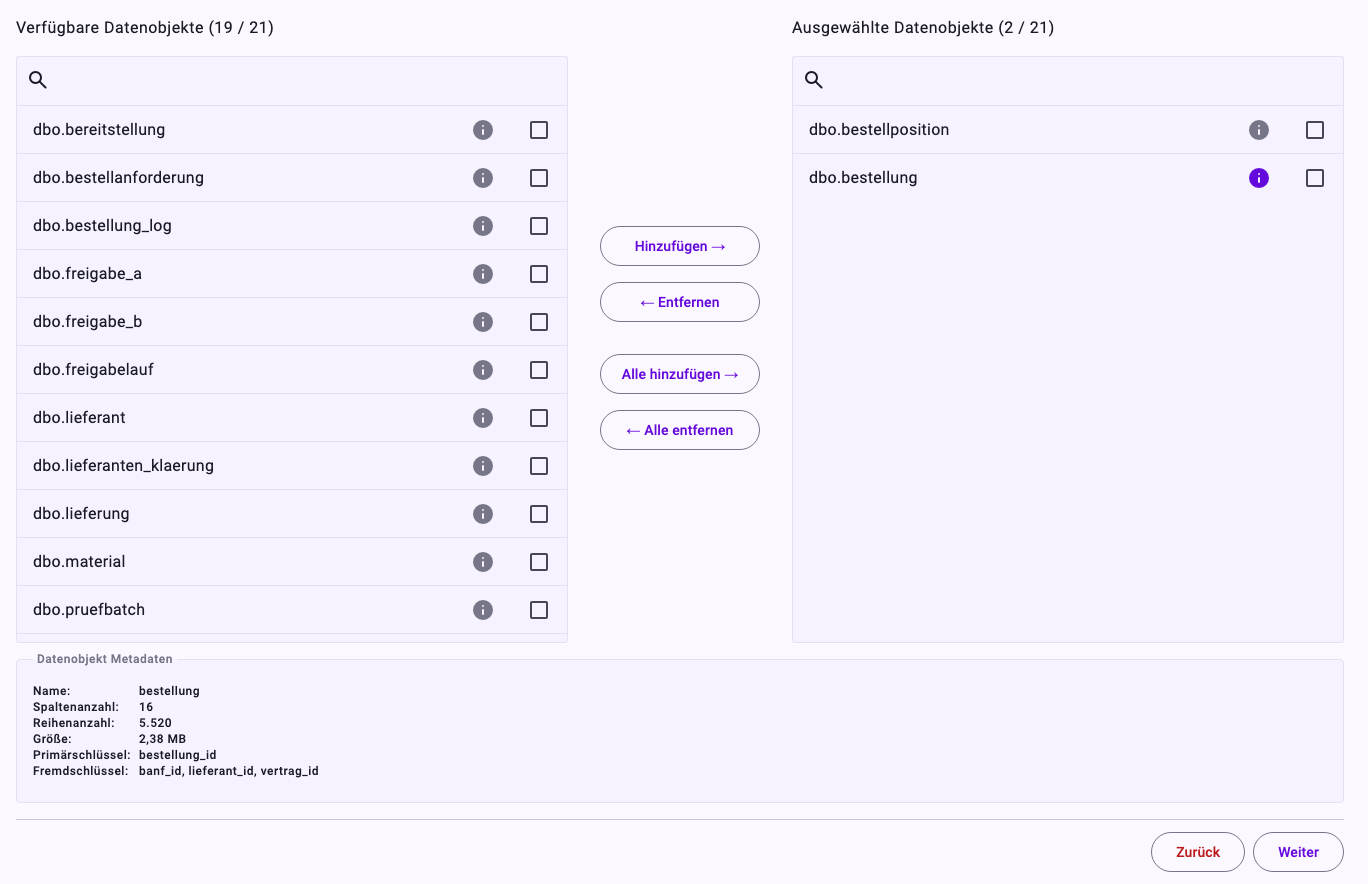
Deine Auswahl wird laufend gespeichert. Tabellen, die anderen Objekten nur Spalten hinzufügen, etwa Lieferanten, musst du hier nicht auswählen; sie kommen über die JOIN-Klausel des Objekts dazu. Siehe Eigenschaften aus verbundenen Tabellen nutzen.
Der zweite Schritt, Zeitstempel vorbereiten, ist optional. Nutze ihn, wenn Datumswerte als Text gespeichert oder auf eine Datums- und eine Zeitspalte verteilt sind; siehe Zeitstempel: Formate, Vorschau und Verteilung. Andernfalls klicke auf Weiter.
3. Die Entität bauen
Im dritten Schritt, Entität bauen, platzierst du die Objekte auf der Arbeitsfläche und verbindest sie. Du kannst Noreja einen Vorschlag machen lassen, sie selbst platzieren oder beides.
Objekte und Datenbeziehungen von Noreja vorschlagen lassen
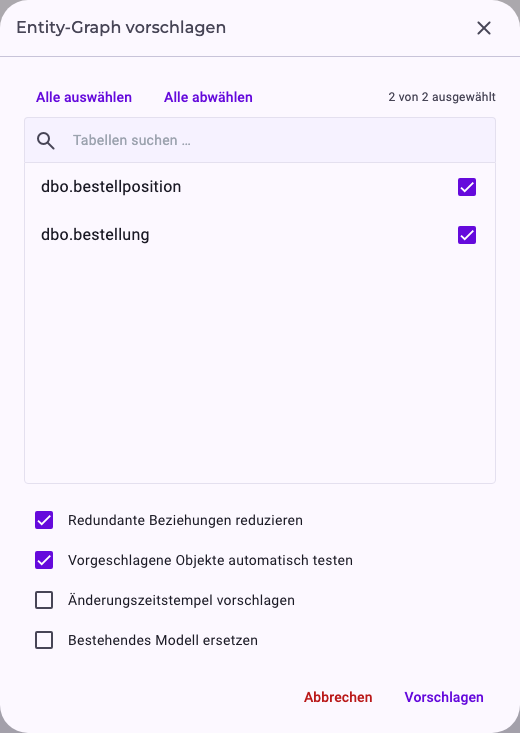
- Klicke auf Entitäten vorschlagen.
- Hake die Tabellen an, die einbezogen werden sollen; zu Beginn sind alle ausgewählten Tabellen angehakt.
- Wähle die Optionen, die unter den Schritten beschrieben sind.
- Klicke auf Vorschlagen. Noreja analysiert die Tabellen, ihre Zeitstempelspalten und ihre Schlüssel; das kann einen Moment dauern. Vorschlag stoppen bricht den Vorgang ab.
Die Optionen:
- Redundante Beziehungen reduzieren: lässt Datenbeziehungen weg, die nur einen ohnehin vorhandenen Weg wiederholen. In der Datenbank deklarierte Schlüssel bleiben immer erhalten.
- Vorgeschlagene Objekte automatisch testen: testet jedes neue Objekt sofort, sodass die funktionierenden bereits konfiguriert sind.
- Änderungszeitstempel vorschlagen: schlägt pro Objekt auch einen Änderungszeitstempel vor.
- Bestehendes Modell ersetzen: löscht zuerst die Objekte und Datenbeziehungen, die schon auf der Arbeitsfläche sind. Ohne diese Option ergänzt Noreja sie und aktualisiert Objekte derselben Tabellen.
Das Ergebnis erscheint auf der Arbeitsfläche: ein Objekt pro Tabelle mit vorgeschlagenem Startzeitstempel und eindeutigem Schlüssel sowie Datenbeziehungen auf Basis der Schlüssel, die Noreja gefunden hat. Klicke oben rechts auf der Arbeitsfläche auf Zoom zurücksetzen, um alles zu sehen.
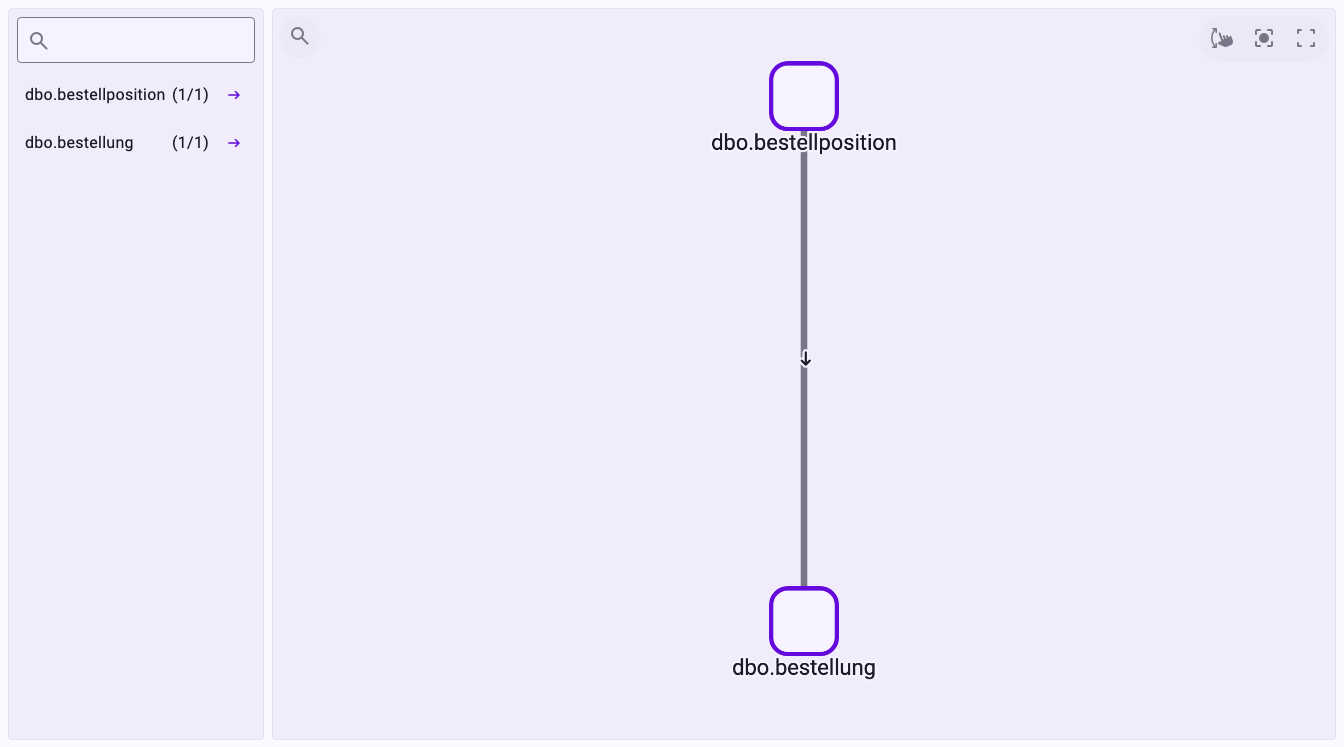
Ein Vorschlag ist ein Ausgangspunkt. Prüfe jedes Objekt und jede Datenbeziehung, gib den Objekten aussagekräftige Aktivitätsnamen (zu Beginn heißen sie wie die Tabellen) und füge Objekte für weitere Ereignisse derselben Tabelle hinzu.
Objekte selbst platzieren und Datenbeziehungen zeichnen
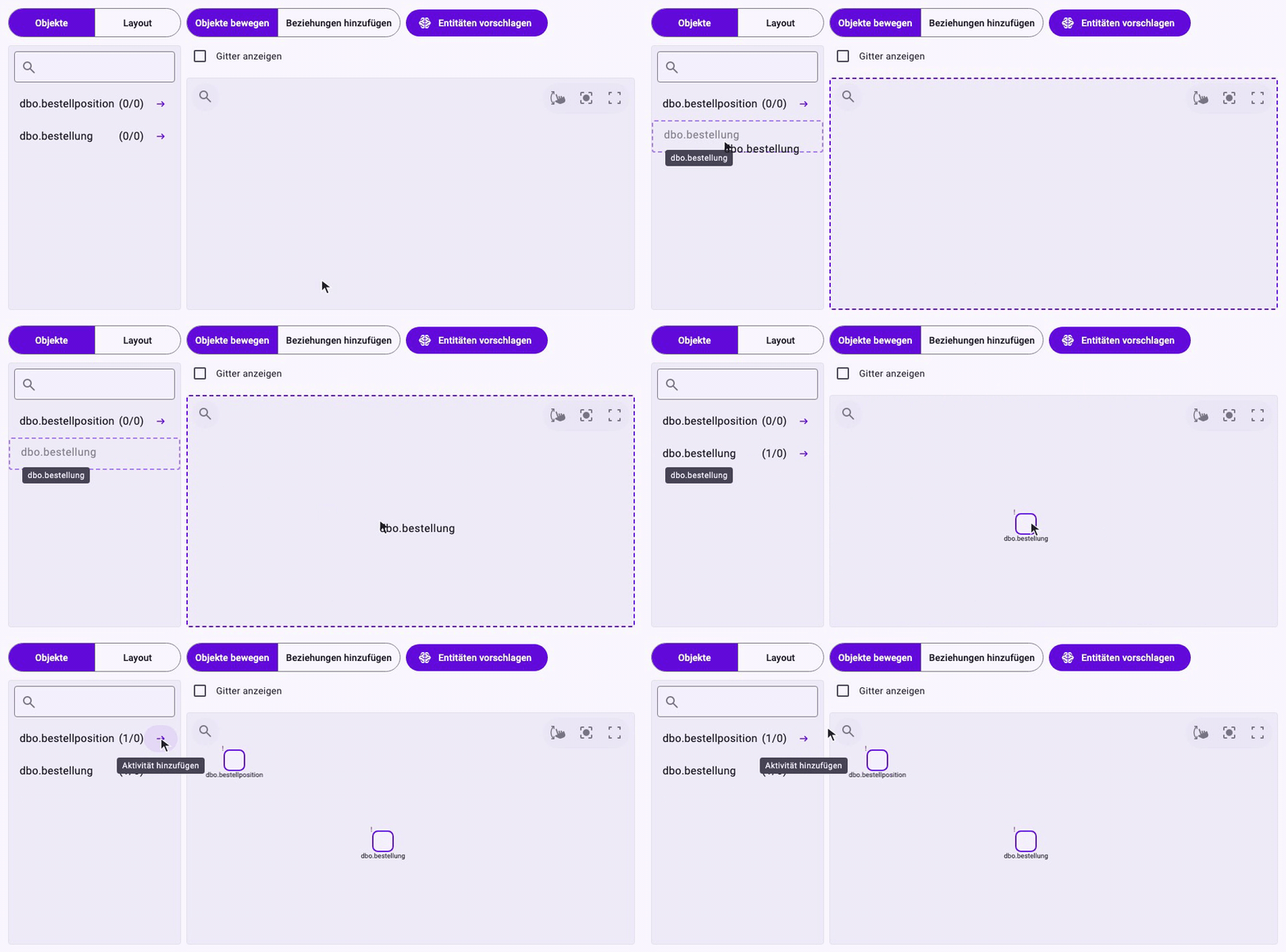
- Objekt hinzufügen: Ziehe eine Tabelle aus der Liste auf die Arbeitsfläche oder klicke auf den Pfeil daneben (Aktivität hinzufügen). Dieselbe Tabelle lässt sich mehrmals hinzufügen, für verschiedene Ereignisse.
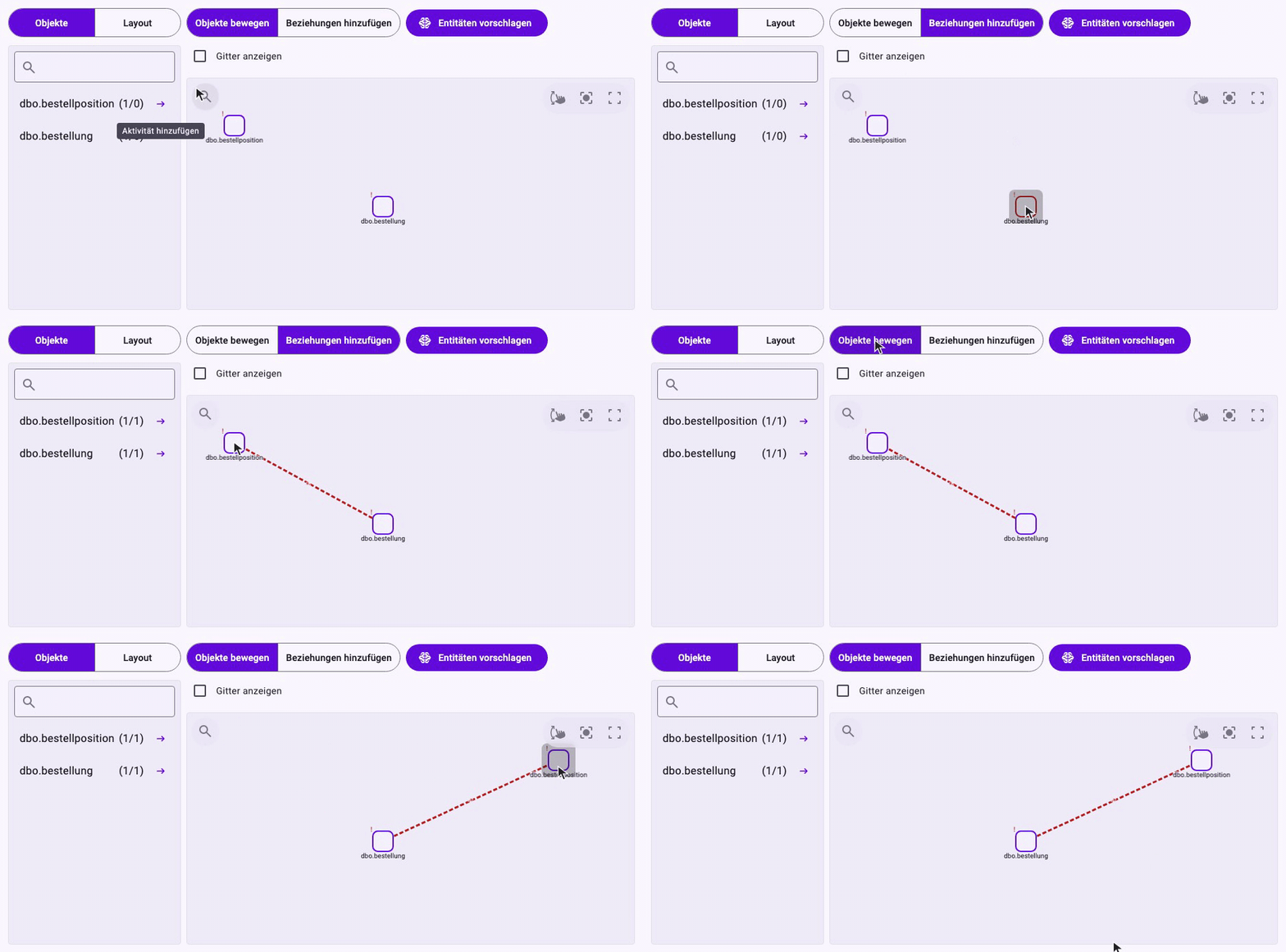
- Datenbeziehung zeichnen: Wechsle von Objekte bewegen zu Beziehungen hinzufügen und ziehe von einem Objekt zum anderen. Wechsle zurück zu Objekte bewegen, um die Arbeitsfläche anzuordnen.
- Bearbeiten: Klicke mit der rechten Maustaste auf ein Objekt oder eine Datenbeziehung und wähle Bearbeiten. Neue Objekte und Datenbeziehungen sind hervorgehoben, bis sie konfiguriert sind. Siehe Objekte und Beziehungen konfigurieren.
- Kontext: Klicke mit der rechten Maustaste auf ein Objekt und wähle Kontext, um Wissen über diese Aktivität für Minerva hinzuzufügen. Siehe Objekte und Beziehungen konfigurieren.
- Entfernen: Klicke mit der rechten Maustaste und wähle Entfernen. Dafür brauchst du Builder: Löschen oder eine Freigabe der Entität mit Bearbeiten. Ein Objekt, das eine Perspektive verwendet, lässt sich erst entfernen, wenn es aus der Perspektive herausgenommen wurde.
Zwei Objekte platzieren: eine Tabelle auf die Arbeitsfläche gezogen, die andere über ihren Pfeil hinzugefügt.
Eine Datenbeziehung zeichnen: Ist Beziehungen hinzufügen aktiv, erstellt ein Ziehen von einem Objekt zum anderen sie; ist Objekte bewegen aktiv, verschiebt ein Ziehen ein Objekt.
Die Arbeitsfläche wird automatisch gespeichert: Objekte, Datenbeziehungen und ihre Positionen. Die Einstellungen eines Objekts oder einer Datenbeziehung werden gespeichert, wenn du in ihrem Bereich auf Bestätigen oder Entwurf speichern klickst.
4. Abschließen und importieren
- Abschließen & importieren verlässt den Builder und startet den Import der Entität.
- Abschließen verlässt den Builder ohne Import; du kannst später aus der Liste importieren.
Der Import startet erst, wenn jedes Objekt und jede Datenbeziehung konfiguriert ist und alle Objekte verbunden sind. Sein Fortschritt erscheint in der Liste Entitäten; siehe Entitäten und Perspektiven importieren: Status und Fehler. Nach dem Import können Prozessanalystinnen und -analysten Perspektiven auf der Entität aufbauen; siehe Eine Perspektive erstellen.
Eine Entität später ändern
In der Liste Entitäten hat jede Entität diese Aktionen:
- Bearbeiten: ändert den Namen und die Freigabe.
- Konfigurieren: öffnet den Builder erneut. Änderungen wirken mit dem nächsten Import.
- Importieren: importiert die Entität erneut. Vor dem Start listet Noreja die Perspektiven auf dieser Entität auf, die auf ihre aktuelle Live-Konfiguration zurückgesetzt werden. Solange ein Import läuft, steht an dieser Stelle Import stoppen.
- Zurücksetzen: verwirft die Änderungen seit dem letzten Import.
- Exportieren: speichert die Konfiguration als Datei; Konfiguration importieren über der Liste erstellt aus einer solchen Datei eine Entität, auch auf einer anderen Noreja-Installation. Siehe Perspektiven und Entitäten exportieren, importieren und kopieren.
- Kopieren: erstellt eine Kopie, auch auf einer anderen Datenquelle mit denselben Tabellen. Dafür brauchst du Builder: Erstellen.
- Löschen: löscht nach einer Rückfrage die Entität und die darauf aufgebauten Perspektiven. Bei Entitäten, die mit dir geteilt wurden, wird die Aktion nicht angeboten.
Während ein Import läuft, lässt sich die Entität nicht ändern.
Verwandte Artikel
- Entitäten erklärt
- Objekte und Beziehungen konfigurieren
- Best Practices für die Modellierung von Entitäten
- Entitäten und Perspektiven importieren: Status und Fehler