
Dein erstes Projekt: Von der Datenquelle zu Dashboard und Minerva
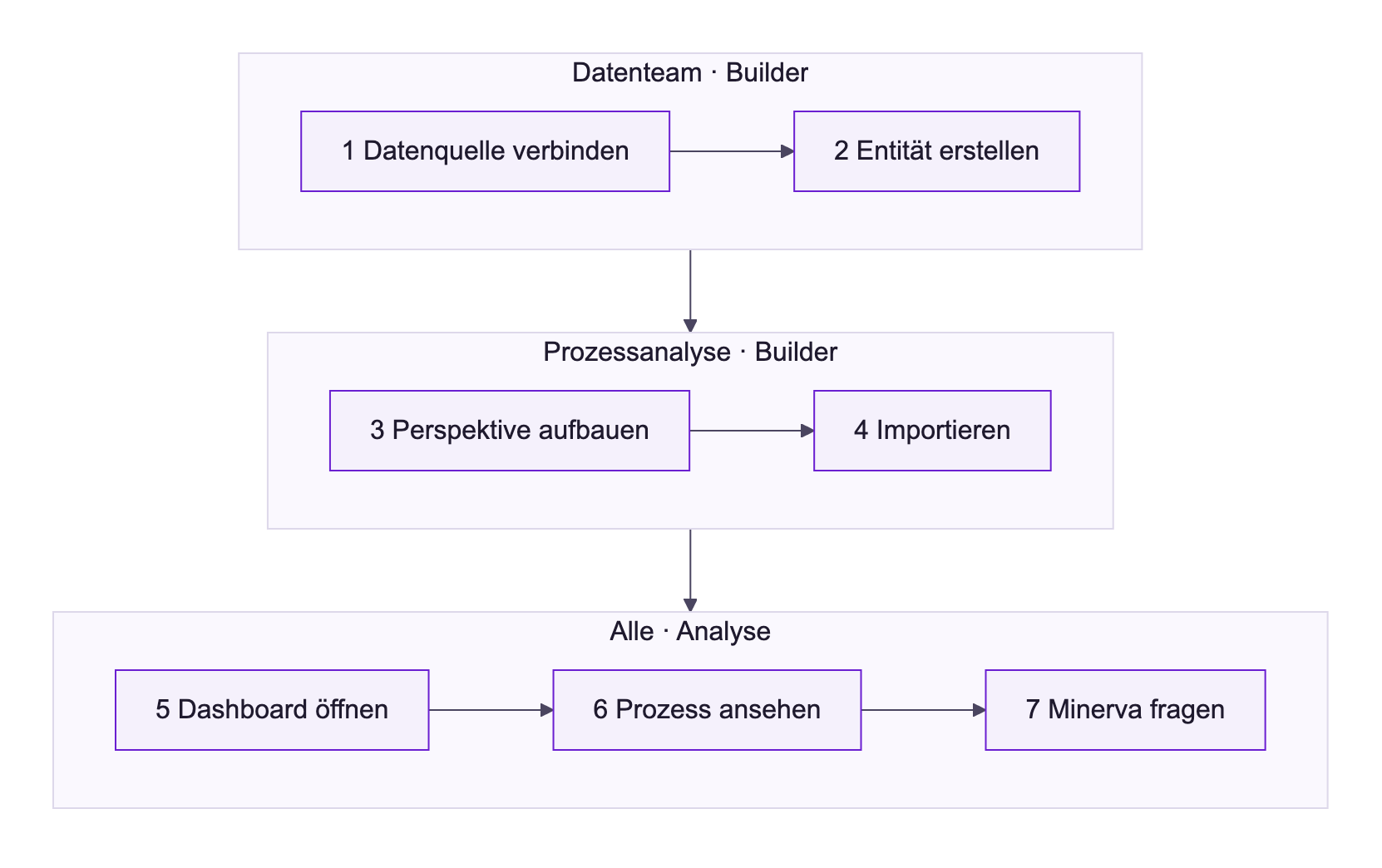
Dieses Tutorial führt dich einmal durch ganz Noreja: von der Datenbank eines Geschäftssystems zu einem Dashboard, zum Prozessgraphen und zu einer Frage an Minerva. Jeder Schritt ist kurz und verweist auf den Artikel mit den Details. Das Beispiel ist ein kleiner Einkaufsprozess mit vier Aktivitäten: Eine Bestellung wird angelegt, ihre Positionen werden angelegt, die Rechnung wird erfasst und freigegeben. Mach mit deinen eigenen Daten mit; deine Namen und Zahlen werden abweichen.
Bevor du beginnst
- Für die Schritte 1 bis 4 brauchst du eine Rolle mit Builder: Erstellen und Bearbeiten (Bearbeiten zum Konfigurieren und Importieren). Die Schritte 5 und 6 brauchen Dashboard: Erstellen und Analyzer: Erstellen, Schritt 7 braucht Chat: Lesen. In vielen Unternehmen übernimmt eine Datenspezialistin oder ein Datenspezialist die Schritte 1 und 2 und eine Prozessanalystin oder ein Prozessanalyst die Schritte 3 und 4. Wer was macht, erklärt Von der Datenquelle zur Perspektive: Wie der Builder funktioniert und wer was macht.
- Wisse, welchen Prozess du dir ansehen willst und in welchen Tabellen seine Ereignisse erfasst werden, zum Beispiel die Bestell-, Positions- und Rechnungstabellen deines Einkaufssystems.
- Plane etwa eine Stunde ein. Die Importe selbst dauern bei kleinen Datenmengen Sekunden bis Minuten; große Datenmengen können länger dauern.
1. Die Datenquelle verbinden
Die Datenquelle ist die rein lesende Verbindung von Noreja zu deinem System. Deine IT richtet einen Datenbankbenutzer mit Lesezugriff ein; danach:
- Öffne den Builder und wähle Datenquellen.
- Klicke auf Datenquelle hinzufügen, gib einen Namen ein, zum Beispiel „Purchasing ERP“, wähle den Verbindungstyp und gib die Verbindungsdaten ein.
- Klicke auf Hinzufügen und dann in der Zeile der neuen Datenquelle auf Testen. Nur eine Datenquelle mit dem Status Getestet kann für Entitäten verwendet werden.
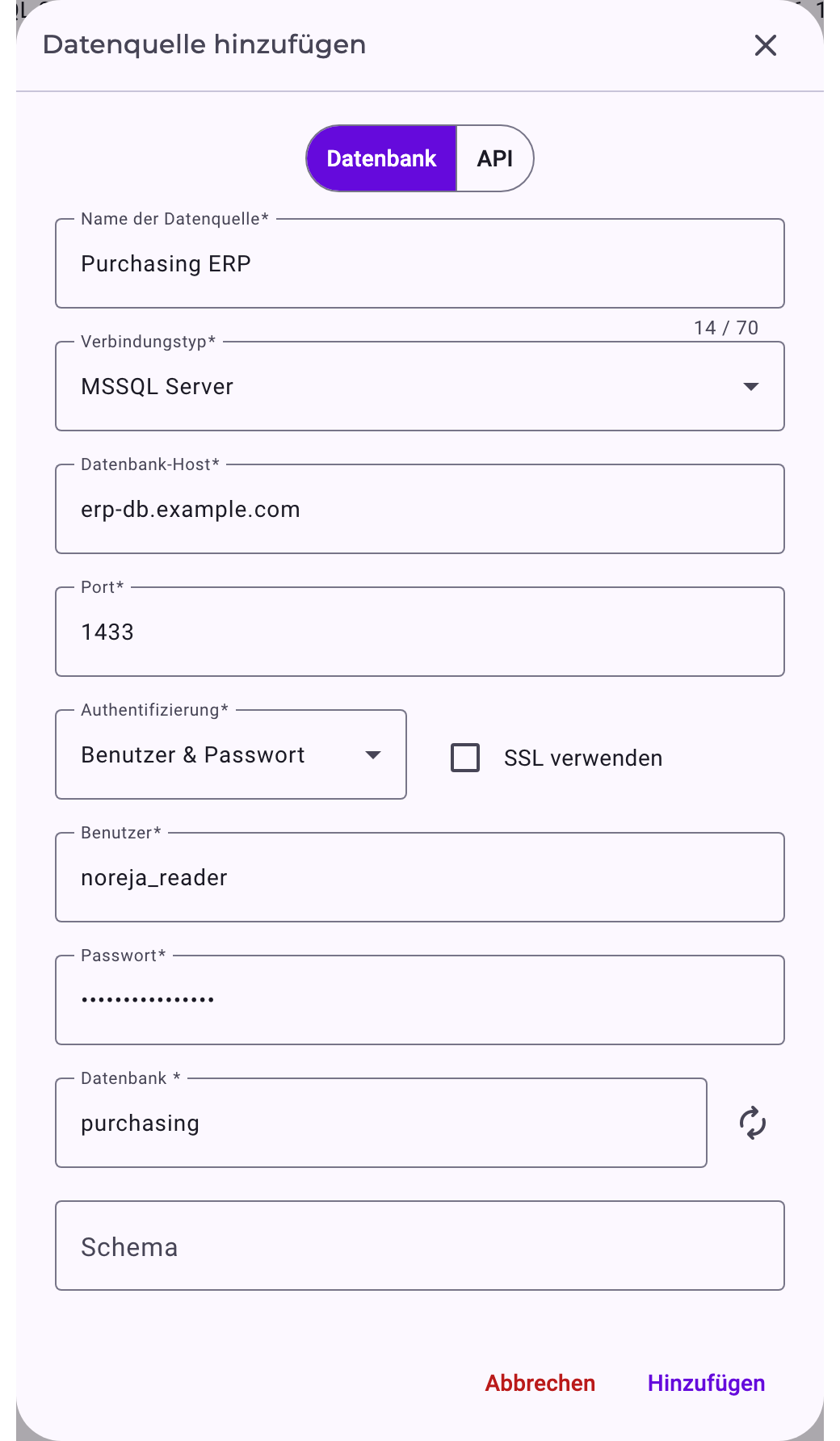
Details für jedes System: Eine Datenquelle verbinden.
2. Die Entität erstellen
Die Entität legt fest, welche Tabellen Noreja liest und wie ihre Zeilen zusammengehören.
- Wähle Entitäten, klicke auf Entität hinzufügen, gib einen Namen ein, zum Beispiel „Purchasing ERP“, wähle die Datenquelle und klicke auf Anlegen und konfigurieren.
- Füge unter Objekte selektieren die Tabellen hinzu, die du brauchst. Im Beispiel: Bestellungen, Bestellpositionen, Rechnungen und Rechnungsfreigaben. Klicke zweimal auf Weiter.
- Klicke in Entität bauen auf Entitäten vorschlagen und dann auf Vorschlagen. Noreja platziert ein Objekt pro Tabelle und verbindet die Objekte über ihre Schlüssel.
- Gib jedem Objekt einen Namen, den deine Kolleginnen und Kollegen wiedererkennen: Klicke mit der rechten Maustaste auf das Objekt, wähle Bearbeiten, gib unter Aktivitätsname den Namen ein, zum Beispiel „Order created“, und klicke auf Bestätigen.
- Klicke auf Abschließen & importieren.
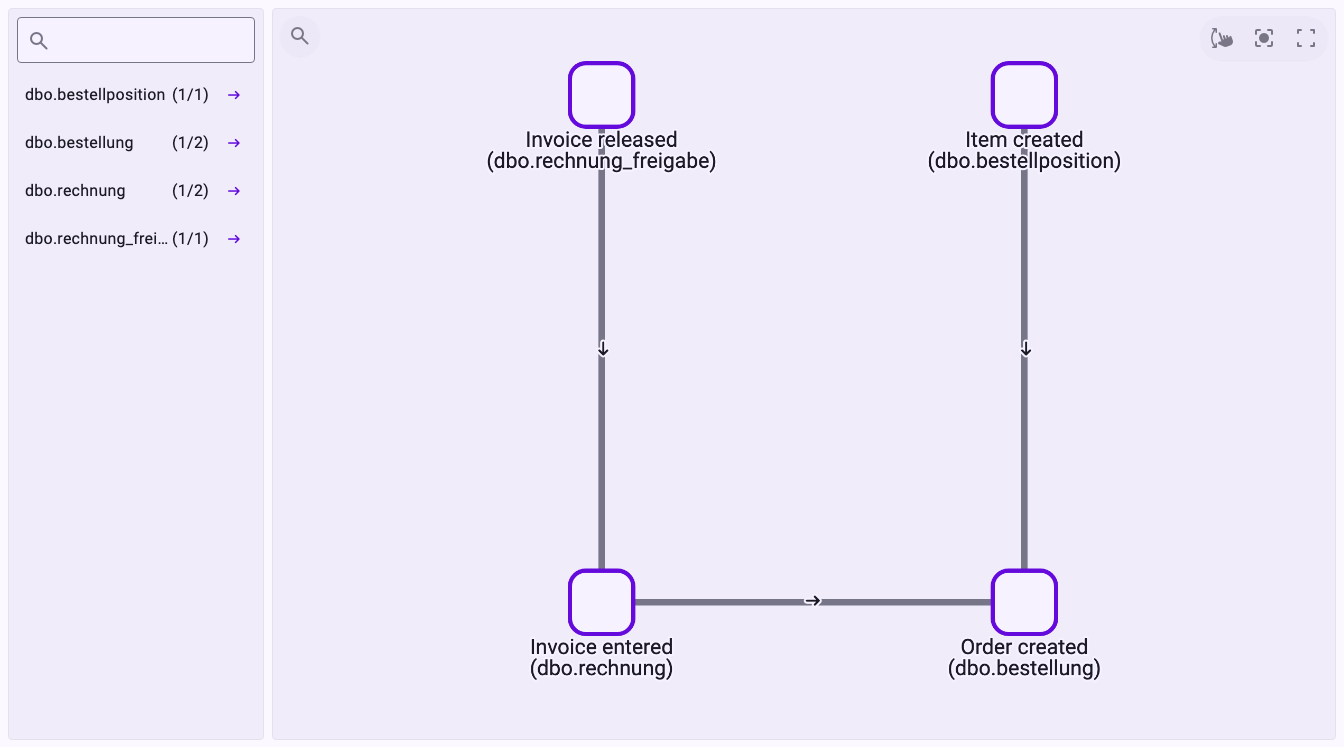
Im Beispiel dauerte der Import der Entität 18 Sekunden. Details: Eine Entität erstellen, manuell oder mit Vorschlägen und Objekte und Beziehungen konfigurieren.
3. Die Perspektive aufbauen
Die Perspektive beschreibt den Prozess: welche Aktivitäten zu ihm gehören, in welcher Reihenfolge sie erwartet werden und was ein Geschäftsfall ist.
- Wähle Perspektive, klicke auf Perspektive hinzufügen, gib einen Namen ein, zum Beispiel „Purchasing“, wähle die Entität und klicke auf Anlegen und konfigurieren.
- Füge die vier Aktivitäten mit dem Pfeil neben der jeweiligen Aktivität hinzu (Aktivität hinzufügen).
- Wechsle zu Pfade hinzufügen und zeichne die erwartete Reihenfolge als Beziehungen: von „Order created“ zu „Item created“ und zu „Invoice entered“ sowie von „Invoice entered“ zu „Invoice released“.
- Klicke mit der rechten Maustaste auf „Order created“ und wähle Geschäftsfall-ID: Jede Bestellung ist ein Geschäftsfall. Markiere „Order created“ als Startaktivität und „Invoice released“ als Endaktivität.
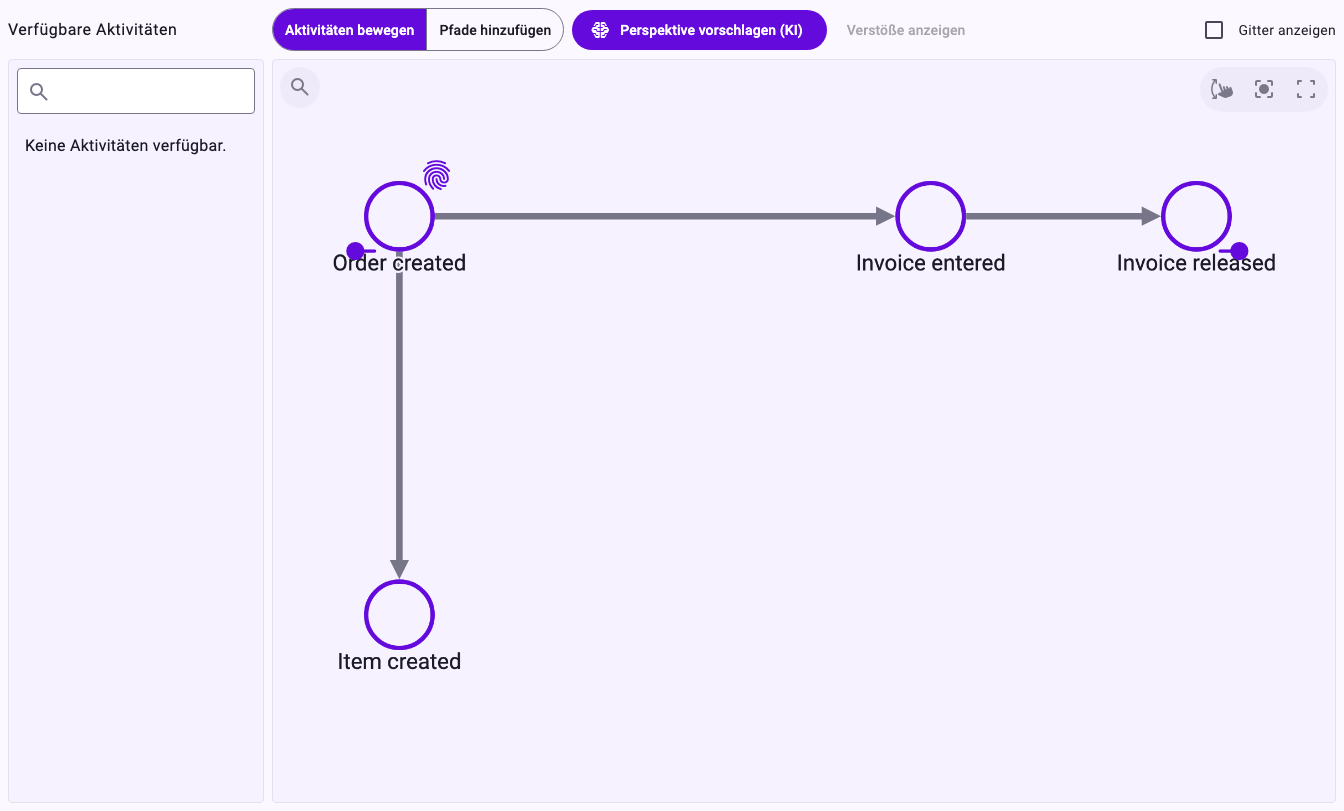
Details: Eine Perspektive erstellen und Best Practices für die Modellierung von Perspektiven.
4. Importieren
Klicke zweimal auf Weiter, prüfe die Zusammenfassung und klicke auf Abschließen & importieren. Die Liste zeigt den Fortschritt unter Letzter Import; klicke auf die Zeile, um die Details zu sehen.
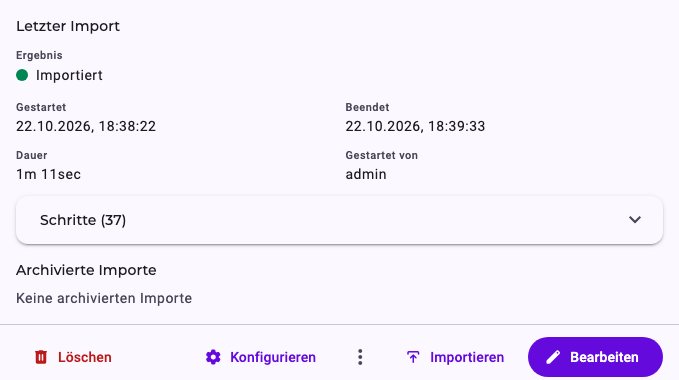
Das Beispiel dauerte etwas mehr als eine Minute. Wenn ein Import fehlschlägt, nennen die Details den Grund: siehe Entitäten und Perspektiven importieren: Status und Fehler.
5. Ein Dashboard öffnen
- Öffne Dashboard und klicke oben im Tab-Explorer auf +.
- Wähle die Perspektive, gib unter Dashboard-Name einen Namen ein, zum Beispiel „Purchasing overview“, hake Standard Widgets hinzufügen? an und klicke auf Erstellen.
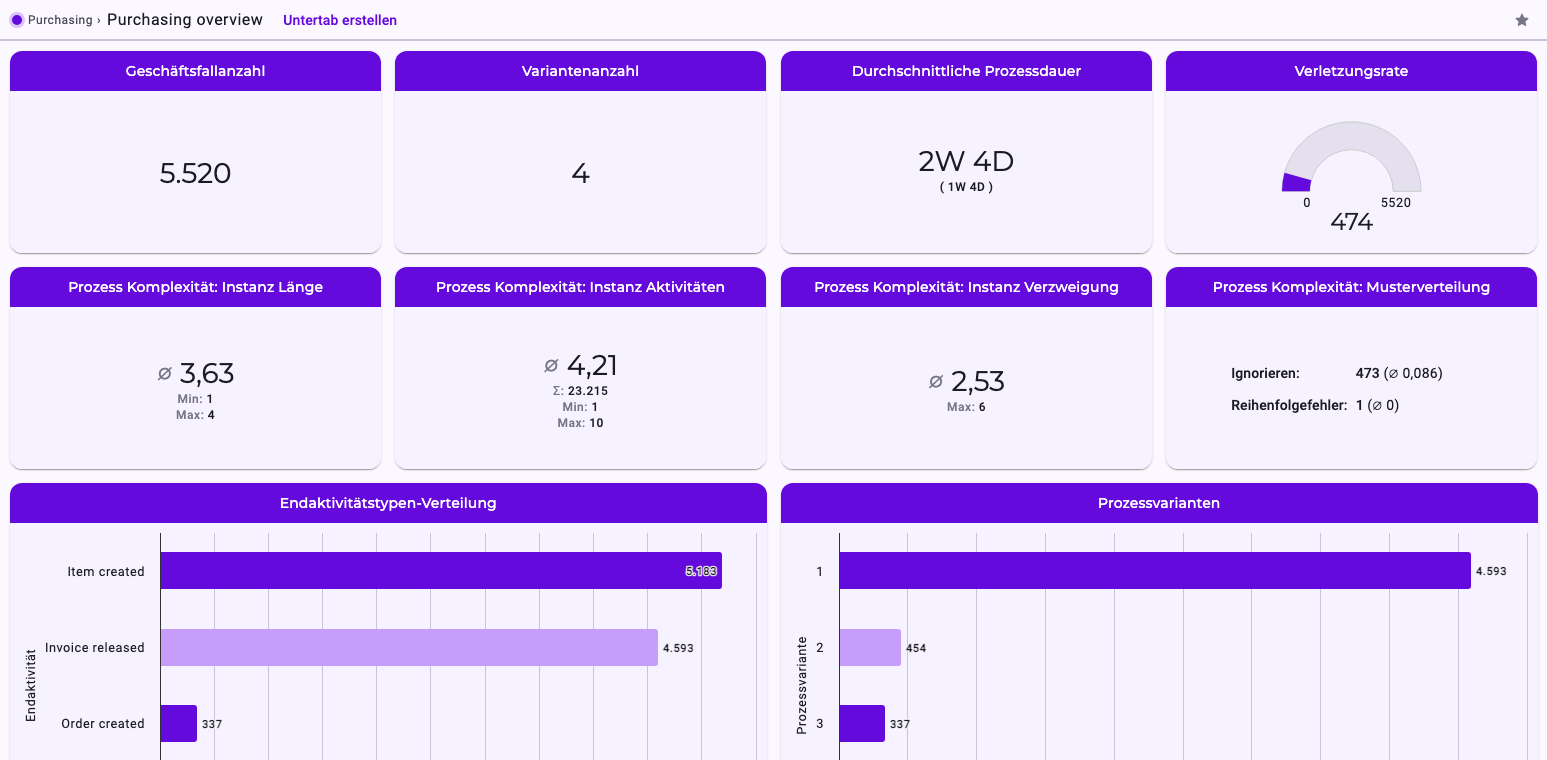
Das Beispiel hat 5.520 Bestellungen in 4 Varianten; im Durchschnitt dauert eine Bestellung zwei Wochen und vier Tage. 474 Bestellungen verletzen die erwartete Reihenfolge, die meisten davon, weil ein Schritt fehlt. 337 Bestellungen enden direkt nach „Order created“, ohne Positionen und ohne Rechnung. Was jede Zahl bedeutet: Kennzahlen erklärt. Mehr zu Dashboards: Einen Dashboard-Tab erstellen und Dashboard-Widgets.
6. Den Prozess ansehen
- Öffne den Analyzer und klicke oben im Tab-Explorer auf +.
- Wähle die Perspektive, gib unter Tab-Name einen Namen ein, zum Beispiel „Purchasing flow“, und klicke auf Erstellen.
Der Tab öffnet sich mit dem Prozessgraphen aller Geschäftsfälle. Klicke auf eine Aktivität oder eine Beziehung, um ihre Zahlen zu sehen; klicke links auf eine Variante, um nur ihre Geschäftsfälle zu sehen. Mehr zu Tabs: Einen Analyzer-Tab erstellen.
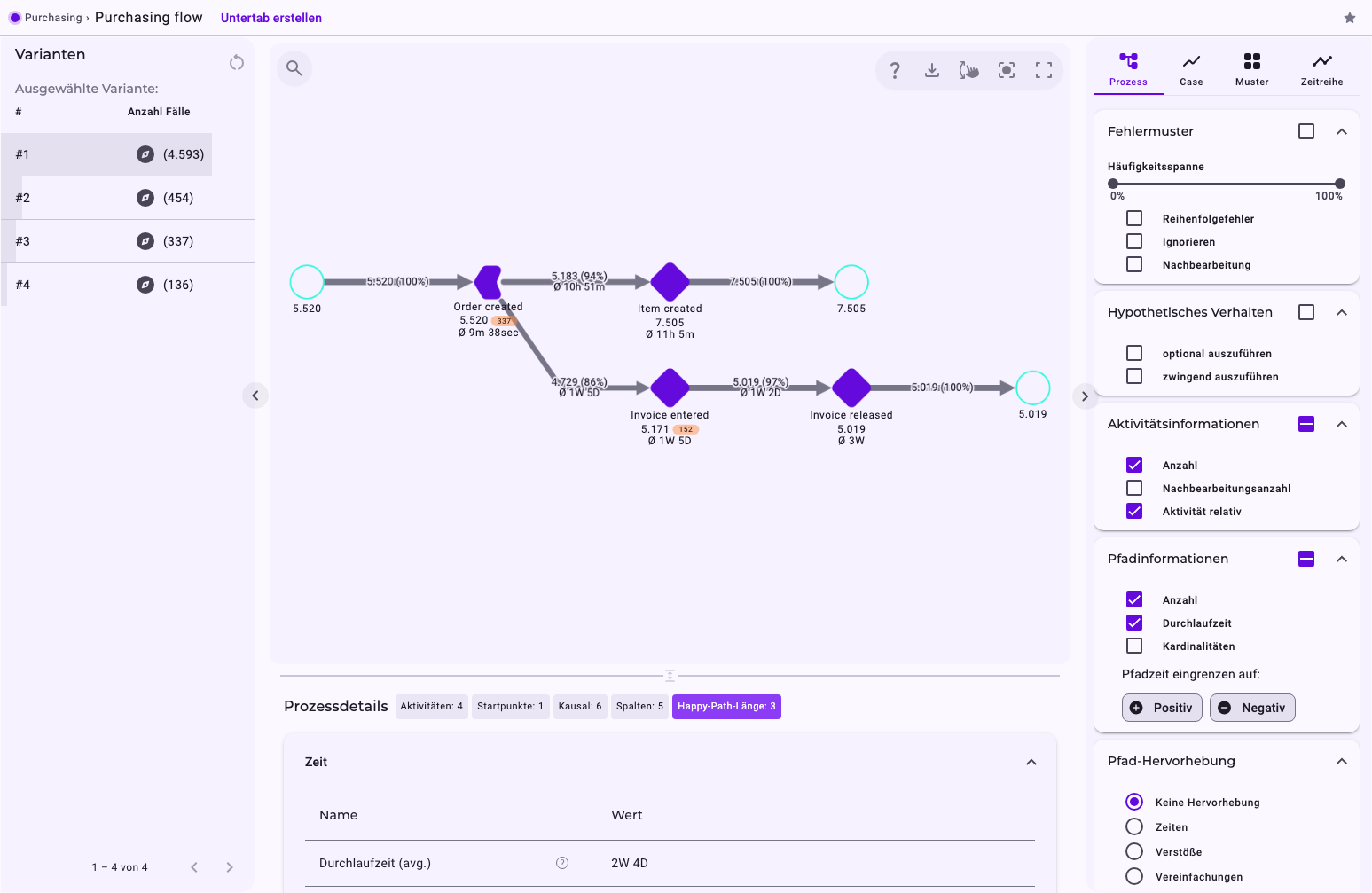
Im Beispiel bekommen 94 % der Bestellungen Positionen und 86 % eine Rechnung; die durchschnittliche Übergangsdauer von der Bestellung bis zur Rechnungserfassung beträgt eine Woche und fünf Tage. Die häufigste Variante umfasst 4.593 der 5.520 Geschäftsfälle. Details: Mit der Prozessansicht arbeiten und Elemente in Noreja-Prozessgraphen.
7. Minerva fragen
Öffne die Chat-Seite über das Profilmenü (das Personen-Symbol in der oberen Leiste; siehe Sich in Noreja zurechtfinden) und stelle eine Frage zu deiner Perspektive, in der du sie beim Namen nennst, zum Beispiel: „In der Perspektive Purchasing: Wie viele Geschäftsfälle gibt es, und welche Varianten sind am häufigsten?“
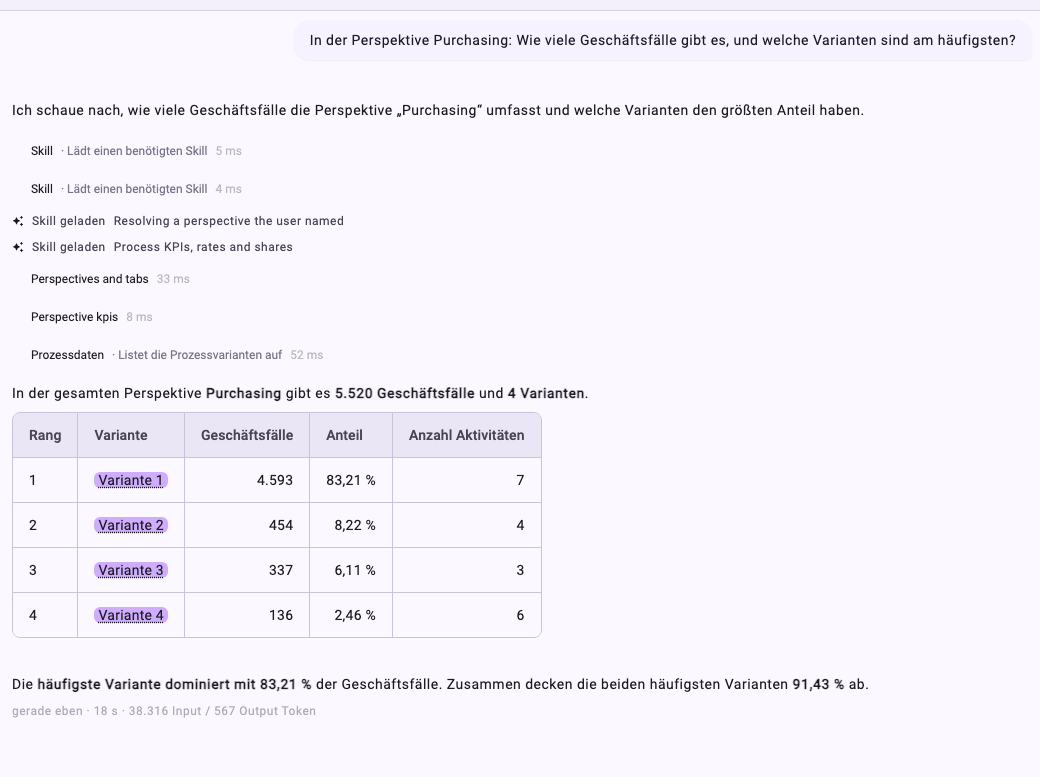
Minerva zeigt die Schritte, die sie ausführt, und antwortet mit den Zahlen aus der Perspektive. Klicke auf eine Variante, die sie nennt, um sie als Graph neben dem Chat zu öffnen. Antworten sind KI-generiert und können Fehler enthalten; prüfe wichtige Zahlen deshalb im Analyzer. Mehr zu Minerva: Mit Minerva chatten und Bessere Antworten von Minerva bekommen.
Wie es weitergeht
- Die erwartete Reihenfolge verfeinern: Füge weitere Aktivitäten und Beziehungen hinzu, markiere optionale Schritte als Abkürzungen und erlaubte Wiederholungen als Rücksprünge. Siehe Die erwartete Reihenfolge: Hypothese der Perspektive, Abkürzungen und Rücksprünge.
- Weitere Perspektiven auf derselben Entität: Jede kann andere Aktivitäten der Entität verwenden, zum Beispiel eine nur für die Rechnungsbearbeitung. Siehe Best Practices für die Modellierung von Perspektiven.
- Filter für eigene Eigenschaften: Lass Analystinnen und Analysten zum Beispiel nach dem Bestellwert filtern. Siehe Eine Perspektive erstellen.
- Kontext für Minerva: Sag Minerva, was die Daten nicht zeigen, zum Beispiel Freigaberegeln. Siehe Kontext Hub: Wissen für Minerva.
- Abweichungen: Finde heraus, wo Geschäftsfälle die erwartete Reihenfolge verlassen. Siehe Prozessmuster: Reihenfolgefehler, Ignorieren, Nachbearbeitung und erlaubte Abweichungen.
- Teilen und Ordnung: Teile das Dashboard mit Kolleginnen und Kollegen und organisiere deine Tabs. Siehe Analysen organisieren: Tab-Explorer, Ordner, Favoriten und Untertabs.