
Einen Benutzer hinzufügen
Nur Kundenadministratoren können Benutzer hinzufügen. Einen Überblick, wie Benutzer, Benutzergruppen und Rollen zusammenwirken, gibt Zugriffsverwaltung in Noreja. Wie du viele Benutzer auf einmal hinzufügst, steht in Benutzer gesammelt importieren.
Berechtigungen: nur Kundenadministratoren. Siehe Zugriffsverwaltung in Noreja.
1. Die Benutzerliste öffnen
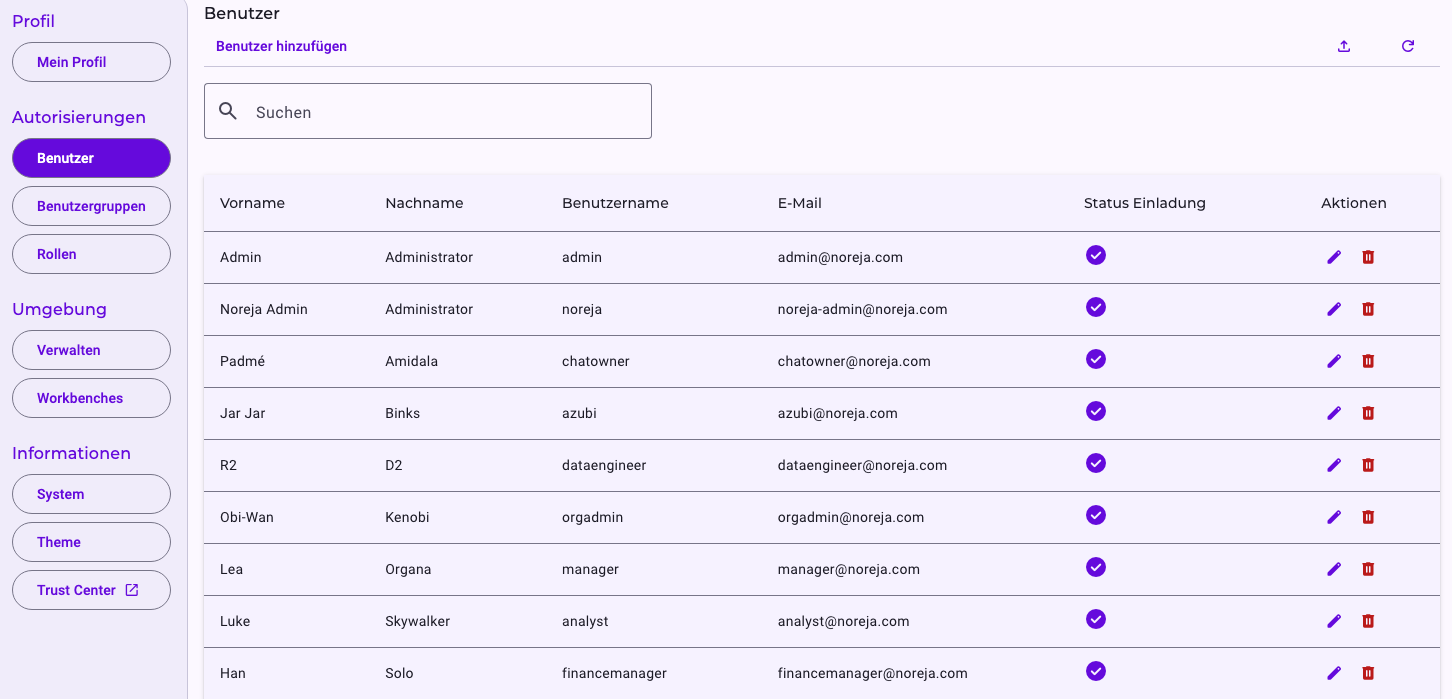
Klicke oben rechts auf das Symbol Einstellungen (⚙). Wähle im Menü links unter Autorisierungen den Eintrag Benutzer.
Die Liste zeigt jeden Benutzer mit Namen, Benutzernamen, E-Mail-Adresse und Einladungsstatus. Mit Suchen findest du einen Benutzer schnell.
2. Die Daten des Benutzers eingeben
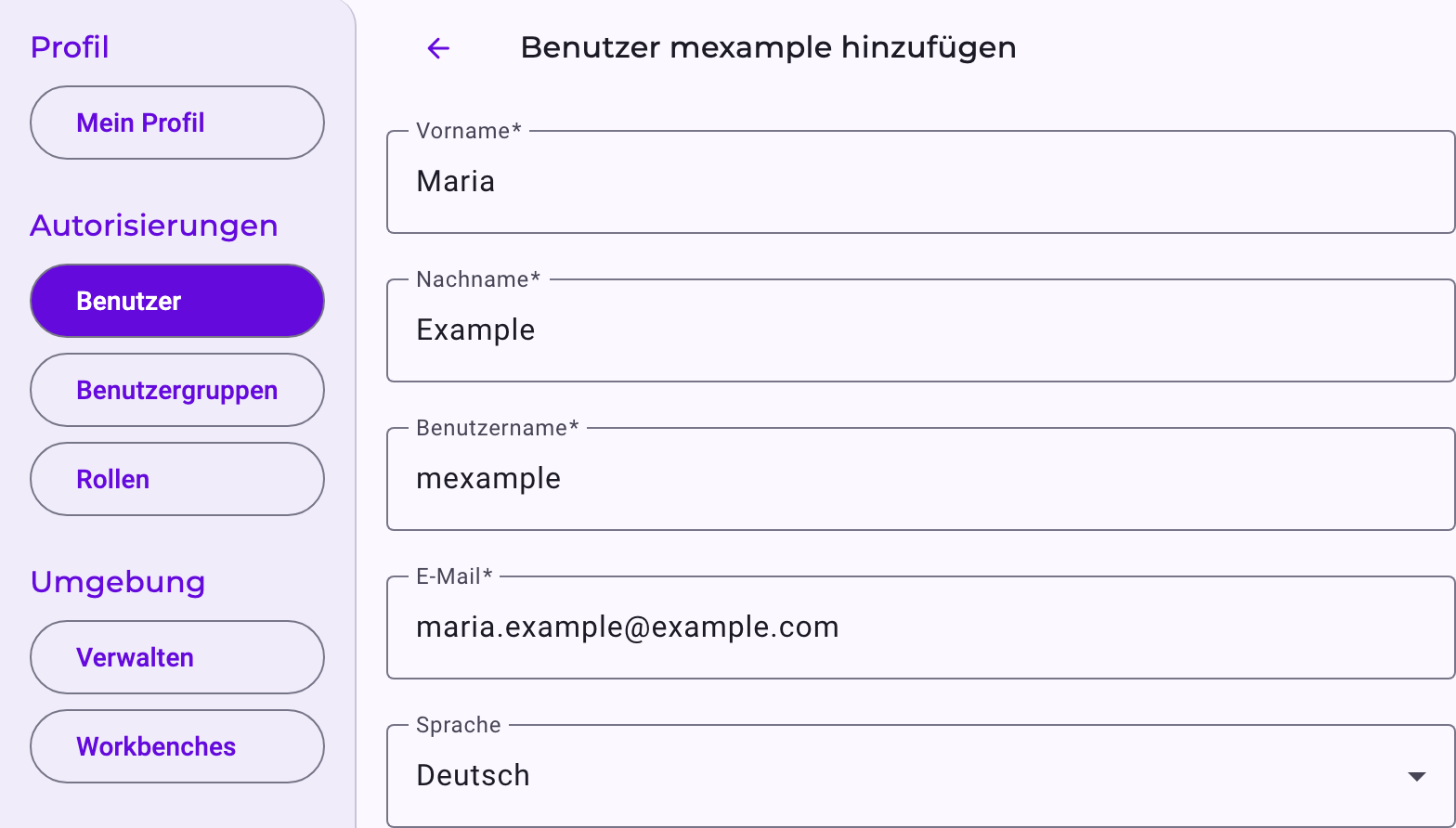
Klicke auf Benutzer hinzufügen und fülle die Pflichtfelder aus:
- Vorname
- Nachname
- Benutzername, mit dem sich der Benutzer anmeldet
- E-Mail, an die die Einladung geht
Die Sprache, in der sie Noreja sehen, wählen Benutzer selbst unter Einstellungen → Mein Profil.
3. Benutzergruppen und Rollen zuweisen
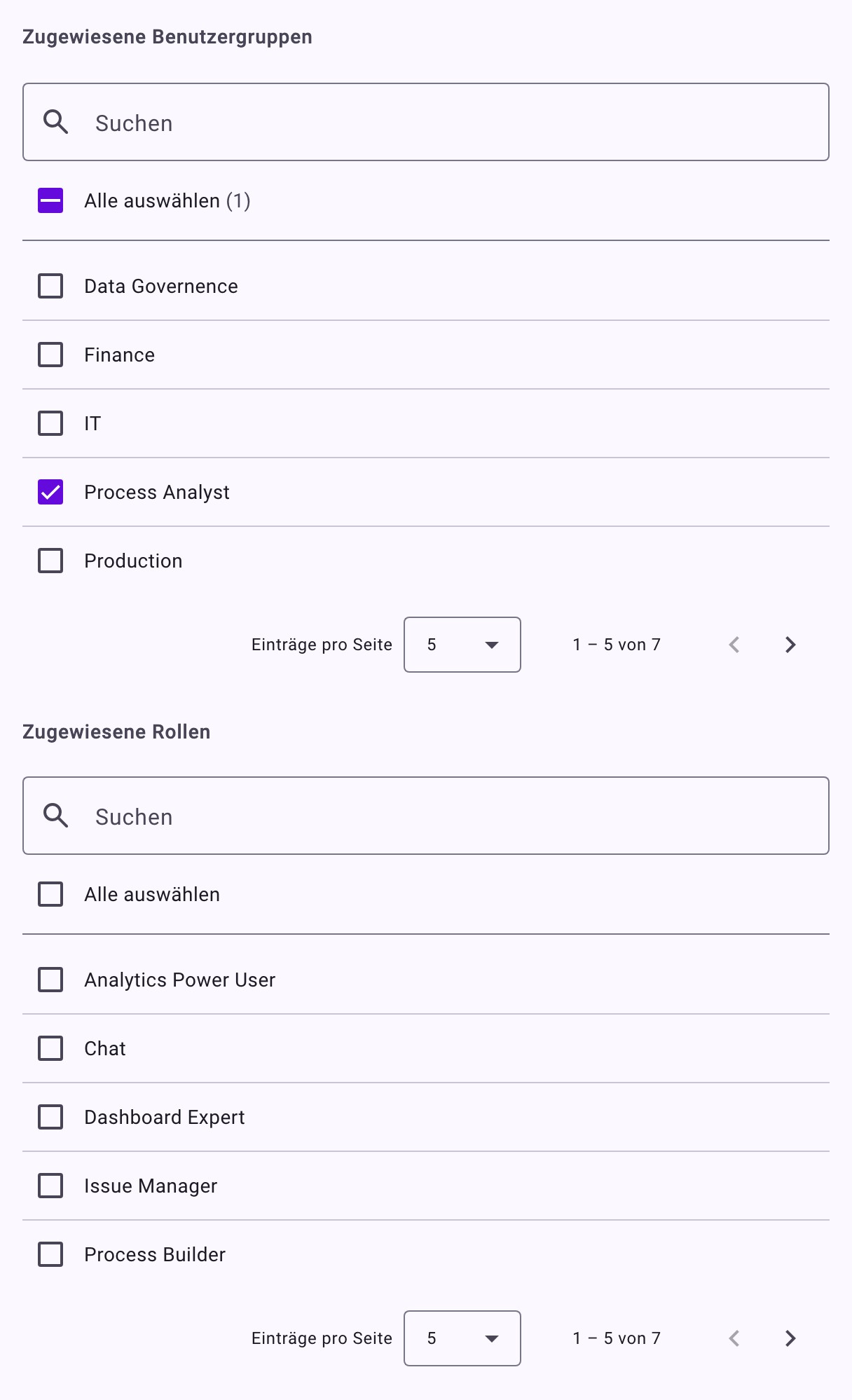
Setze unter Zugewiesene Benutzergruppen einen Haken bei jeder Gruppe, zu der der Benutzer gehören soll. Er erhält automatisch alle Rollen, die mit diesen Gruppen verknüpft sind. Siehe Benutzergruppen verwalten.
Setze unter Zugewiesene Rollen einen Haken bei allen Rollen, die der Benutzer zusätzlich zu denen aus seinen Gruppen haben soll. Siehe Rollen erstellen und bearbeiten.
Beide Listen lassen sich durchsuchen, und Alle auswählen markiert alle Einträge auf der aktuellen Seite.
Sobald du eine Gruppe oder Rolle auswählst, zeigt eine Übersicht unter den Listen, welche Berechtigungen der Benutzer insgesamt haben wird, pro Funktion und Aktion. Sie aktualisiert sich, während du Haken setzt und entfernst, sodass du das Ergebnis vor dem Speichern prüfen kannst.
Tipp: Vergib Berechtigungen, wo immer möglich, über Benutzergruppen und nutze direkte Rollen nur für Ausnahmen. So gilt eine Änderung an einer Gruppe sofort für alle in ihr.
4. Die Kontoart wählen (optional)
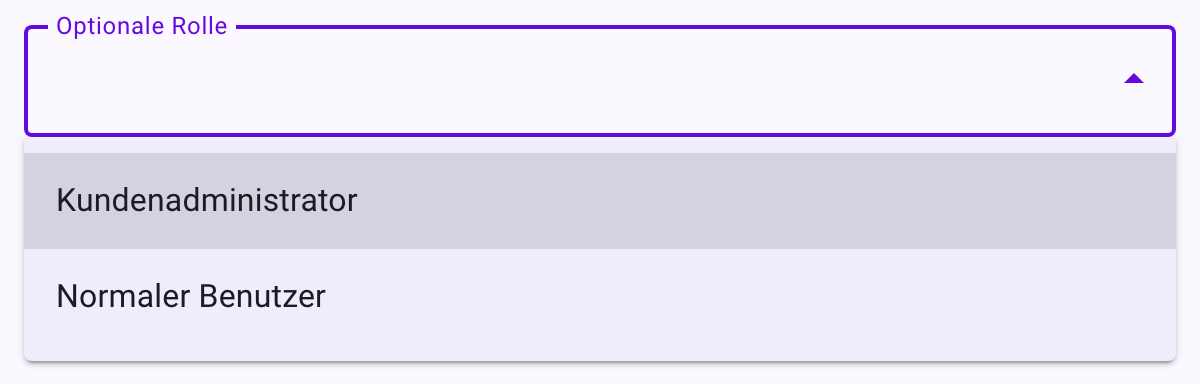
Wähle unter Optionale Rolle:
- Kundenadministrator: Der Benutzer kann Benutzer, Benutzergruppen und Rollen verwalten und jede Funktion nutzen.
- Normaler Benutzer: Der Benutzer kann nur, was seine Benutzergruppen und Rollen erlauben.
Lässt du das Feld leer, wird der Benutzer ein normaler Benutzer.
5. Speichern
Klicke auf Speichern. Der Benutzer erhält sofort eine Einladungs-E-Mail mit einem Link, über den er sein Passwort festlegt. Der Link ist begrenzt gültig (standardmäßig drei Tage). Was der Benutzer sieht, beschreibt Zum ersten Mal anmelden.
In der Benutzerliste zeigt die Spalte Status Einladung ein Häkchen, sobald der Benutzer sein Passwort festgelegt hat, und eine Uhr, solange die Einladung noch offen ist. Wie du die Einladung erneut sendest oder den Benutzer später änderst, steht in Benutzer bearbeiten, löschen und erneut einladen.