
Bessere Antworten von Minerva bekommen
Minerva antwortet am besten, wenn sie genau weiß, welche Perspektive du meinst, welche Geschäftsfälle zählen und wofür das Ergebnis gedacht ist. Diese Anleitung sammelt, worauf es ankommt, mit Beispielen aus der Perspektive Purchase-to-Pay. Wie der Chat funktioniert, steht in Mit Minerva chatten.
Berechtigungen: Feature Chat: Lesen öffnet die Chat-Seite, auf der du Fragen stellen kannst; Erstellen fügt den Schalter Minerva-AI neben Dashboards und dem Analyzer hinzu. Minerva sieht nur die Perspektiven, Analyzer-Tabs und das Wissen, die du selbst öffnen darfst. Siehe Rollen erstellen und bearbeiten.
1. Sag, welche Perspektive oder welchen Analyzer-Tab du meinst
Minerva findet eine Perspektive oder einen Analyzer-Tab über den Namen, den du eingibst; nenne ihn also in deiner Frage:
- In der Perspektive Purchase-to-Pay: … analysiert die ganze Perspektive mit allen Geschäftsfällen.
- In meinem Tab „Purchase-to-Pay 2025“: … analysiert den Tab mit seinen gespeicherten Filtern, sodass die Zahlen zu dem passen, was du in diesem Tab siehst.
- Haben eine Perspektive und ein Tab denselben Namen, nimmt Minerva den Tab und sagt das in ihrer Antwort.
Nennst du nichts, verwendet Minerva den Analyzer-Tab, den du geöffnet hast, und auf der Chat-Seite den Analyzer-Tab, den du zuletzt geöffnet hast. Das kann eine andere Perspektive sein als die, an die du denkst. Passt nichts und gibt es mehrere Perspektiven, listet Minerva sie auf und fragt nach.
Tipp: Wenn die Zahlen nicht deinen Erwartungen entsprechen, sieh dir die ersten Zeilen der Antwort an: Minerva sagt dort meist, welche Perspektive oder welchen Tab sie analysiert hat.
2. Frag neben dem, was du gerade ansiehst
Schalte Minerva-AI in der oberen Leiste ein, während ein Analyzer-Tab geöffnet ist (siehe Einen Analyzer-Tab erstellen und Sich in Noreja zurechtfinden). Minerva kann dann den Graphen auf deinem Bildschirm, die Filter des Tabs und deine Auswahl lesen, sodass kurze Fragen genügen:
- Welche Beziehung hat in dieser Ansicht die längste durchschnittliche Übergangsdauer?
- Erkläre den ausgewählten Geschäftsfall: Warum hat er so lange gedauert?
- Was lassen die Filter in diesem Tab weg?
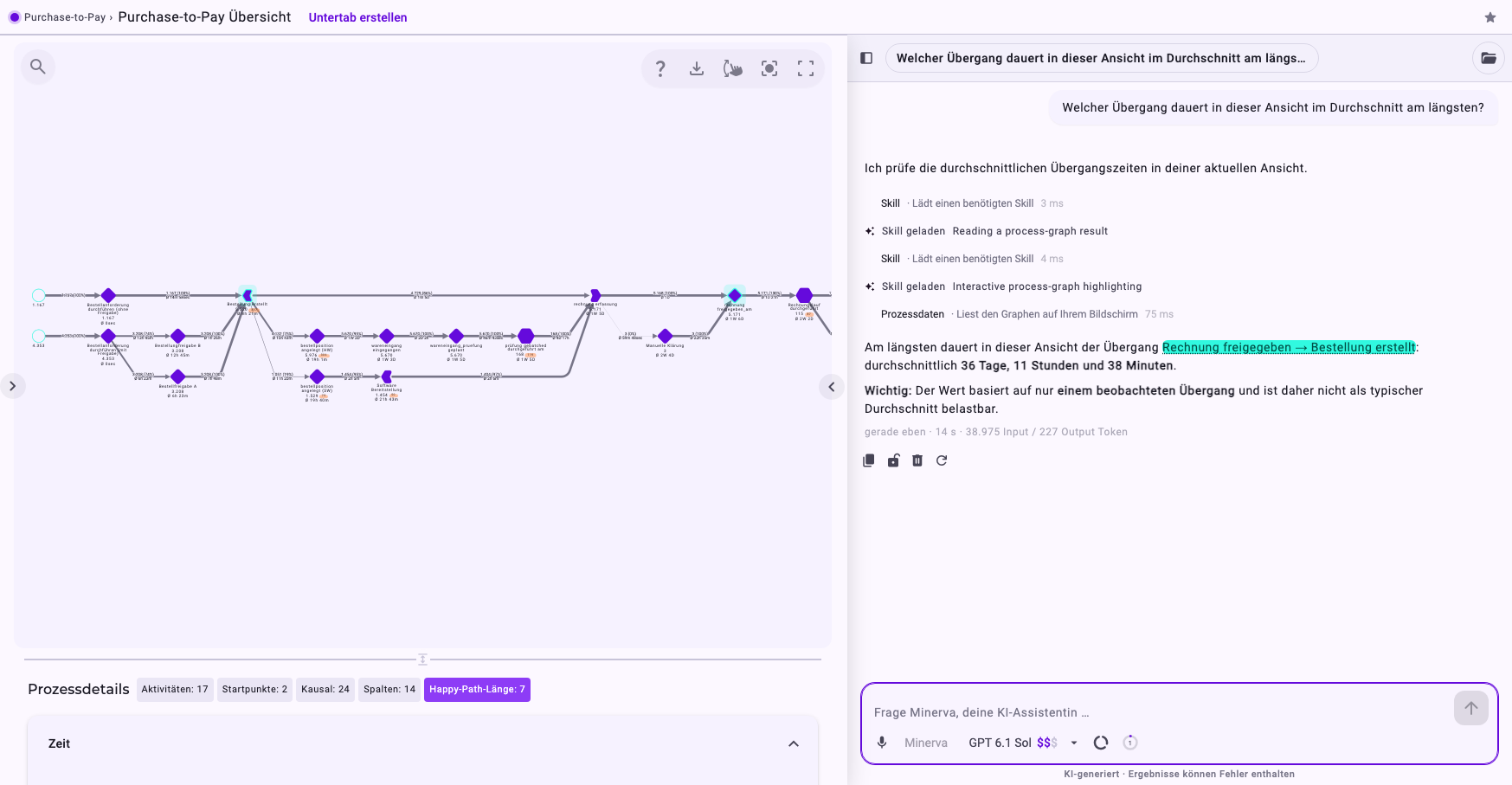
Fahre mit der Maus über einen unterstrichenen Namen in der Antwort, damit er im Graphen aufleuchtet; klicke darauf, damit er hervorgehoben bleibt.
Neben einem Dashboard weiß Minerva, dass du auf einem Dashboard bist, kann aber seine Widgets nicht lesen. Nenne dort die Perspektive.
3. Sag, welche Geschäftsfälle zählen
Ergänze die Einschränkung in deiner Frage, zum Beispiel einen Zeitraum, eine Aktivität oder eine Variante. Minerva wendet einen solchen Filter nur für diese eine Antwort an; dein Analyzer-Tab und seine Filter bleiben, wie sie sind. Fragst du nach einem Tab, gelten immer die Filter des Tabs, und deine schränken weiter ein.
Eine Frage, die Perspektive, Zeitraum, Vergleich und Form nennt, bekommt eine direkte Antwort:
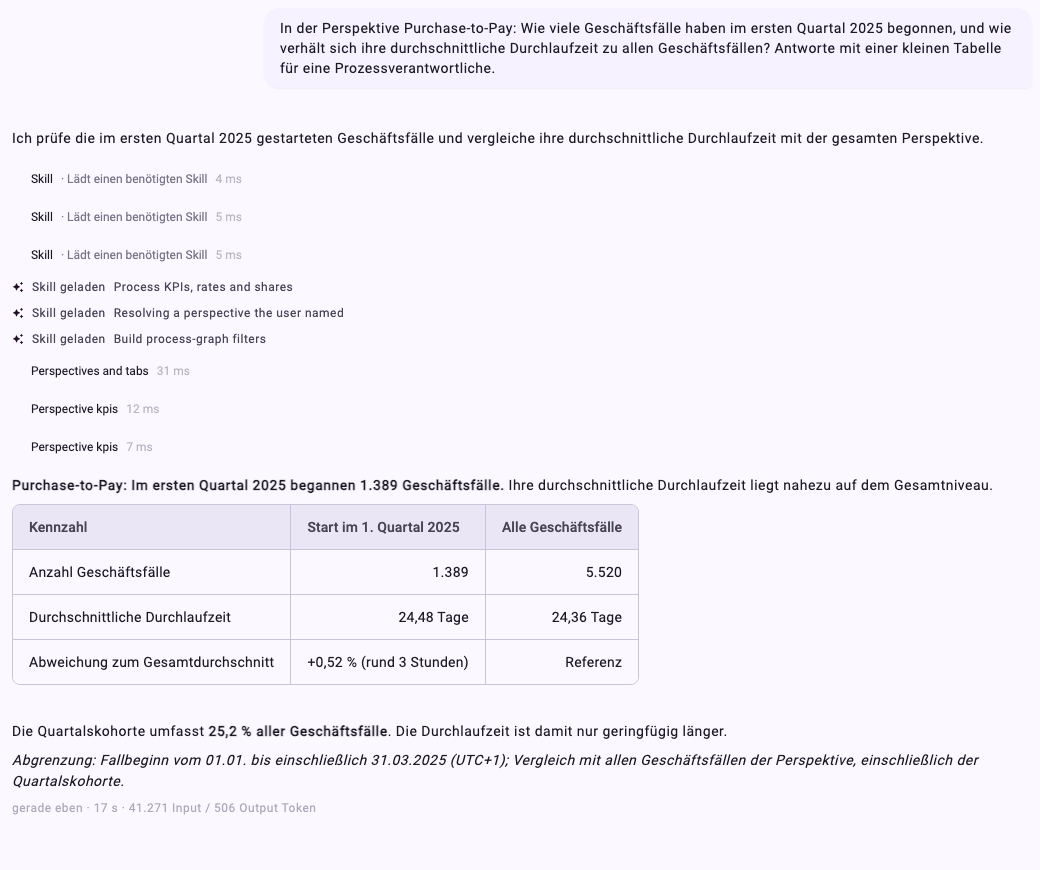
Kann Minerva eine Einschränkung nicht anwenden, sagt sie das und lässt die Zahl leer, statt zu raten. Frag mit einer einfacheren Einschränkung oder setze den Filter in einem Analyzer-Tab und frag nach diesem Tab. Siehe Geschäftsfälle im Analyzer und in Dashboards filtern.
4. Sag, was du zurückbekommen möchtest
Minerva antwortet in der Sprache deiner Frage. Nenne ihr die Form und die Leserschaft:
- Antworte mit einer kleinen Tabelle, als Flussdiagramm oder in drei Stichpunkten.
- Für Prozessverantwortliche, eine Seite oder mit allen Zahlen für ein Audit.
- Erstelle eine Excel-Datei oder einen Foliensatz: Minerva speichert sie in deinem Arbeitsbereich. Siehe Mit Dateien in Minerva-Arbeitsbereichen arbeiten.
Nutzt dein Unternehmen immer wieder dieselbe Art von Bericht, bitte eine Administratorin oder einen Administrator um einen Skill: Er legt das Format einmal für alle fest. Gib im Chat / ein, um die Skills zu sehen, die dir zur Verfügung stehen. Siehe Einen eigenen Skill schreiben.
5. Frag nach dem Warum, und gib Minerva den Hintergrund
Prozessdaten zeigen, was passiert ist. Für das Warum durchsucht Minerva das Unternehmenswissen im Kontext Hub, zum Beispiel Prozessbeschreibungen, Richtlinien oder bekannte Probleme, und kann das Dokument nennen, das sie verwendet hat. Fehlt in einer Antwort etwas, das in deinem Team alle wissen, fehlt dieses Wissen wahrscheinlich im Kontext Hub. Siehe Kontext Hub: Wissen für Minerva.
Du kannst den Hintergrund auch direkt in der Frage mitgeben: Bestellungen unter 500 Euro brauchen keine Freigabe. Unter dieser Annahme …
6. Wähle das Modell
- Für Fragen mit mehreren Schritten, etwa Vergleiche, Ursachenanalysen oder Berichte, liefert ein größeres externes Modell meist bessere Antworten. Die Dollarzeichen neben dem Modell zeigen seine Preisklasse; siehe Was ein Modell kostet.
- Wähle für vertrauliche Fragen ein lokales Modell (siehe Minerva: Modelle, Datenfluss und Datenschutz). Mit dem lokalen Modell ist der Agent Minerva (On-Premise) für kurze, direkte Fragen gemacht.
- Du kannst eine Antwort auch mit einem anderen Modell neu erzeugen lassen: Wähle das Modell, klicke bei der Antwort auf Ab hier neu ausführen und bestätige. Spätere Nachrichten im Chat werden entfernt.
7. Ein Thema pro Chat
Folgefragen bauen auf den früheren Antworten im selben Chat auf, deshalb funktioniert Und für 2024?. Beginne für ein neues Thema einen neuen Chat (Neuer Chat): Frühere Antworten zu einem anderen Prozess können Minerva in die Irre führen, und lange Chats werden langsamer. Die Kontextanzeige neben dem Modell zeigt, wie voll der Chat ist.
8. Prüfen und nachschärfen
- Fahre mit der Maus über die unterstrichenen Aktivitäten und Beziehungen in einer Antwort, um sie im Prozessgraphen zu sehen.
- Frag, wie eine Zahl berechnet wurde: Welche Geschäftsfälle hast du gezählt, und wie?
- Ging die Antwort in die falsche Richtung, nutze Nachricht bearbeiten bei deiner Frage, formuliere sie genauer und klicke auf Speichern und neu ausführen.
- Prüfe wichtige Zahlen im Analyzer, bevor du sie weitergibst: Antworten werden von KI erzeugt und können Fehler enthalten.
Wenn eine Antwort nicht deinen Erwartungen entspricht
Was du siehst | Wahrscheinlicher Grund | Was du tun kannst |
|---|---|---|
Minerva hat eine andere Perspektive analysiert | Keine Perspektive genannt; sie hat den offenen oder zuletzt geöffneten Analyzer-Tab genommen | Nenne die Perspektive oder den Tab |
„Ich konnte … nicht finden“ bei einer Perspektive | Der Name ist anders geschrieben, oder du hast keinen Zugriff darauf | Prüfe den Namen im Analyzer oder im Builder; bitte die Eigentümerin oder den Eigentümer, sie zu teilen |
Die Zahlen weichen vom Analyzer ab | Minerva hat die ganze Perspektive analysiert, du siehst einen gefilterten Tab (oder umgekehrt) | Frag nach dem Tab über seinen Namen |
Eine Zahl ist „nicht verfügbar“ | Eine Einschränkung ließ sich nicht anwenden, oder die Daten enthalten sie nicht | Frag mit einer einfacheren Einschränkung, oder filtere im Analyzer und frag nach dem Tab |
Die Antwort ist zu lang oder zu allgemein | Keine Form oder Leserschaft angegeben | Nenne Form und Leserschaft (Abschnitt 4) |
Gründe aus dem Unternehmen fehlen | Das Wissen ist nicht im Kontext Hub, oder es ist nur für lokale Modelle freigegeben | Füge es dem Kontext Hub hinzu, oder frag mit einem lokalen Modell |