Minerva - Chat UI Funktionalitäten
Der Chat in Noreja dient als zentrale Schnittstelle zur Analyse, Interpretation und Diskussion von Prozessdaten. Das User Interface ist so aufgebaut, dass Kontext, Kontrolle und Nachvollziehbarkeit jederzeit klar ersichtlich sind.
Kontext und Dimension
Oben links wird die aktive Dimension angezeigt, auf die sich der Chat bezieht. Diese Dimension bestimmt, welche Prozessdaten, Entitäten und Zusammenhänge vom Modell bei der Beantwortung von Anfragen berücksichtigt werden.
Chat als Issue markieren
Oben rechts befindet sich die Option „Als Issue markieren“. Wird ein Chat als Issue markiert, wird automatisch eine Aufgabe im Task Manager erstellt. Dieses Issue ist für alle berechtigten Nutzer sichtbar und kann teamübergreifend weiterbearbeitet, kommentiert oder priorisiert werden. Auf diese Weise lassen sich relevante Erkenntnisse direkt aus dem Chat in operative Workflows überführen.
Funktionen für User-Nachrichten
Für jede vom Nutzer verfasste Nachricht stehen mehrere Aktionen zur Verfügung:
- Kopieren, um Inhalte extern weiterzuverwenden
- Als vertraulich markieren (Confidential): Vertrauliche Nachrichten sind in der Historie ausschließlich für lokale LLMs sichtbar und werden nicht an cloud-basierte Modelle weitergegeben
- Bearbeiten, um die Eingabe nachträglich anzupassen
- Löschen, um die Nachricht aus dem Chatverlauf zu entfernen
Diese Funktionen ermöglichen eine präzise Kontrolle über Inhalte, Datenweitergabe und Nachvollziehbarkeit.
Funktionen für LLM-Antworten
Auch Antworten des Language Models können direkt im Chat weiterverarbeitet werden:
- Kopieren der Antwort
- Als vertraulich markieren (Confidential), analog zu User-Nachrichten
- Regenerieren, um eine neue Antwort auf Basis derselben Anfrage zu erzeugen
- Löschen, um Antworten aus dem Verlauf zu entfernen
Dies unterstützt iterative Analysen und den gezielten Vergleich unterschiedlicher Modellantworten.
Modellauswahl
Unten links im Chat kann das aktuell verwendete LLM ausgewählt werden. So lässt sich flexibel zwischen verschiedenen Modellen wechseln, etwa zwischen lokalen und cloud-basierten LLMs oder unterschiedlichen Modellanbietern. Die Modellauswahl beeinflusst direkt Antwortstil, Qualität und Verarbeitungslogik.
App-Verfügbarkeit und Home-Screen-Verknüpfung
Minerva Chat ist derzeit nicht als native mobile Anwendung verfügbar.
Nutzer können den Chat jedoch ganz einfach als Verknüpfung zum Startbildschirm ihres Smartphones hinzufügen und so einen app-ähnlichen Zugriff ermöglichen.
So fügst du den Chat zum Startbildschirm hinzu
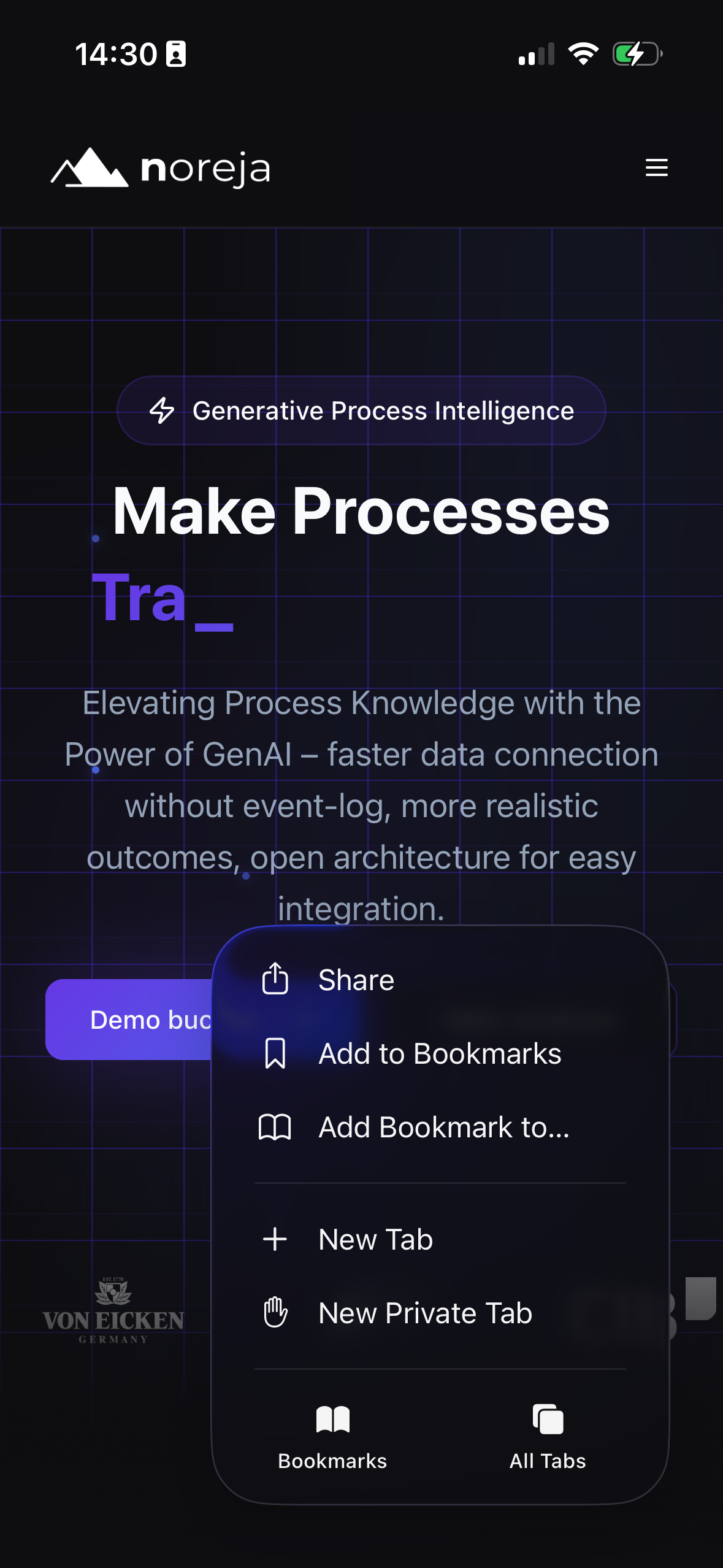
Auf dem iPhone (Safari):
- Die URL
/chatin Safari öffnen - Auf das Teilen-Symbol tippen
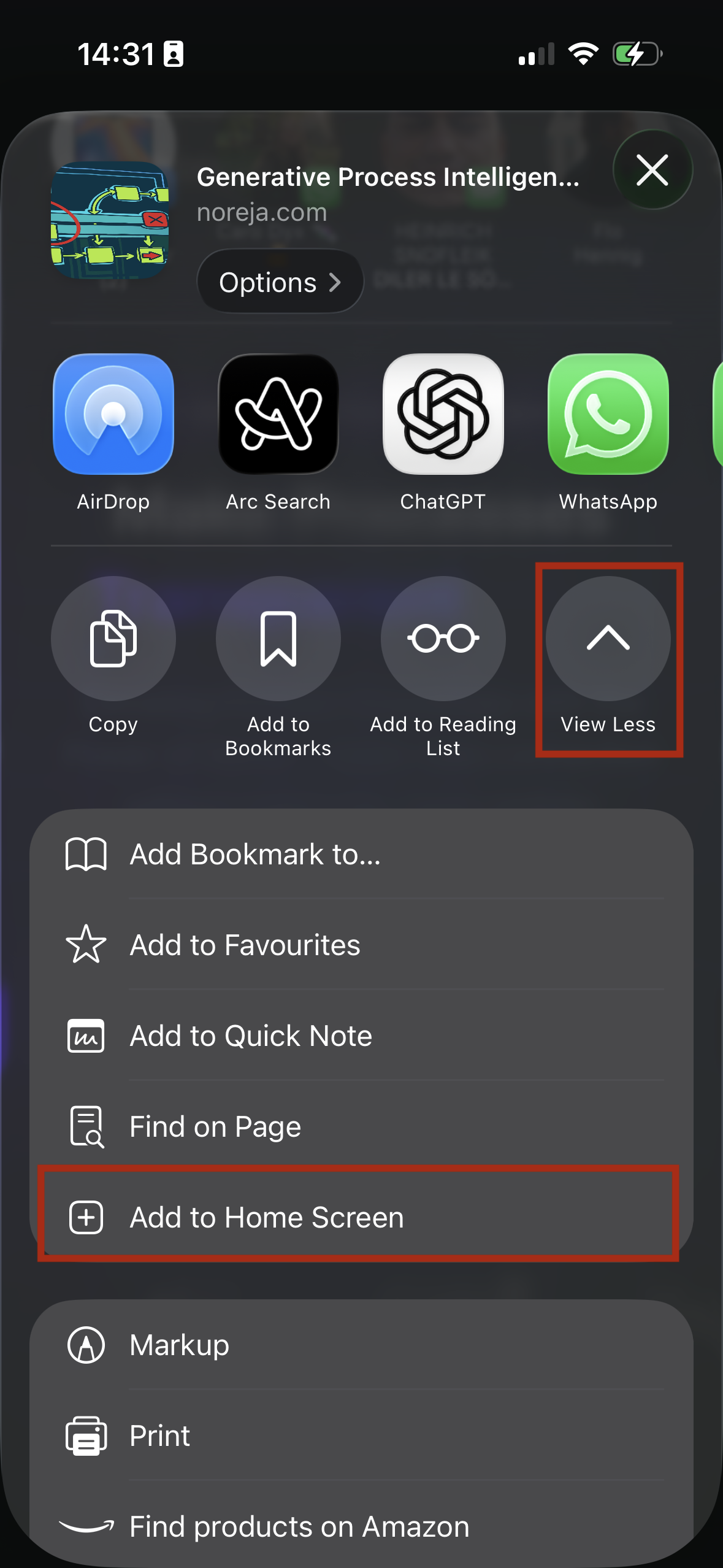
- „Zum Home-Bildschirm“ auswählen
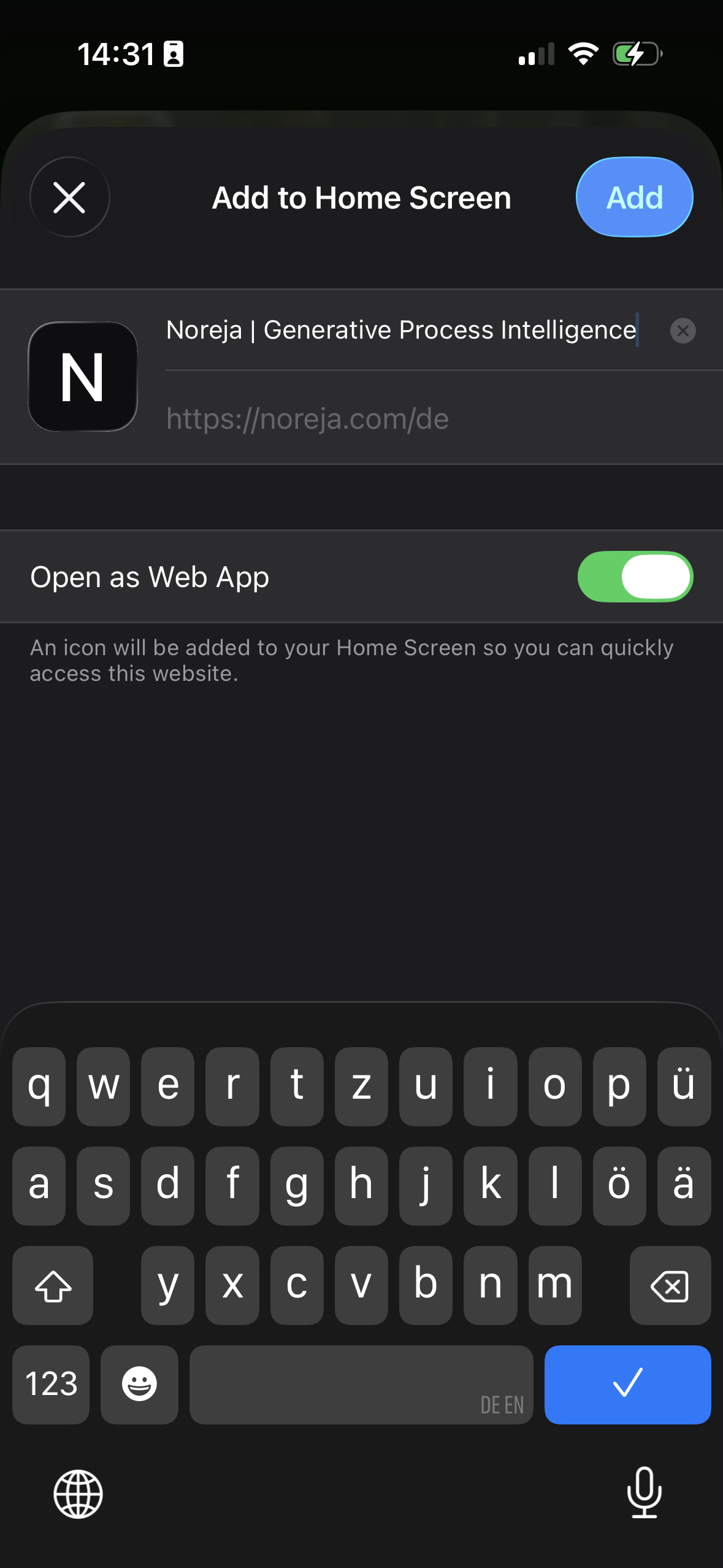
- „Als Web-App öffnen“ aktivieren
- Auf „Hinzufügen“ klicken
Hier ein Beispiel des Ablaufs mit der Website noreja.com.
Auf Android (Chrome):
- Die URL
/chatin Chrome öffnen - Auf das Drei-Punkte-Menü tippen
- „Zum Startbildschirm hinzufügen“ auswählen
- „Als Web-App öffnen“ aktivieren
- Bestätigen
Die Verknüpfung verhält sich ähnlich wie ein App-Icon und ermöglicht einen direkten, schnellen Zugriff auf die Chat-Oberfläche.