
Mit dem Process View arbeiten
Überblick
Die Prozessansicht ist das Herzstück der Anwendung – ein lebendiges Prozessmodell, das du aus verschiedenen Blickwinkeln untersuchen kannst. Im Zentrum des Bildschirms dominiert die Hauptfläche, auf der sich der End-to-End-Prozess als Knoten (Aktivitäten) und Verbindungen (Pfade) entfaltet. Links zeigt die Variantenliste alle beobachteten Verhaltensmuster nach Häufigkeit sortiert. Wenn du eine Variante auswählst, wird ihr Pfad auf der Fläche hervorgehoben; das kreisförmige Zurücksetzen-Symbol entfernt diese Hervorhebung sofort, falls du weiter explorieren möchtest. Sollte die Liste zu lang werden, erlaubt dir eine Seitennavigation, sie durchzublättern, ohne die Oberfläche zu überladen. Auf der rechten Seite bietet das Darstellungspanel Werkzeuge, um festzulegen, welche Aspekte des Prozesses betont werden sollen. Direkt unter dem Graphen zeigt der Prozessdetails-Bereich wichtige Kennzahlen – Durchlaufzeiten, Rework-Raten, benutzerdefinierte Metriken – an, sobald du eine Aktivität oder einen Pfad anklickst. Zusammengenommen entsteht so ein interaktives Cockpit, das dich in Sekunden vom Gesamtüberblick zu konkreten Detailinformationen und wieder zurückführt.
Darstellungsoptionen
Das Darstellungspanel hilft dir, gezielt die Geschichte zu erzählen, die du zeigen möchtest:
Violation Patterns macht abweichendes Verhalten sichtbar, indem Pfade rot eingefärbt werden. Mit einem Schieberegler bestimmst du, wie viele der häufigsten Verstöße angezeigt werden – so kannst du dich zuerst auf die kritischsten Themen konzentrieren. Zur Auswahl stehen: Disarray, Negligence, Rework und Correction.
(→ Mehr dazu im Abschnitt zu Violation Patterns)
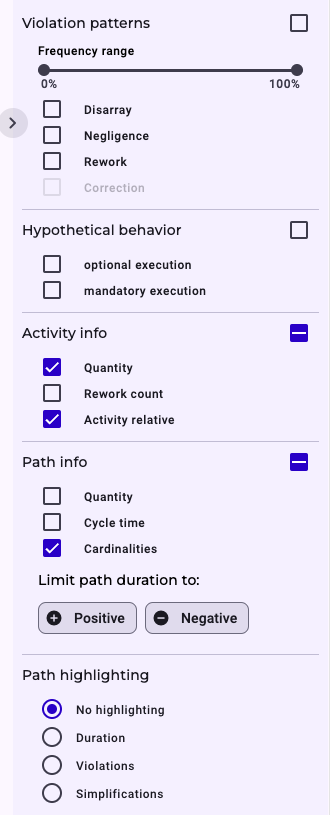
Hypothetical Behaviour wechselt die Perspektive von „Was ist passiert?“ zu „Was hätte passieren können?“. Du kannst optionale, aber nicht durchgeführte Pfade anzeigen oder auch Pflichtschritte markieren, die in der Realität übersprungen wurden.
(→ Mehr dazu im Abschnitt zu Hypothetical Behaviour)
Activity Info zeigt zusätzliche Informationen zu den Aktivitäten an und hilft, den Fokus deiner Analyse zu schärfen. Du kannst auswählen:
- Quantity: Absolute Anzahl der Pfade + noch laufende Instanzen ohne erlaubten Endpunkt
- Rework count: Anzahl dokumentierter Wiederholungen für diese Aktivität
- Activity relative: Durchschnittlicher (relativer) Startzeitpunkt im Prozess
Path Info zeigt mehr Informationen zu den Pfaden:
- Quantity: Absolute Anzahl der Pfad-Instanzen
- Cycle time: Durchschnittliche Übergangszeit
- Cardinalities: Kombination aus den verschiedenen Kardinalitätsangaben
Highlighting bringt spezielles Verhalten auf Pfaden visuell in den Vordergrund:
- Kein Highlighting
- Duration: Farbskala von grün bis rot (kurz bis lang), je nach Übergangsdauer
- Violations: Rote Markierung bei mindestens einer Regelverletzung (z. B. negative Zeitdifferenz)
- Vereinfachungen: Grün markierte Pfade bei erlaubtem Überspringen von Aktivitäten
Exportoptionen
Wenn deine Analyse zu einem Ergebnis führt, kannst du es sofort teilen. Das Download-Symbol oberhalb der Fläche bietet zwei Exportoptionen: BPMN 2.0 (XML) – zur Weiterverarbeitung in BPMN-kompatiblen Tools und PNG/JPEG in hoher Auflösung – ideal für Präsentationen, Wikis oder Audit-Reports. Du entscheidest, ob der gesamte Prozess oder nur der sichtbare Ausschnitt exportiert wird. Auch der Hintergrund lässt sich farblich anpassen, damit die Darstellung zu deinen Unternehmensvorlagen passt. Ein Fragezeichen-Symbol neben dem Download erklärt alle Symbole für neue Nutzer. (→ Mehr zu Exportoptionen im nächsten Abschnitt)
Details
Durch Klicken auf ein Element in der Prozessansicht (Aktivität oder Pfad) erhältst du zahlreiche feingranulare Kennzahlen und Eigenschaften: 1) Zeitbezogene KPIs, 2) Verhaltensbezogene KPIs und 3) Benutzerdefinierte Eigenschaften aus der Entity-Konfiguration im Builder.
Details zu Aktivitäten
Wenn du eine Aktivität anklickst, werden folgende Informationen berechnet:
Zeitbezogene Kennzahlen
| Name | Erklärung |
|---|---|
| Start time (avg./abs.) | Durchschnittlicher Startzeitpunkt der Aktivität |
| Start time (min./abs.) | Frühester jemals beobachteter Startzeitpunkt |
| Start time (max./abs.) | Spätester jemals beobachteter Startzeitpunkt |
| Change time (avg./abs.) | Durchschnittlicher Änderungszeitpunkt |
| Change time (min./abs.) | Früheste je beobachtete Änderung |
| Change time (max./abs.) | Späteste je beobachtete Änderung |
| Start time (avg./rel.) | Durchschnittlicher Zeitabstand vom Start der Instanz bis zur Aktivität |
| Start time (min./rel.) | Kürzester Zeitabstand zwischen Start und Aktivität |
| Start time (max./rel.) | Längster Zeitabstand zwischen Start und Aktivität |
| Change time (avg./rel.) | Durchschnittlicher Abstand zwischen Start der Instanz und Änderung der Aktivität |
| Change time (min./rel.) | Kürzester Abstand zwischen Start und Änderung |
| Change time (max./rel.) | Längster Abstand zwischen Start und Änderung |
Verhaltensbezogene Kennzahlen
| Name | Erklärung |
|---|---|
| Type | Bezeichnung des Aktivitätstyps |
| Paths (abs.) | Absolute Anzahl an Übergängen mit dieser Aktivität |
| Batching included? | Zeigt, ob Fälle an dieser Stelle zusammengeführt oder verteilt wurden |
| Technical ID | Technische Kennung des Aktivitätstyps |
Details zu Pfaden
Wenn du einen Pfad anklickst, werden folgende Informationen berechnet:
Zeitbezogene Kennzahlen
| Name | Erklärung |
|---|---|
| Transition time (avg.) | Durchschnittliche Dauer zwischen den Aktivitäten |
| Transition time (min.) | Kürzeste beobachtete Dauer |
| Transition time (max.) | Längste beobachtete Dauer |
Verhaltensbezogene Kennzahlen
| Name | Erklärung |
|---|---|
| Pfade (abs.) | Absolute Anzahl an Relationen (oder Geschäftsobjekten), die zwischen den angrenzenden Aktivitätstypen oder Start-/End-Ereignissen existieren. Der Prozess ist also so oft über diesen Pfad gelaufen. |
| Eingehende Kardinalität (min.) | Minimale Anzahl an Geschäftsobjekten, die aus der vorherigen Aktivität (oder Start-/Endpunkt) herausgeflossen sind. Es gibt keine Fälle mit weniger als dieser Anzahl. |
| Eingehende Kardinalität (max.) | Maximale Anzahl an Geschäftsobjekten, die aus der vorherigen Aktivität herausgeflossen sind. Es gibt keine Fälle mit mehr als dieser Anzahl. |
| Ausgehende Kardinalität (min.) | Minimale Anzahl an Geschäftsobjekten, die in die nächste Aktivität (oder Start-/Endpunkt) hineingeflossen sind. |
| Ausgehende Kardinalität (max.) | Maximale Anzahl an Geschäftsobjekten, die in die nächste Aktivität hineingeflossen sind. |
| Prozessverletzung vorhanden | Gibt an, ob an dieser Stelle eine Verletzung des vordefinierten Standardprozesses aufgetreten ist. Der Pfad erscheint rot im Modell, z. B. wenn B vor A erfolgt ist. |
| Zugeordnet zum Muster „Nachlässigkeit“ | Der Pfad ist direkt oder indirekt mit dem Verletzungsmuster Nachlässigkeit verknüpft – d. h. bestimmte Aktivitäten wurden versehentlich übersprungen. |
| Zugeordnet zum Muster „Vereinfachung“ | Der Pfad ist direkt oder indirekt mit dem Muster Vereinfachung verknüpft – d. h. bestimmte Aktivitäten wurden zulässig übersprungen. |