
Erstellen von Dashboard Widgets
Übersicht
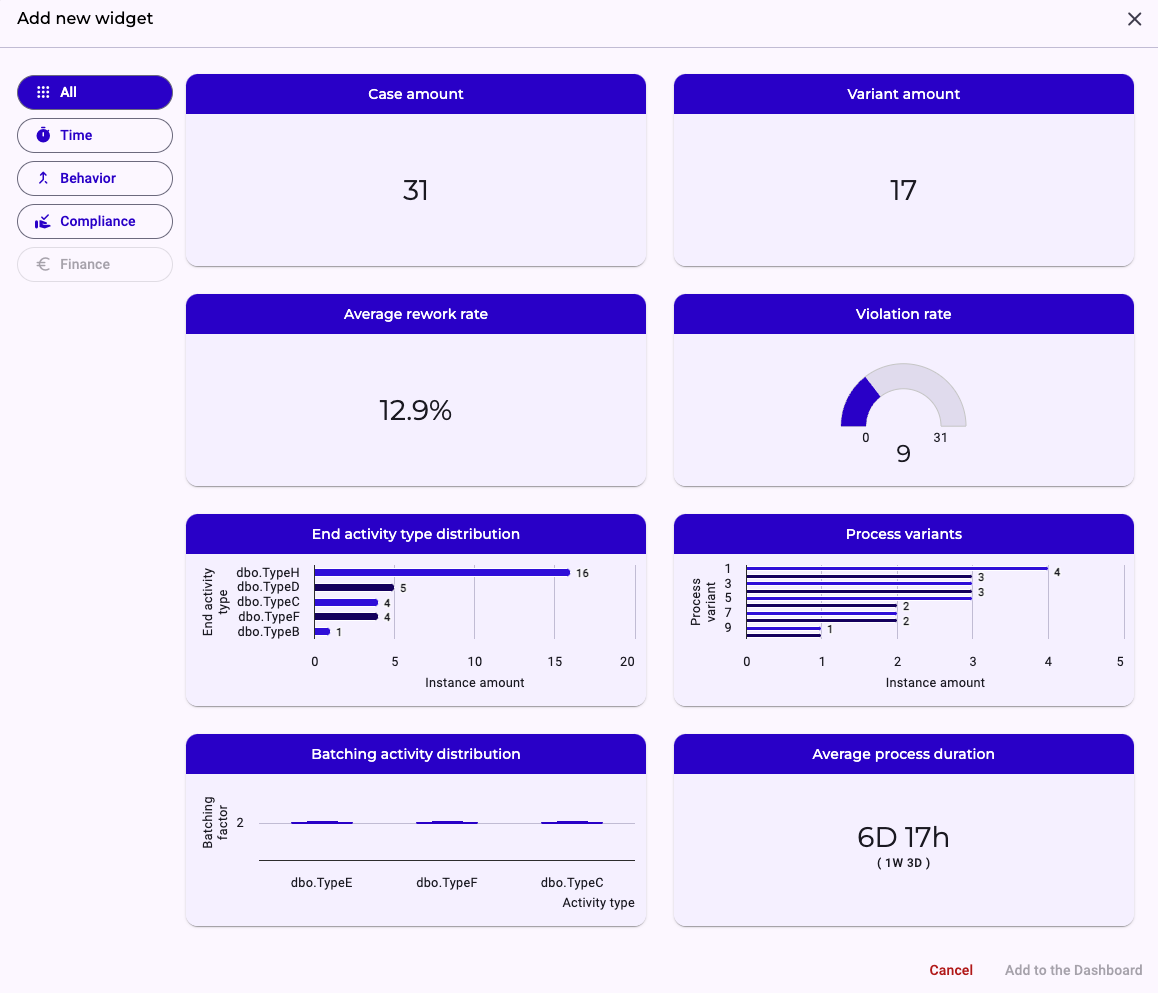
Unten findest du eine kompakte Übersicht der im Dashboard verfügbaren Widgets. Jedes Widget bietet eine eigene Perspektive auf deine Prozessdaten – egal, ob du Volumen, Zeit, Abweichungen oder Trends im Blick behalten möchtest. So kannst du die Ansichten kombinieren, die für deine Analyse am wichtigsten sind. Nachfolgend eine kurze Erklärung, was jedes Widget anzeigt und wie es dir hilft, Workflows zu überwachen und zu optimieren.
Standard-Widgets
Case Amount Widget (Fallanzahl)
Zeigt eine einzelne Kennzahl – die Gesamtzahl aller aktuell im Datensatz erfassten Prozessinstanzen.
Beispiel: Wenn 50.000 angezeigt wird, bedeutet das, dass 50.000 vollständige Prozessdurchläufe von Anfang bis Ende ausgeführt wurden.
Variant Amount Widget (Variantenanzahl)
Zeigt die Gesamtzahl der unterschiedlichen kausalen Varianten in deinem Prozess.
Nur tatsächliche kausale Abläufe werden gezählt – Varianten, die ausschließlich durch Ausnahmen oder Regelverletzungen entstehen, werden nicht berücksichtigt.
Violation Rate Widget (Verletzungsrate)
Gibt als Prozentsatz an, welcher Anteil aller Prozessinstanzen von einem kausalen Ablauf abweicht.
Beispiel: 50.000 Instanzen, davon 25.000 mit einer Verletzung → Verletzungsrate = 50 %.
Average Rework Rate Widget (Durchschnittliche Nacharbeitsrate)
Zeigt als Prozentsatz, wie oft im Prozess Nacharbeitsschritte vorkommen.
Gemeint ist der Anteil an Instanzen, die zu einer vorherigen Aktivität zurückkehren, anstatt linear fortzufahren.
End Activity Type Distribution Widget (Verteilung der Endaktivitäten)
Ein gestapeltes Balkendiagramm, das zeigt, mit welchen Aktivitäten Prozessinstanzen enden.
Die Höhe des Balkens entspricht der Anzahl der Fälle pro Endaktivität (z. B. 5.000 Fälle mit Rechnungserstellung als letztem Schritt).
Process Variant Distribution Widget (Prozessvarianten-Verteilung)
Ebenfalls ein gestapeltes Balkendiagramm, das alle kausalen Varianten nach Häufigkeit sortiert darstellt.
Die häufigste Variante steht oben im Stapel – so bekommst du einen klaren Überblick über die Vielfalt deiner Prozesse.
Batching Activity Distribution Widget (Verteilung der Batch-Aktivitäten)
Ein Boxplot-Diagramm, das aufzeigt, bei welchen Prozessaktivitäten Batch-Verhalten auftritt.
Für Details, was „Batching“ bedeutet, siehe den entsprechenden Artikel in der Dokumentation.
Average Process Duration Widget (Durchschnittliche Prozessdauer)
Zeigt als einzelne Zahl die durchschnittliche End-to-End-Dauer deines Prozesses.
Darunter, in Klammern, steht die Standardabweichung zur Einschätzung der Variabilität.
Process Complexity: Instance Length Widget
Dieses Widget zeigt die durchschnittliche Anzahl an Schritten, die ein Prozessfall durchläuft. Es gibt an, wie lang ein typischer Case vom Start bis zum Abschluss ist. Die Min- und Max-Werte zeigen zusätzlich die Spannbreite der beobachteten Instanzen.
Process Complexity: Instance Activities Widget
Hier wird angezeigt, wie viele unterschiedliche Aktivitätstypen in einer durchschnittlichen Instanz vorkommen. Diese Kennzahl misst die inhaltliche Vielfalt innerhalb eines Falls. Höhere Werte deuten auf komplexere und vielfältigere Abläufe hin.
Process Complexity: Instance Branching Widget
Dieses Widget zeigt, wie viele strukturelle Abzweigungen ein Prozessfall im Mittel durchläuft. Es beschreibt, wie häufig Instanzen alternative Pfade nehmen. Eine höhere Verzweigung weist auf mehr Varianten und niedrigere Vorhersagbarkeit hin.
Process Complexity: Pattern Distribution Widget
Diese Ansicht zeigt, wie oft bestimmte Komplexitätsmuster in Ihrem Prozess auftreten – darunter Vereinfachungspotenziale, Nachbearbeitung, Reihenfolgefehler oder Ignorieren von Regeln. Jede Zahl gibt an, wie häufig das jeweilige Muster in allen Instanzen vorkommt und liefert so eine qualitative Einschätzung typischer Schwachstellen.
Konfigurierbare Widgets
Average Activity Duration Widget (Durchschnittliche Aktivitätsdauer)
Ermöglicht die Messung der Zeit zwischen zwei beliebigen Aktivitäten (A → B).
Zeigt den Mittelwert sowie darunter in Klammern die Standardabweichung.
Pie Chart Widget (Tortendiagramm)
Vollständig konfigurierbares Diagramm, in dem du jede beliebige kategoriale Eigenschaft als Segmente darstellen kannst – z. B. nach Abteilung, Region, Ergebnistypen oder anderen importierten Attributen.
Metric Widget (Metrik-Karte)
Ein KPI-Widget, bei dem du eine numerische Eigenschaft auswählst und die Aggregationsart definierst – Summe, Mittelwert, Median, Standardabweichung, Minimum, Maximum oder Spannweite. Optional kann eine zweite Metrik (gleicher Aggregationstyp) unter der Hauptzahl angezeigt werden, um schnelle Vergleiche zu ermöglichen.
Ranking Widget (Rangliste)
Zeigt die fünf höchsten und fünf niedrigsten Werte einer gewählten Eigenschaft.
Zusätzlich wird ein Trendindikator angezeigt – Grün für positive Entwicklungen, Rot für negative – um Muster sofort zu erkennen.