
Mit dem Pattern View arbeiten
Überblick
Die Pattern View ist in zwei Hauptbereiche unterteilt. Auf der rechten Seite befindet sich das Panel Darstellungsoptionen (Representation Options), mit dem du zwischen verschiedenen Zeitdarstellungen und Sortierlogiken wechseln kannst. Der Hauptbereich des Bildschirms zeigt die Pattern-Visualisierung, ein Diagramm, das dem bekannten „Dotted-Chart“ ähnelt. Es dient dazu, die Prozessdaten im Detail und aus Perspektiven zu untersuchen, die über die klassische Prozess- oder Fallansicht hinausgehen. Ziel ist es, Probleme oder wiederkehrende Muster zu identifizieren, die anschließend in anderen Ansichten genauer analysiert werden können.
Darstellungsoptionen
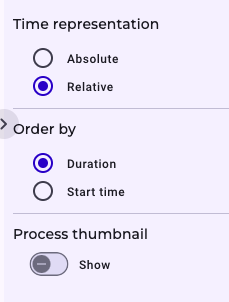
Innerhalb der Darstellungsoptionen kannst du zwischen zwei Zeitmodi wählen: Absoluter Modus (Absolute Mode): Zeigt konkrete Kalendertage auf der X-Achse an – z. B. „1. Januar 2025“. Relativer Modus (Relative Mode): Setzt die X-Achse auf null zurück und skaliert sie bis zur maximalen Durchlaufzeit im Datensatz. Diese kann sich über mehrere Monate oder sogar Jahre erstrecken. Eine zweite Option legt fest, wie die Instanzen auf der Y-Achse angeordnet sind: Sortierung nach Dauer (Duration): Die Instanz mit der kürzesten Durchlaufzeit erscheint oben, die mit der längsten unten. Sortierung nach Startzeit (Start Time): Die früheste Instanz wird zuerst angezeigt, die zuletzt gestartete ganz unten.
Erklärung zur Visualisierung
Du kannst auch ein Prozess-Thumbnail aktivieren: Ein Klick auf „Show“ öffnet ein kleines Diagramm der ausgewählten Instanz (identisch zur Fallansicht). Jeder Punkt bzw. jedes Element in der Pattern View ist farblich (und teilweise auch nach Form) codiert – je nach Aktivitätstyp. Eine Legende am unteren Rand erklärt, welche Farbe bzw. Form zu welchem Aktivitätstyp gehört. Wählst du einen Punkt aus, wird eine horizontale rote Linie über das gesamte Diagramm gezogen – sie ist mit der Instanz-ID beschriftet, sodass du den gesamten Fallverlauf visuell nachvollziehen kannst. Wenn du in das Diagramm hineingezoomt hast, bringt dich die „Reset Zoom“-Schaltfläche oben rechts wieder zurück zur Ausgangsansicht. Mit dem Pfeil-nach-oben-Symbol oberhalb der Pattern View gelangst du direkt zur Fallansicht der ausgewählten Instanz, um diese dort im Detail zu untersuchen.