Arbeiten mit Issues im Manager
Überblick
Wenn du ein Issue aus dem Manager-Board öffnest, gelangst du in einen fokussierten Arbeitsbereich, der dir vollen Überblick und maximale Kontrolle bietet. Die Ansicht ist in drei Hauptbereiche unterteilt – links, zentral und rechts – und unterstützt dich dabei, das Problem zu verstehen, zu analysieren und gezielt zu bearbeiten. So behältst du jederzeit den Gesamtzusammenhang im Blick und kannst gleichzeitig Details anpassen, mit Kolleg:innen kommunizieren und unsere KI-Assistenz nutzen.
Kanban-Phasenleiste
Am linken Rand befindet sich eine schlanke, vertikale Darstellung deines Kanban-Boards. Dort wird die aktuelle Phase des geöffneten Issues hervorgehoben. Während du in der Ansicht navigierst, scrollt die Seitenleiste automatisch zur entsprechenden Spalte – Backlog, In Bearbeitung, Wartet, Erkenntnisse generiert oder Verworfen – und hebt sie visuell hervor. Diese dauerhafte Übersicht sorgt dafür, dass du jederzeit weißt, wo im Arbeitsprozess sich das Issue befindet – egal, ob du noch Ursachen analysierst, Lösungsvorschläge verfeinerst oder bereits Ergebnisse dokumentierst.

Issue-Einstellungen
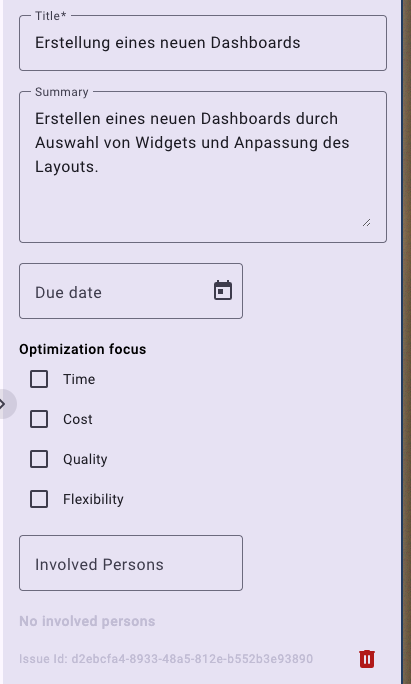
Das rechte Panel enthält alle konfigurierbaren Eigenschaften deines Issues. Ganz oben findest du den Titel und die von der KI erzeugte Zusammenfassung, die du bei Bedarf manuell anpassen kannst – für mehr Klarheit oder Genauigkeit. Darunter kannst du ein Fälligkeitsdatum festlegen, um ein klares Ziel für die Bearbeitung zu setzen. Anschließend wählst du eine der vier Prozessverbesserungs-Dimensionen – Zeit, Kosten, Qualität oder Flexibilität – um das Issue strategisch einzuordnen. Diese Auswahl orientiert sich am klassischen „Teufelsviereck“ aus dem Business Process Management, wurde aber benutzerfreundlich in die Oberfläche integriert. Außerdem kannst du per @Mention Kolleg:innen oder Stakeholder direkt einbeziehen, um sie in die Diskussion einzubinden. Ganz unten befindet sich ein kleines Papierkorb-Symbol, mit dem du das gesamte Issue löschen kannst – eine Bestätigungsabfrage schützt vor versehentlichem Entfernen.
KI-gestütztes Chatfenster von Minerva-AI
Im Mittelpunkt steht die interaktive Chat-Oberfläche mit Minerva-AI – dein direkter Draht zu intelligenter Unterstützung über den gesamten Lebenszyklus des Issues hinweg. Stelle Fragen, formuliere Hypothesen oder beschreibe dein Anliegen – ganz wie in anderen KI-Chat-Tools. Wähle über ein Dropdown zwischen verschiedenen Sprachmodellen, um unterschiedliche Analyseansätze oder Antwortstile zu testen. Sende deine Eingabe, um in Echtzeit Vorschläge, Ursachenanalysen, Business-Impact-Schätzungen oder Ideen zur Prozessverbesserung zu erhalten. Minerva behält den Gesprächskontext bei, sodass du Schritt für Schritt von der Problemidentifikation zur Lösung übergehen kannst – ohne Informationsverlust.
Dimensionsanzeige
In der linken oberen Ecke zeigt ein Label an, mit welchem Prozessbereich das aktuelle Issue verknüpft ist – etwa Beschaffung, Onboarding oder Support. Diese subtile Kennzeichnung hilft dir, den fachlichen Kontext jederzeit im Blick zu behalten und gezielt am passenden Abschnitt deines Geschäftsprozesses zu arbeiten.