
Mit dem Case View arbeiten
Überblick
Die Case View ist die Drill-down-Variante der Process View – hier kannst du jede einzelne Prozessinstanz inklusive aller zugehörigen Datenobjekte im Detail untersuchen. Die Struktur dieser Ansicht ist nahezu identisch zur Process View: In der Mitte befindet sich die Hauptfläche, auf der die jeweilige Prozessinstanz als Knoten (Aktivitäten) und Verbindungen (Pfade) dargestellt wird. Links zeigt die Instanzliste alle beobachteten Instanzen einzeln mit ihrer eindeutigen Kennung (Instance ID). Durch Auswahl einer Instanz wird ihr Ablauf auf der Hauptfläche visualisiert. Da die Liste in der Regel sehr lang ist, empfiehlt sich der Filter zur gezielten Auswahl. Alternativ kannst du über die Seitennavigation am unteren Rand durch alle Instanzen blättern. Das Darstellungspanel auf der rechten Seite dient zur Konfiguration der graphischen Ansicht, während der Case Details-Bereich unter dem Graphen bei Klick auf Aktivitäten, Events oder Pfade wichtige Kennzahlen wie Durchlaufzeiten, Rework-Raten oder benutzerdefinierte Metriken zeigt.
Darstellungsoptionen
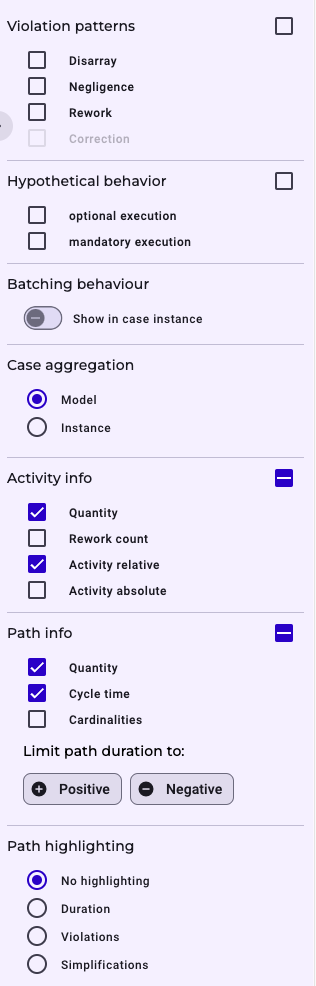
Das Darstellungspanel hilft dir, gezielt jene Informationen hervorzuheben, die für deine Analyse entscheidend sind:
Violation Patterns zeigen abweichendes Verhalten durch rote Pfade an. Wählbar sind: Disarray, Negligence, Rework und Correction.
Hypothetical Behaviour wechselt die Perspektive zu „Was hätte passieren können?“ – optionale, aber nicht ausgeführte Pfade werden sichtbar, ebenso wie übersprungene Pflichtschritte.
Batching (Bündelung) zeigt, wo ursprünglich separate Fälle in einem Objekt (oder einer Aktivität) zusammenlaufen – etwa, wenn mehrere Bestellungen auf einer Palette konsolidiert werden. Hier können Engpässe erkannt werden.
Case Aggregation bestimmt den Detaillierungsgrad: Model: Aktivitäten desselben Typs werden zusammengefasst (z. B. 1:1000-Kardinalität bei Bestellungen und Positionen). Instance: vollständige Einzelansicht aller Objekte.
Activity Info zeigt zusätzliche Informationen zu Aktivitäten und Events:
- Quantity: Durchschnittliche Anzahl Pfade (abs.)
- Rework count: Absolute Anzahl Wiederholungen für diese Aktivität
- Activity relative: Durchschnittlicher relativer Startzeitpunkt
- Activity absolute: Durchschnittlicher absoluter Startzeitpunkt
Path Info liefert zusätzliche Informationen zu Pfaden:
- Quantity: Durchschnittliche Pfadanzahl (abs.)
- Cycle time: Durchschnittliche Übergangsdauer
- Cardinalities: Darstellung der Kardinalitäten
Highlighting macht spezielles Verhalten auf Pfaden deutlich sichtbar:
- Kein Highlighting
- Duration: Farbskala (grün–rot) je nach Übergangsdauer
- Violations: Rote Markierung bei mindestens einem Verstoß (z. B. negative Zeit)
- Simplifications: Grün bei erlaubtem Überspringen von Aktivitäten
Exportoptionen
Sobald deine Analyse ein Ergebnis liefert, kannst du es sofort teilen: Über das Download-Symbol oberhalb der Fläche stehen dir zwei Exportmöglichkeiten zur Verfügung: BPMN 2.0 (XML) für Weiterarbeit in BPMN-konformen Tools und PNG/JPEG in hoher Auflösung für Präsentationen, Wikis oder Audit-Reports Du entscheidest, ob der gesamte Prozess oder nur der aktuelle Ausschnitt exportiert wird. Auch die Hintergrundfarbe lässt sich anpassen.
Details
Durch Klick auf Elemente (Aktivität/Event oder Pfad) in der Case View erhältst du zahlreiche feingranulare Kennzahlen und Eigenschaften: 1) Zeitbezogene KPIs, 2) Verhaltensbezogene KPIs und 3) Benutzerdefinierte Eigenschaften aus der Entity-Konfiguration im Builder.
Details zu Aktivitäten
Wenn du eine Aktivität, ein Event oder ein Objekt anklickst, werden folgende Informationen angezeigt:
Zeitbezogene Kennzahlen
| Name | Erklärung |
|---|---|
| Startzeit (Ø/absolut) | Durchschnittlicher Zeitpunkt des Beginns der ausgewählten Aktivität über alle Fälle hinweg. |
| Startzeit (min./absolut) | Frühester Zeitpunkt, zu dem diese Aktivität jemals ausgeführt wurde. |
| Startzeit (max./absolut) | Spätester Zeitpunkt, zu dem diese Aktivität jemals ausgeführt wurde. |
| Änderungszeit (Ø/absolut) | Durchschnittlicher Zeitpunkt, zu dem Änderungen an der Aktivität in den Fällen durchgeführt wurden. |
| Änderungszeit (min./absolut) | Frühester Änderungszeitpunkt für die gewählte Aktivität. |
| Änderungszeit (max./absolut) | Spätester Änderungszeitpunkt für die gewählte Aktivität. |
| Startzeit (Ø/relativ) | Durchschnittlicher Zeitabstand zwischen dem Prozessstart und dem Start dieser Aktivität. |
| Startzeit (min./relativ) | Kürzester Zeitabstand zwischen Prozessstart und dem Start dieser Aktivität. |
| Startzeit (max./relativ) | Längster Zeitabstand zwischen Prozessstart und dem Start dieser Aktivität. |
| Änderungszeit (Ø/relativ) | Durchschnittlicher Zeitabstand zwischen Prozessstart und Änderung dieser Aktivität. |
| Änderungszeit (min./relativ) | Kürzester Zeitabstand zwischen Prozessstart und Änderung dieser Aktivität. |
| Änderungszeit (max./relativ) | Längster Zeitabstand zwischen Prozessstart und Änderung dieser Aktivität. |
Verhaltensbezogene Kennzahlen
| Name | Erklärung |
|---|---|
| Typ | Bezeichnung des Aktivitätstyps. |
| Pfade (abs.) | Absolute Anzahl der Fälle bzw. Geschäftsobjekte, die diesen Pfad zwischen zwei Aktivitäten durchlaufen haben. |
| Batch-Verarbeitung enthalten? | Zeigt an, ob ursprünglich separate Geschäftsobjekte hier zusammengeführt oder aufgeteilt wurden (z. B. mehrere Bestellungen → eine Rechnung). |
| Partielle Batch-Verarbeitung enthalten? | Zeigt an, ob nur einige Objekte gebündelt wurden, während andere individuell verarbeitet wurden. |
| Technische ID | Systeminterne ID der Aktivität. |
User-Specific Properties
Ob benutzerdefinierte Eigenschaften hier angezeigt werden, hängt von der Auswahl der Eigenschaften während der Entity-Konfiguration ab. Je mehr Eigenschaften dort ausgewählt wurden, desto mehr werden auch hier dargestellt. Falls Eigenschaften fehlen, muss der Import der Entität sowie anschließend der Dimension erneut ausgelöst werden.
Details on paths
Wenn du auf einen Pfad klickst, werden die folgenden Informationen berechnet.
Zeitbezogene Kennzahlen
| Name | Erklärung |
|---|---|
| Übergangszeit (Ø) | Durchschnittliche Dauer zwischen den zwei Aktivitäten über alle Fälle hinweg. |
| Übergangszeit (min.) | Kürzeste gemessene Zeitspanne zwischen den zwei Aktivitäten. |
| Übergangszeit (max.) | Längste gemessene Zeitspanne zwischen den zwei Aktivitäten. |
Verhaltensbezogene Kennzahlen
| Name | Erklärung |
|---|---|
| Pfade (abs.) | Anzahl der Durchläufe auf diesem Pfad. |
| Eingehende Kardinalität (min.) | Geringste Anzahl an Objekten, die aus der vorherigen Aktivität hervorgegangen sind. |
| Eingehende Kardinalität (max.) | Höchste Anzahl an Objekten, die aus der vorherigen Aktivität hervorgegangen sind. |
| Ausgehende Kardinalität (min.) | Geringste Anzahl an Objekten, die in die nachfolgende Aktivität geflossen sind. |
| Ausgehende Kardinalität (max.) | Höchste Anzahl an Objekten, die in die nachfolgende Aktivität geflossen sind. |
| Prozessverletzung vorhanden | Ob der Pfad eine Verletzung gegenüber dem definierten Standardprozess darstellt. |
| Zugeordnet zum Muster „Nachlässigkeit“ | Dieser Pfad ist mit einem Muster verknüpft, bei dem Aktivitäten versehentlich übersprungen wurden. |
| Zugeordnet zum Muster „Vereinfachung“ | Dieser Pfad ist mit einem Muster verknüpft, bei dem Aktivitäten bewusst erlaubt übersprungen wurden. |
| Eingehende Kardinalität (max., positive Zeiten) | Höchste eingehende Kardinalität für nur die Pfade mit kausal richtigen (positiven) Zeitdauern. |
| Ausgehende Kardinalität (max., positive Zeiten) | Höchste ausgehende Kardinalität für nur die Pfade mit positiven Zeitdauern. |
| Eingehende Kardinalität (min., positive Zeiten) | Niedrigste eingehende Kardinalität bei Pfaden mit positiven Zeitwerten. |
| Ausgehende Kardinalität (min., positive Zeiten) | Niedrigste ausgehende Kardinalität bei Pfaden mit positiven Zeitwerten. |
| Anzahl Pfade mit positiven Zeiten | Zeigt nur die Anzahl an Pfaden, bei denen positive (kausale) Übergangszeiten berechnet wurden. |