
Elemente in Noreja-Prozessgraphen
Der Prozessgraph im Analyzer zeigt mit Formen, Linienarten und Beschriftungen, wie ein Prozess abläuft. Diese Seite erklärt jedes Element und jede Anzeigeoption. Um die Legende in der App zu öffnen, klicke in der Werkzeugleiste über dem Graphen auf ? (Legende). Wie du mit dem Graphen selbst arbeitest, erklärt Mit der Prozessansicht arbeiten.
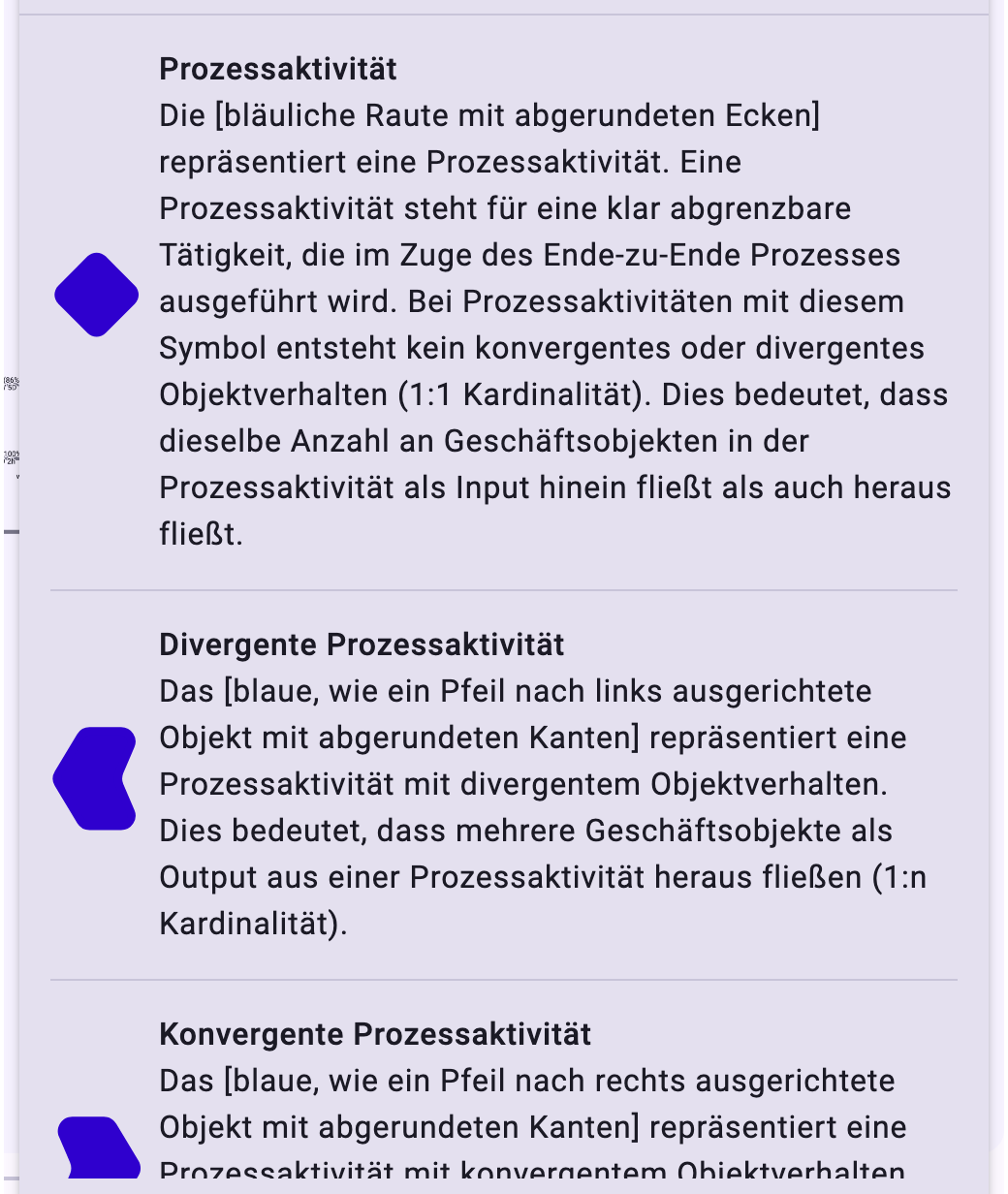
Aktivitäten
Jede Aktivität erscheint als Symbol mit ihrem Namen darunter. Die Form zeigt, wie die Ausführungen verbunden sind: ob eine Ausführung zu mehreren Ausführungen der nächsten Aktivität führt oder mehrere in eine einfließen. Siehe Anzahlen und Kardinalitäten.
Eintrag in der Legende | Form | Bedeutung |
|---|---|---|
Prozessaktivität | Abgerundete Raute | Jede Ausführung hat auf jeder Beziehung höchstens eine Vorgänger- und eine Nachfolgerausführung. |
Divergente Prozessaktivität | Pfeilform, Spitze links | Eine Ausführung kann zu mehreren Ausführungen einer folgenden Aktivität führen. In Purchase-to-Pay führt eine Bestellung („Bestellung erstellt“) zu bis zu drei Hardware-Positionen. |
Konvergente Prozessaktivität | Pfeilform, Spitze rechts | Mehrere Ausführungen einer vorhergehenden Aktivität können in eine Ausführung einfließen. |
Konvergente/Divergente Prozessaktivität | Sechseck mit Einbuchtungen auf beiden Seiten | Beides: Mehrere Ausführungen fließen ein, und eine Ausführung kann zu mehreren führen. |
Bündelungsaktivität | Abgerundetes Sechseck | Die Aktivität wurde für mehrere Fälle auf einmal ausgeführt, zum Beispiel ein Rechnungslauf („Rechnungslauf durchgeführt“) für mehrere Rechnungen. Diese Form hat Vorrang vor den anderen; im Prozessmodell erscheint sie, sobald irgendeine Ausführung gebündelt war. |
Optionale Aktivität | Raute mit gestricheltem Rand | Von der Perspektive erwartet, aber nicht erfasst, und die Perspektive erlaubt, sie zu überspringen. Angezeigt mit Hypothetisches Verhalten → optional auszuführen. |
Obligatorische Aktivität | Raute mit durchgezogenem hellem Rand | Von der Perspektive erwartet und verlangt, aber nicht erfasst. Angezeigt mit Hypothetisches Verhalten → zwingend auszuführen. |
In der Ansicht Case mit Instanz hängt die Form davon ab, wie viele Beziehungen tatsächlich in diese einzelne Ausführung hinein- und aus ihr herausführen.
Beziehungen
Die Pfeile zwischen Aktivitäten sind Beziehungen. Die Legende nennt sie Pfade:
Eintrag in der Legende | Linie | Bedeutung |
|---|---|---|
Konformitätspfad | Grauer Pfeil | Fälle sind von einer Aktivität zur nächsten gegangen. Jede Beziehung, die kein Verstoß und kein hypothetischer Pfad ist, wird so gezeichnet; ein grauer Pfeil allein beweist also nicht, dass der Schritt wie erwartet war. Je dicker der Pfeil, desto größer der Anteil der Ausführungen der ersten Aktivität, die diese Beziehung genommen haben. |
Abweichungspfad | Roter gebogener Pfeil | Ein Reihenfolgefehler, ein Ignorieren oder eine Nachbearbeitung, angezeigt, wenn du das Muster unter Fehlermuster ankreuzt. Wenn du eine Aktivität auswählst, werden Abweichungspfade, die nicht mit ihr verbunden sind, ausgeblendet. |
Hypothetischer Pfad | Gestrichelter grauer Pfeil | Eine erwartete Beziehung, die kein Fall genommen hat, zu einer oder von einer optionalen Aktivität. In der Ansicht Prozess zeigt optional auszuführen außerdem markierte Abkürzungen und Rücksprünge, die kein Fall genommen hat. |
Obligatorischer Pfad | Gestrichelter grauer Pfeil mit hohler Pfeilspitze | Eine verlangte Beziehung, die kein Fall genommen hat, zu einer oder von einer obligatorischen (ausgelassenen) Aktivität. |
Erlaubte Abweichungen sehen wie normale Beziehungen aus: Eine Abkürzung (Vereinfachung) ist ein grauer Pfeil, und ein erlaubter Rücksprung (Wiederholung) wird als Umweg um die anderen Aktivitäten gezeichnet. Um sie zu finden, nutze Pfad-Hervorhebung (unten). Siehe Prozessmuster: Reihenfolgefehler, Ignorieren, Nachbearbeitung und erlaubte Abweichungen.
Start und Ende
Eintrag in der Legende | Symbol | Bedeutung |
|---|---|---|
Erwarteter Prozessstart/-ende | Türkiser Kreis | Fälle beginnen oder enden hier, wie die Perspektive es erwartet. |
Unerwarteter Start/Ende | Roter Kreis | Fälle beginnen oder enden an einer Aktivität, an der die Perspektive es nicht erwartet. In der Ansicht Prozess wird das stattdessen als kleine Zahl an der Aktivität angezeigt: wie viele Ausführungen dort unerwartet beginnen oder enden. In Purchase-to-Pay enden 337 Bestellungen nach „Bestellung erstellt“. |
Erwarteter Zwischenstart/-ende | Türkises Dreieck | Objekte kommen zu einem Fall hinzu, der schon läuft, oder verlassen ihn, zum Beispiel eine Position, die später zu einer Bestellung hinzugefügt wird. |
Unterwarteter Zwischenstart/-ende | Rotes Dreieck | Dasselbe, aber von der Perspektive nicht erwartet. |
Beschriftungen an Aktivitäten und Beziehungen
Die Einstellungen neben dem Graphen legen fest, welche Zahlen erscheinen. Aktivitätsinformationen steuert die Beschriftungen an Aktivitäten, Pfadinformationen die Beschriftungen an Beziehungen.
Aktivitätsinformationen
- Anzahl: wie oft die Aktivität ausgeführt wurde, zum Beispiel 5.976.
- Nachbearbeitungsanzahl: wie viele spätere Aktivitäten schon begonnen hatten, als eine Ausführung von ihr geändert wurde, zusammengezählt; nur angezeigt, wenn es Nachbearbeitung gab.
- Aktivität relativ: durchschnittliche Zeit vom Beginn des Falls bis zu dieser Aktivität, zum Beispiel Ø 2D 3h.
- Aktivität absolut (nur Case-Ansicht): Datum und Uhrzeit.
Pfadinformationen
- Anzahl: wie viele Ausführungen der ersten Aktivität diese Beziehung genommen haben, mit ihrem Anteil, zum Beispiel 4.132 (75 %).
- Durchlaufzeit: trotz des Namens die durchschnittliche Übergangsdauer: die Zeit vom Start der ersten bis zum Start der zweiten Aktivität, zum Beispiel Ø 2D 2h.
- Kardinalitäten: wie viele Ausführungen auf jeder Seite verbunden sind, zum Beispiel 1 : 0 .. 3. Siehe Anzahlen und Kardinalitäten.
- Pfadzeit eingrenzen auf: Positiv oder Negativ zeigt nur positive oder nur negative Übergangsdauern. Siehe Positive und negative Zeiten.
Dauern zeigen ihre zwei größten Einheiten, zum Beispiel 1W 3D, 5h 20m oder 0sec. Eine Beziehung ohne Fälle zeigt keine Zahlen.
Hervorhebung
Pfad-Hervorhebung färbt Beziehungen hinter den Pfeilen ein:
- Zeiten: von Grün (schnellstes Fünftel der Beziehungen) bis Rot (langsamstes Fünftel), nach Übergangsdauer. Ein Balken unter dem Graphen zeigt die Zeitbereiche.
- Verstöße: Rot für Beziehungen mit mindestens einem Verstoß: Die nächste Aktivität begann mindestens 5 Sekunden vor der vorherigen, oder die Beziehung steht für eine übersprungene Aktivität oder einen unerwarteten Start oder ein unerwartetes Ende. Die 5 Sekunden können für deine Installation geändert werden; siehe Kennzahlen erklärt.
- Vereinfachungen: Grün für erlaubte Abkürzungen.
- Wiederholung: Grün für erlaubte Rücksprünge.
- Happy-Path: der wahrscheinlichste Pfad vom Start bis zum Ende, in Petrol.
Unter Fehlermuster zeigst du Reihenfolgefehler, Ignorieren und Nachbearbeitung als rote Beziehungen. In der Prozessansicht blendet Häufigkeitsspanne die seltenen oder die häufigen aus.
Layout
- Ausrichtung: Links → Rechts oder Oben → Unten.
- Model: Layered zeigt jede Aktivität einmal. Swimlane gibt jedem Hauptpfad eine eigene Zeile und wiederholt gemeinsame Aktivitäten; dabei werden die Beschriftungen ausgeblendet. Mit Swimlane gibt der Schalter Alle Pfade jedem unterschiedlichen Pfad eine eigene Zeile.
- Pfad Metrik: welcher Pfad als Happy-Path gilt und zuerst kommt: Wahrscheinlichste Route (der Pfad, dem die meisten Fälle Schritt für Schritt folgen) oder Alternativen wie das Volumen oder der schwächste Schritt.
- Zeitachse: ordnet Aktivitäten nach ihrer durchschnittlichen Zeit seit Beginn des Falls an, linear oder logarithmisch.
- Detour level (nur mit Layered), Spalten Abstand, Zeilen Abstand: legen fein fest, wo Umwege und Aktivitäten platziert werden. Zurücksetzen stellt die Standardwerte wieder her.