Mit dem Timeline View arbeiten
Überblick
Die Timeline View ermöglicht es dir, deinen Prozess unter zeitlichen Gesichtspunkten zu analysieren. In ihrer Struktur ähnelt sie der Pattern View: Auf der rechten Seite findest du die Darstellungsoptionen, während der Hauptbereich zeitbasierte Visualisierungen des Prozesses zeigt.
Das Ziel dieser Ansicht ist es, zeitliche Muster aufzudecken—beispielsweise saisonale Effekte durch Ferienzeiten, Personalmangel oder Krankheitswellen im Winter sowie verdeckte Trends wie schleichend zunehmende Durchlaufzeiten.
Darstellungsoptionen
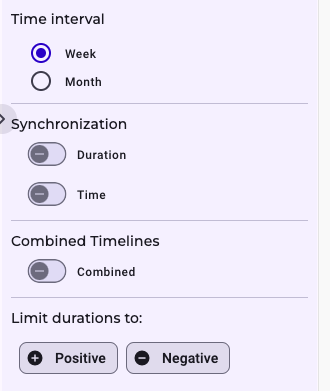
Zeitintervall: Wähle zwischen „Woche“ oder „Monat“, um die X-Achse aller Zeit-Widgets entsprechend umzuschalten.
Synchronisationsmodi: Synchronisieren nach Dauer: Alle Widgets teilen sich dieselbe Y-Achse – gleiche Dauer = gleiche vertikale Position.
Synchronisieren nach Zeit: Fixiert die Widgets auf der X-Achse. Eine vertikale Linie zeigt in allen Widgets denselben Kalendertag bzw. dieselbe Kalenderwoche an.
Kombinierte Zeitachsen: Aus: Jede Aktivitätspaarung (z. B. von Aktivität A nach B) wird in einem eigenen Widget dargestellt. An: Alle Widgets verschmelzen zu einer einzigen gestapelten Timeline. Farbige Segmente unterscheiden weiterhin die Aktivitätspaare. Unten kannst du per Klick einzelne Paare ein- oder ausblenden. Positiv-/Negativfilter: Positiv: Blendet alle negativen Durchlaufzeiten aus. Negativ: Zeigt nur negative Werte. Dies hilft, Anomalien zu erkennen – z. B. wenn B vor A protokolliert wurde.
Erklärung der Visualisierung
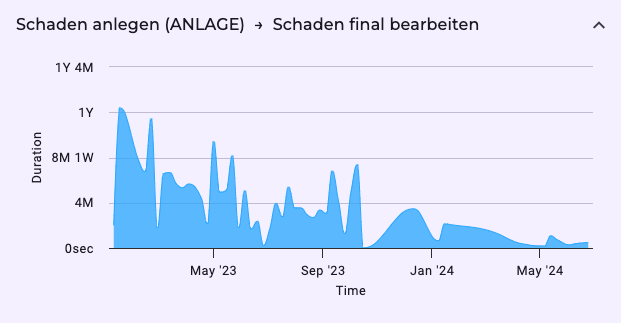
Das Zeit-Widget ist eine kompakte, in sich geschlossene Zeitachse, die darstellt, wie lange der Übergang von Aktivität A zu Aktivität B im analysierten Kalenderzeitraum dauert.
| Element | Was es zeigt | Wie du es interpretierst |
|---|---|---|
| X-Achse | Absolute Daten – z. B. Jan 2023 bis Dez 2025 | Von links nach rechts scannen, um zeitliche Veränderungen der Dauer zu erkennen |
| Y-Achse | Gemessene Dauer zwischen Aktivitäten A und B | Je höher der Wert, desto länger dauerte A→B; je niedriger, desto schneller verlief der Übergang |
| Linien/Balken | Jede Linie, jeder Punkt oder Balken stellt die Dauer für das Intervall darunter dar | Achte auf Trends: allmähliche Anstiege (Verlangsamung), Zyklen (Saisonalität) oder Spitzen (Einzelfälle) |
| Positiv-/Negativfilter | Zeigt entweder nur positive (> 0) oder nur negative (< 0) Werte | Negative Werte deuten auf Reihenfolgeprobleme hin und sollten genauer untersucht werden |
| Hover/Tooltip | Zeigt genaues Datum, Dauer und ggf. weitere Infos (z. B. Fallanzahl) | Ermöglicht quantitative Vergleiche mit dem Durchschnitt |
Praktische Tipps zum Lesen der Ansicht
- Beginne mit der Skala: Achte darauf, dass die X-Achse den Zeitraum zeigt, der dich interessiert. Nutze Zoom oder Filter bei Bedarf.
- Trendlinien erkennen: Ein kontinuierlicher Anstieg auf der Y-Achse deutet auf Kapazitätsprobleme hin; ein Rückgang auf Effizienzsteigerung.
- Saisonalität erkennen: Wiederkehrende Spitzen (z. B. im Dezember oder Q3) weisen auf Feriengeschäft, Jahresendprozesse oder Urlaubsengpässe hin.
- Anomalien aufspüren: Schalte auf Negative Dauer um – alles unter 0 ist ein Warnsignal für falsch protokollierte Abläufe oder parallele Prozesse.
- Kontext prüfen: Tritt ein starker Anstieg mit bekannten Ereignissen (z. B. Systemausfall) auf, ist das ein Hinweis auf eine Ursache. Falls nicht: tiefere Analyse nötig.
- Synchronisation nutzen: Wenn aktiviert, hilft dir eine gedachte oder gezogene vertikale Linie über mehrere Widgets hinweg, Auswirkungen in anderen Bereichen zu erkennen.
Das Beherrschen des Zeit-Widgets bedeutet, zu verstehen: horizontal = wann und vertikal = wie lange. Wenn du den Spitzen, Tälern und Vorzeichenfiltern folgst, kannst du schnell normale saisonale Schwankungen von echten Prozessproblemen unterscheiden.