
Umgebungseinstellungen: Branding, KI und Import
Die Seite Verwalten enthält Einstellungen, die für dein ganzes Unternehmen gelten: dein Logo und deine Farben, die KI-Einstellungen für Minervas Wissen und das Aufräumen alter Importversionen. Dieser Artikel erklärt jede davon.
Berechtigungen: Kundenadministratoren; den Abschnitt KI-Einstellungen auch mit Funktion Kontext: Bearbeiten. Siehe Rollen erstellen und bearbeiten.
Die Einstellungen öffnen
Öffne die Einstellungen (das Zahnrad-Symbol) und wähle unter Umgebung den Eintrag Verwalten; siehe Sich in Noreja zurechtfinden. Kundenadministratoren sehen alle drei Abschnitte. Benutzer, deren Rolle Kontext mit Bearbeiten enthält, sehen nur die KI-Einstellungen.
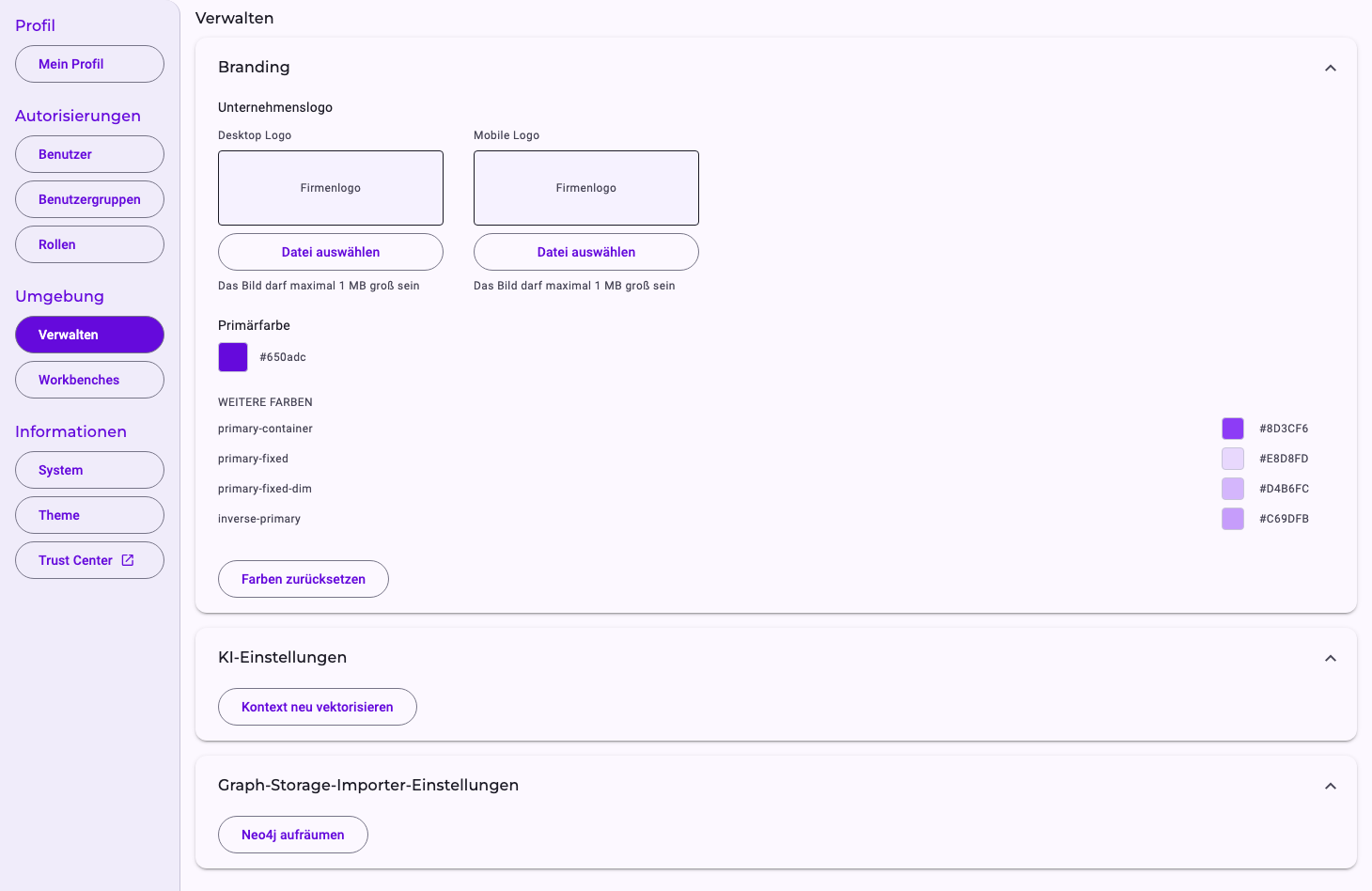
Branding
- Unternehmenslogo: Lade mit Datei auswählen ein Desktop Logo (breit) und ein Mobile Logo (schmal) hoch, jeweils bis zu 1 MB. Das Logo wird sofort gespeichert und ersetzt das Noreja-Logo in der oberen Leiste. Ein Logo lässt sich ersetzen, aber nicht entfernen.
- Primärfarbe: Wähle deine Hauptfarbe; Noreja leitet die passenden Abstufungen daraus ab. Unter Weitere Farben kannst du diese Abstufungen einzeln anpassen.
- Farben zurücksetzen: stellt die Farben von Noreja wieder her.
Änderungen werden automatisch gespeichert und gelten für alle in deinem Unternehmen. Präsentationen und Dokumente, die Minerva erstellt, verwenden ebenfalls dein Logo und deine Farben; siehe Was Minerva kann.
KI-Einstellungen
Kontext neu vektorisieren baut den Suchindex des gesamten Wissens im Kontext Hub neu auf (siehe Kontext Hub: Wissen für Minerva); die Dokumente werden dabei vollständig neu verarbeitet. Das ist nur nötig, wenn Noreja dich darum bittet, zum Beispiel nach einem Wechsel des KI-Modells, das für die Suche verwendet wird. Es läuft im Hintergrund, kann bei vielen Dokumenten lange dauern und verursacht KI-Kosten. Noreja fragt nicht nach einer Bestätigung und zeigt keinen Fortschritt an.
Graph-Storage-Importer-Einstellungen
Wenn eine Entität oder eine Perspektive erneut importiert wird, behält Noreja die vorherige Version als Archiv, bis sie aufgeräumt wird. Neo4j aufräumen löscht diese vorherigen Versionen sofort; die aktuellen Daten sind davon nicht betroffen. Noreja macht das jede Nacht automatisch, du brauchst es also nur, um sofort Platz freizugeben. Während ein Import läuft, wird das Aufräumen übersprungen. Es lässt sich nicht rückgängig machen. Wie Importe und ihre Versionen funktionieren, beschreibt Entitäten und Perspektiven importieren: Status und Fehler.
Verwandte Artikel
- Kontext Hub: Wissen für Minerva
- Entitäten und Perspektiven importieren: Status und Fehler
- Systeminformationen und Trust Center