
Zugriffsverwaltung in Noreja
Grundstruktur
Noreja richtet deine Installation und ihren ersten Kundenadministrator ein. Ab dann verwaltet dein Unternehmen seine Struktur selbst. Sie besteht aus:
- Benutzern, die entweder normale Benutzer oder Kundenadministratoren sind. Konten mit der Rolle Noreja Admin, die Noreja nutzt, können ebenfalls in der Liste erscheinen.
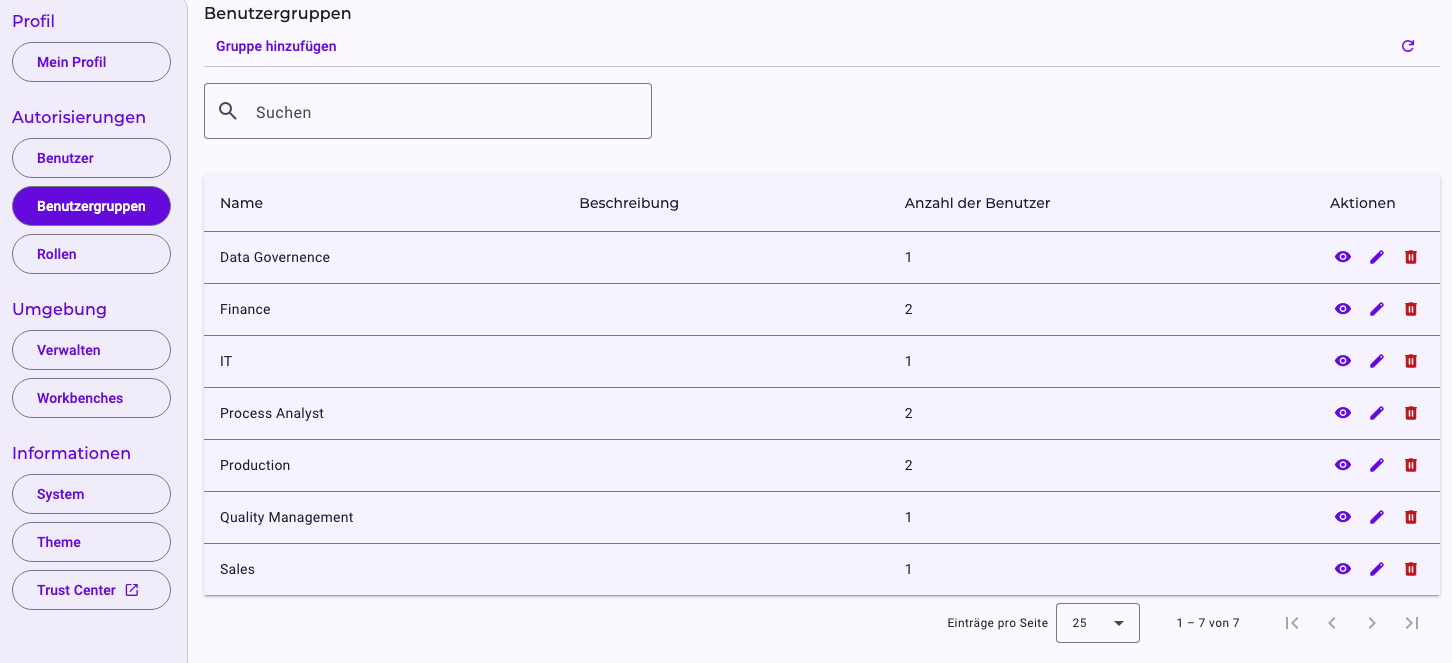
- Benutzergruppen, die Benutzer bündeln, zum Beispiel nach Abteilung oder Team.
- Rollen, die festlegen, was ihre Mitglieder tun dürfen.
Alle drei verwaltest du an einer Stelle: Öffne oben rechts die Einstellungen (⚙) und gehe zu Autorisierungen. Nur Kundenadministratoren können Benutzer, Benutzergruppen und Rollen verwalten. Siehe Einen Benutzer hinzufügen und Benutzergruppen verwalten.
Kundenadministratoren können außerdem jede Funktion nutzen, ohne dafür eine Rolle zu brauchen. Private Elemente anderer sehen sie aber nicht automatisch: Ein Analyzer-Tab, Dashboard, eine Perspektive, Entität, ein Agent oder Prompt, der nicht mit ihnen geteilt wurde, bleibt auch für sie verborgen. Ausnahmen sind geteilte Minerva-Arbeitsbereiche und das Wissen im Kontext Hub: Kundenadministratoren sehen alle davon. Den persönlichen Arbeitsbereich eines Benutzers (Mein Arbeitsbereich) sehen Admins nicht.
Rollen: die Grundlage
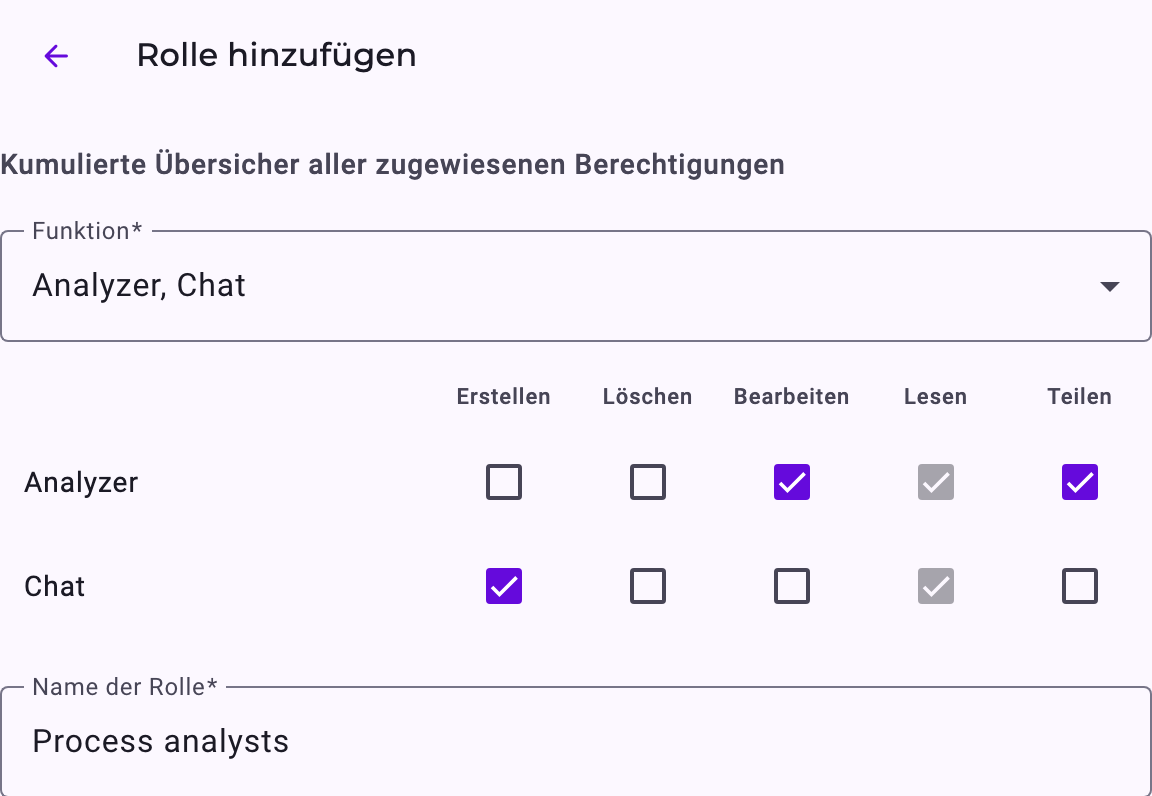
Eine Rolle verbindet eine oder mehrere Funktionen mit den Aktionen, die für jede davon erlaubt sind. Die verfügbaren Aktionen sind Erstellen, Lesen, Bearbeiten, Löschen und Teilen. Wie du Rollen einrichtest und was jede Funktion steuert, beschreibt Rollen erstellen und bearbeiten.
Zu den Funktionen gehören Agent, Analyzer, Builder, Chat, Kontext, Dashboard, Manager, Prompt, Workbench, Arbeitsbereiche und Firmenbibliothek.
Sobald du eine andere Aktion als Lesen auswählst, ist Lesen automatisch enthalten, denn was du nicht sehen kannst, kannst du auch nicht bearbeiten oder teilen.
Rollen lassen sich an drei Stellen zuweisen: in der Rolle selbst (unter Zugewiesene Benutzer und Zugewiesene Gruppen), bei einem Benutzer oder bei einer Benutzergruppe.
Wie sich Berechtigungen addieren
Ein Benutzer erbt alle Rollen der Benutzergruppen, zu denen er gehört. Rollen, die ihm direkt zugewiesen sind, kommen hinzu. Berechtigungen addieren sich nur: Der Benutzer darf alles, was irgendeine seiner Rollen erlaubt, und keine Rolle nimmt eine Berechtigung weg.
Tipp: Vergib Berechtigungen, wo immer möglich, über Benutzergruppen und nutze direkte Rollen nur für Ausnahmen. Eine Änderung an einer Gruppe gilt dann sofort für alle in ihr.
Teilen: gezielte Erweiterungen
Zusätzlich zu den Rollen lassen sich einzelne Elemente direkt teilen. Teilen erweitert, was jemand tun kann; es ersetzt seine Rollen nicht.
Was sich teilen lässt | Wo du es teilst |
|---|---|
Analyzer-Tabs | Beim Erstellen oder Bearbeiten des Tabs |
Dashboards | Beim Erstellen oder Bearbeiten des Dashboards |
Perspektiven und Entitäten | Im Builder |
Minerva-Arbeitsbereiche | AI-Hub, Tab Arbeitsbereiche |
Agenten, Skills und Prompts | AI-Hub, Tabs Agenten und Skills & Prompts |
Alle lassen sich mit allen in deinem Unternehmen, mit einzelnen Benutzern und mit Benutzergruppen teilen. Für Benutzer und Benutzergruppen wählst du die Zugriffsstufe: Lesen, Bearbeiten oder Teilen (an andere weitergeben). Bearbeiten und Teilen schließen Lesen ein. Wenn du mit allen teilst, wählst du zwischen Lesen und Bearbeiten.
Wenn du eines dieser Elemente erstellst, entscheidest du, ob es privat bleibt oder geteilt wird. Mit dir geteilte Analyzer-Tabs und Dashboards erscheinen im Tab-Explorer unter Mit mir geteilt. Perspektiven und Entitäten erscheinen in den Listen des Builders mit einem Hinweis, wer sie geteilt hat, Agenten, Skills und Prompts erscheinen im AI-Hub mit einem Globus-Symbol, und Arbeitsbereiche erscheinen in der Auswahl der Arbeitsbereiche im Chat. Siehe Deine Arbeit mit Kolleginnen und Kollegen teilen; für die Elemente im AI-Hub siehe auch AI-Hub: Agenten, Skills, Prompts und Arbeitsbereiche.
Geteilte Elemente öffnen ihren Bereich. Ein Benutzer kann ein mit ihm geteiltes Element öffnen, auch wenn keine seiner Rollen die zugehörige Funktion enthält. Der Bereich erscheint dann in seiner Navigation und zeigt nur, was mit ihm geteilt wurde. Ein Benutzer ohne die Funktion Builder sieht zum Beispiel trotzdem den Builder, wenn eine Perspektive mit allen geteilt wurde. Was jemand sieht, hängt also von seinen Rollen und davon ab, was mit ihm geteilt wurde. Siehe Sich in Noreja zurechtfinden.
Regeln fürs Teilen
- Wurde ein Element mit dir geteilt, kannst du nur die Rechte weitergeben, die du selbst hast.
- Freigaben, die andere erstellt haben, kannst du weder ändern noch entfernen. Das kann nur der Eigentümer des Elements.
- Bei eigenen Elementen haben Kundenadministratoren volle Kontrolle. Bei Elementen, die mit ihnen geteilt wurden, behandelt der Teilen-Dialog sie wie alle anderen Empfänger.
- Mit wem ein Element geteilt ist, sehen nur sein Eigentümer, Kundenadministratoren und Personen, die es weiter teilen dürfen.
- Nur der Eigentümer kann einen Analyzer-Tab, ein Dashboard, eine Perspektive oder eine Entität löschen.
- Einen Agenten können in Minerva nur sein Eigentümer und die Personen starten, mit denen er geteilt ist: alle, wenn er mit allen geteilt ist, sonst die ausgewählten Benutzer und Benutzergruppen.
Zugriff auf Kontext
Wissen, das Minerva nutzt, etwa Unternehmensdokumente oder Notizen zu einer Perspektive, hat eigene Zugriffseinstellungen. Du kannst es mit allen Benutzern oder mit ausgewählten Benutzergruppen und Benutzern teilen. Wissen lässt sich auch einer Rolle geben, im Abschnitt Freigegebener Kontext der Rolle. Minerva nutzt nur Kontext, den der aktuelle Benutzer sehen darf. Details findest du unter Kontext Hub: Wissen für Minerva.
Zugriff nur auf den Chat
Um Minerva ohne den Rest der Plattform bereitzustellen, gib Benutzern eine Rolle, die nur die Funktion Chat enthält. Eine eigene Einstellung dafür gibt es nicht. Diese Benutzer landen direkt in Minerva, ohne die Navigation zum Rest der Plattform; siehe Mit Minerva chatten. Mit ihnen geteilte Elemente bleiben zugänglich, wie unter „Teilen“ beschrieben.
Chats erscheinen nur in der Chatliste der Person, die sie erstellt hat. Andere Benutzer, auch Kundenadministratoren, sehen sie nicht in ihrer Chatliste.
Leitgedanke
Rollen legen die Grundlage fest. Teilen ermöglicht flexible, gezielte Erweiterungen.
Nächster Schritt: Einen Benutzer hinzufügen.